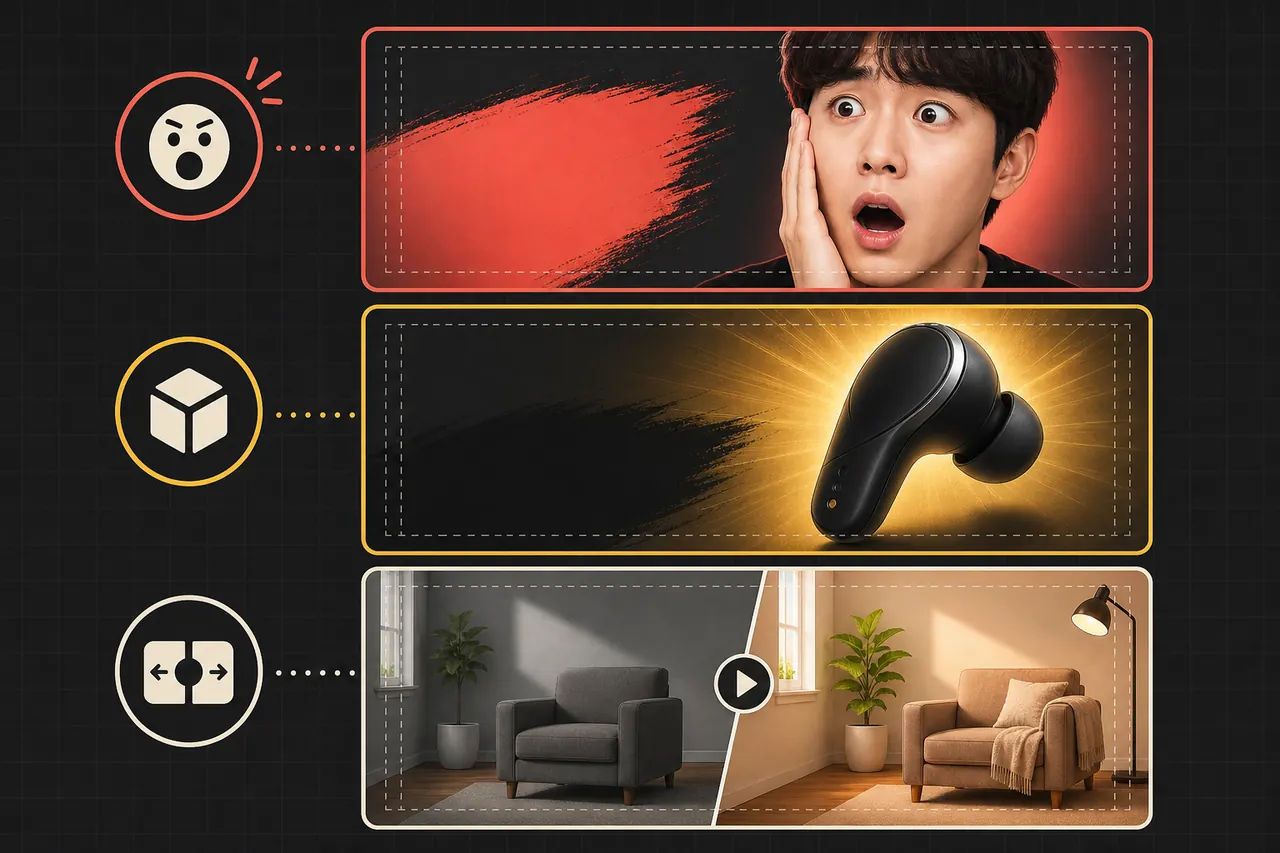
유튜브 썸네일 프롬프트는 먼저 얼굴형, 제품형, 튜토리얼형 가운데 하나를 골라야 합니다. 세 유형은 시선을 잡는 방법이 다릅니다. 얼굴형은 표정과 시선, 제품형은 외곽선과 재질, 튜토리얼형은 화면 변화와 작업 결과가 중심입니다.
생성 이미지 한 장으로 완성하려 하기보다 배경과 주피사체는 GPT Image 2에서 만들고, 제목과 작은 라벨은 후편집하는 흐름이 관리하기 쉽습니다. 이렇게 나누면 문구를 바꾸거나 시리즈 디자인을 맞출 때 이미지를 다시 생성하지 않아도 됩니다.
영상의 약속을 한 장면으로 바꾼 뒤 유형 선택하기
썸네일은 영상 내용을 전부 요약하는 표지가 아닙니다. 시청자가 영상을 눌렀을 때 얻게 될 변화나 확인할 대상을 한 장면으로 보여주는 입구입니다. 아래 표에서 영상의 핵심 약속과 가장 가까운 유형을 고르세요.
| 영상의 핵심 | 권장 유형 | 가장 크게 보여줄 것 | 피해야 할 구성 |
|---|---|---|---|
| 반응, 평가, 이야기, 인터뷰 | 얼굴형 | 표정과 시선 방향 | 작은 얼굴 여러 명, 복잡한 배경 |
| 리뷰, 비교, 개봉, 추천 | 제품형 | 제품 외곽선과 대표 특징 | 비슷한 크기의 소품이 경쟁함 |
| 설정법, 디자인, 전후 비교, 작업 과정 | 튜토리얼형 | 결과 화면이나 변화 지점 | 읽을 수 없는 작은 UI 전체 |
영상이 제품 리뷰이면서 사용법도 포함한다면 제목의 약속을 기준으로 하나만 고릅니다. “이 제품을 살까?”가 핵심이면 제품형, “이 기능을 어떻게 설정할까?”가 핵심이면 튜토리얼형입니다.
얼굴형은 표정 하나와 시선 방향을 먼저 고정하기
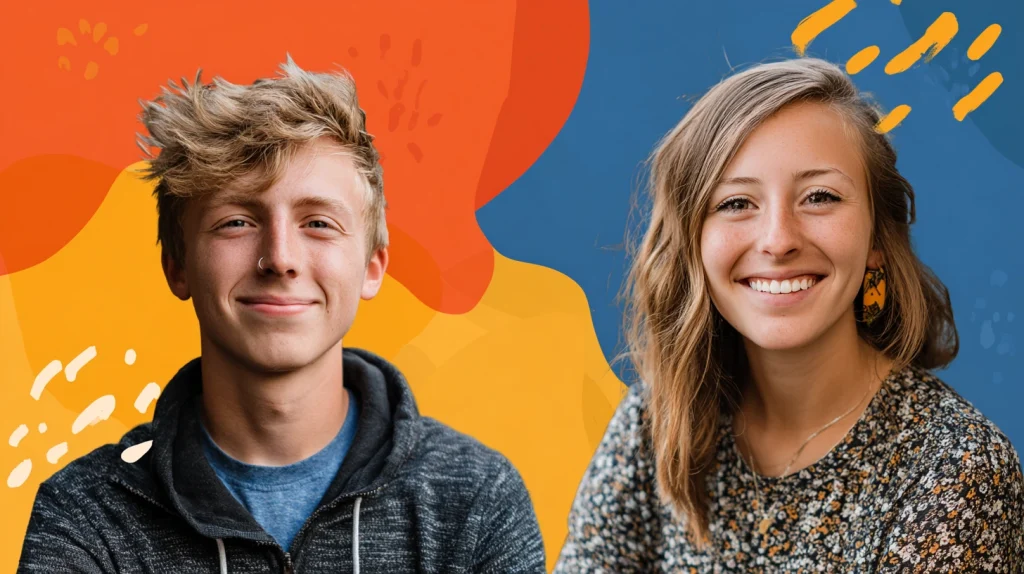
얼굴형 썸네일은 사람이 있다는 사실보다 어떤 반응을 보여주는지가 중요합니다. 표정 단어를 여러 개 겹치지 말고 놀람, 의심, 만족처럼 영상의 톤에 맞는 반응 하나를 고릅니다.
- 프레이밍: 머리 위와 턱이 잘리지 않는 어깨 위 클로즈업
- 시선: 카메라 또는 제목이 놓일 빈 공간을 향하게 지정
- 배경: 얼굴 윤곽과 머리카락이 분리되는 단순한 명암
- 여백: 얼굴 반대쪽에 제목을 놓을 넓은 영역 확보
YouTube thumbnail base image, one Korean adult creator with a clear curious expression, shoulder-up close-up, looking toward the empty right side, simple contrasting background, clean negative space for later title placement, no readable text, no logo, no watermark과장된 표정이 영상의 실제 분위기와 맞지 않으면 클릭 이후 기대가 어긋날 수 있습니다. 얼굴 크기는 크게 두되 표정의 강도는 영상 내용과 맞추고, 손동작을 추가할 때는 얼굴과 경쟁하지 않도록 하나만 사용하세요.
제품형은 제품 하나를 크게 두고 재질을 보존하기
제품형에서는 제품을 알아볼 수 있는 외곽선과 대표 특징이 먼저 보여야 합니다. 제품보다 밝은 소품, 강한 배경 무늬, 여러 개의 경쟁 제품을 넣으면 작은 화면에서 주제가 흐려집니다.
- 제품이 화면 높이의 절반 이상을 차지하도록 크게 배치합니다.
- 무광, 금속, 유리처럼 식별에 필요한 재질을 적습니다.
- 비교 영상이 아니라면 대표 제품은 하나만 둡니다.
- 제품의 라벨과 로고를 새로 만들어 달라고 요구하지 않습니다.
YouTube thumbnail base image, one matte black compact camera as the dominant subject, three-quarter front view, crisp recognizable silhouette, controlled rim light, simple warm background, open space on the left for later title placement, no invented label, no readable text, no watermark제품의 실제 형태가 중요한 리뷰라면 생성 결과를 참고 이미지와 비교해야 합니다. 분위기가 좋아도 버튼, 렌즈, 포트 위치가 달라졌다면 설명용 제품컷으로 사용하기 어렵습니다.
튜토리얼형은 전체 화면보다 변화 지점을 확대하기
튜토리얼형에서 프로그램 화면 전체를 축소하면 메뉴와 글자가 뭉개집니다. 실제 클릭 위치, 바뀐 결과, 전후 차이 가운데 하나를 크게 보여주는 편이 낫습니다.
- 설정 영상: 핵심 토글이나 패널 하나를 크게 보여줍니다.
- 디자인 영상: 완성 결과와 바뀐 요소를 중심에 둡니다.
- 전후 비교: 좌우 크기와 배경을 맞추고 변화 지점만 다르게 둡니다.
- 도구 소개: 앱 전체 화면 대신 대표 작업물과 도구의 관계를 보여줍니다.
YouTube tutorial thumbnail base image, a clear before-and-after layout with two equal panels, left side cluttered composition, right side simplified composition, one obvious visual change, large shapes readable at small size, clean top area for later title, no tiny interface text, no logo, no watermark실제 소프트웨어 사용법을 설명한다면 최종 썸네일에는 직접 캡처한 화면을 후편집으로 넣는 편이 정확합니다. 생성 이미지로 실제 메뉴나 버튼을 흉내 내면 영상 내용과 다른 UI가 만들어질 수 있습니다.
안전 여백은 제목 자리와 크롭 범위를 함께 계산하기
빈 공간을 남기는 것만으로는 부족합니다. 제목이 들어갈 영역에는 얼굴, 제품, 손, 복잡한 무늬가 들어오지 않게 하고, 주피사체도 가장자리에서 떨어뜨려 다양한 화면과 크롭에서 살아남게 해야 합니다.
- 주피사체를 화면 끝에 붙이지 않습니다.
- 제목 영역은 한 덩어리의 단순한 배경으로 유지합니다.
- 채널 배지나 재생 시간 표시와 겹칠 수 있는 모서리에 핵심 정보를 두지 않습니다.
- 중앙 크롭과 모바일 축소본을 각각 확인합니다.
작은 화면에서 요소가 어떻게 줄어드는지 더 세밀하게 설계하려면 GPT Image 2 모바일 썸네일 구도를 참고하세요. 블로그 카드와 유튜브 썸네일을 함께 운영한다면 대표이미지 프롬프트 레시피에서 사용처별 여백 차이도 확인할 수 있습니다.
대비는 색의 개수보다 밝기 차이로 만들기
강한 색을 많이 넣는다고 눈에 잘 띄는 것은 아닙니다. 주피사체와 배경의 밝기가 비슷하면 축소했을 때 하나로 뭉칩니다. 색은 두세 계열로 제한하고, 주피사체 윤곽 주변에 명암 차이를 만드는 편이 읽기 쉽습니다.
| 검수 대상 | 통과 기준 | 수정 방법 |
|---|---|---|
| 얼굴 | 머리카락과 피부 윤곽이 배경에서 분리됨 | 배경 밝기 또는 가장자리 조명 조정 |
| 제품 | 외곽선과 대표 재질이 축소 후에도 보임 | 배경 단순화, 반사와 그림자 정리 |
| 튜토리얼 결과 | 전후 차이나 핵심 패널이 한눈에 구분됨 | 불필요한 UI 제거, 변화 영역 확대 |
| 제목 영역 | 후편집 문구와 배경이 명확히 분리됨 | 복잡한 패턴 제거, 단순한 색면 확보 |
글자는 생성 단계와 후편집 단계를 분리하기
생성 단계에서는 제목 자리를 비우고, 실제 문구는 Canva·Photoshop·미리캔버스 같은 편집 도구에서 넣는 흐름이 안정적입니다. 한글 문구, 글꼴, 자간, 시리즈 번호를 직접 관리할 수 있고 제목을 바꿔도 배경 이미지를 재사용할 수 있습니다.
- GPT Image 2에서 글자 없는 배경과 주피사체를 생성합니다.
- 16:9 작업 캔버스에서 실제 노출 크기로 축소해 봅니다.
- 제목은 짧게 쓰고 한두 줄 안에서 크기 차이를 줍니다.
- 모바일 미리보기에서 얼굴·제품·제목이 서로 가리지 않는지 확인합니다.
- 완성본을 저장한 뒤 원본 배경과 편집 파일을 따로 보관합니다.
이미지 안 글자를 생성해야 하는 상황과 후편집이 나은 상황은 GPT Image 2 이미지 속 글자 가이드에서 구분할 수 있습니다. 특히 정확한 한글 제목이나 브랜드 표기가 필요하면 후편집을 우선하세요.
완성본은 세 가지 크기로 줄여 보고 통과시키기
큰 편집 화면에서만 보면 작은 요소가 모두 읽히는 것처럼 느껴집니다. 최종 판단은 데스크톱 목록, 모바일 목록, 아주 작은 추천 카드 크기로 줄인 상태에서 내려야 합니다.
| 검수 질문 | 통과 기준 |
|---|---|
| 첫 시선이 어디로 가는가? | 얼굴, 제품, 변화 지점 중 선택한 하나로 모임 |
| 영상 주제를 추측할 수 있는가? | 제목을 읽기 전에도 범주가 보임 |
| 제목이 주피사체를 가리는가? | 안전 영역 안에서 겹치지 않음 |
| 배경이 경쟁하는가? | 축소하면 배경이 한 덩어리로 단순해짐 |
| 생성 오류가 남았는가? | 얼굴, 손, 제품 형태, 가짜 글자에 눈에 띄는 오류가 없음 |
통과하지 못하면 프롬프트 전체를 바꾸지 말고 얼굴 크기, 제품 크기, 변화 지점, 제목 여백 가운데 하나만 수정해 다시 비교하세요. 어떤 변화가 썸네일 전달력을 높였는지 확인하기 쉽습니다.
확인한 공식 자료
공식 가이드가 설명하는 장면·구도·제약 조건을 유튜브 썸네일에 적용할 때는 유형을 먼저 고르고, 제목이 들어갈 영역을 비우며, 최종 문구를 후편집하는 순서가 실용적입니다. 생성 결과의 해상도보다 작은 화면에서 메시지가 하나로 읽히는지를 먼저 확인하세요.