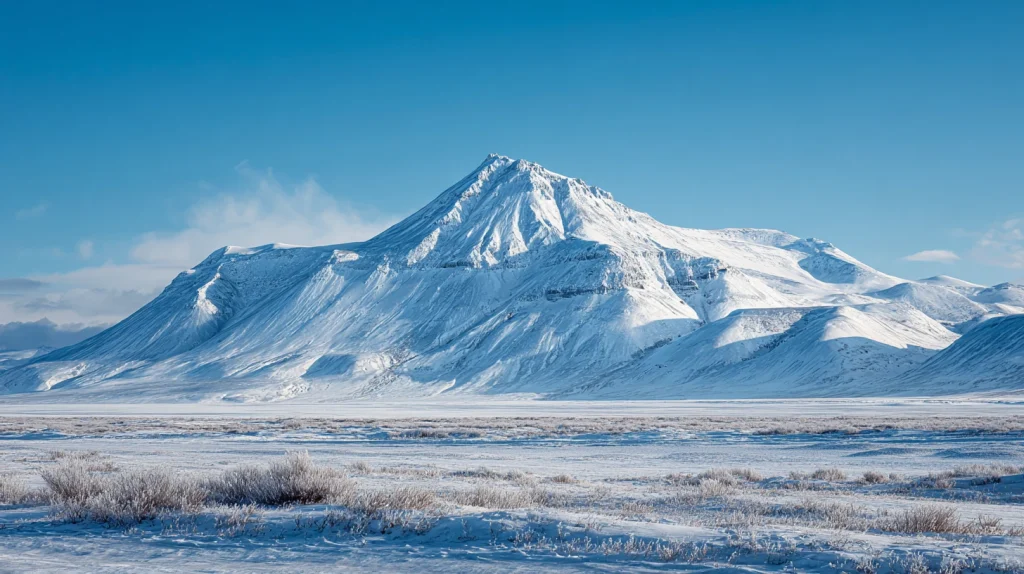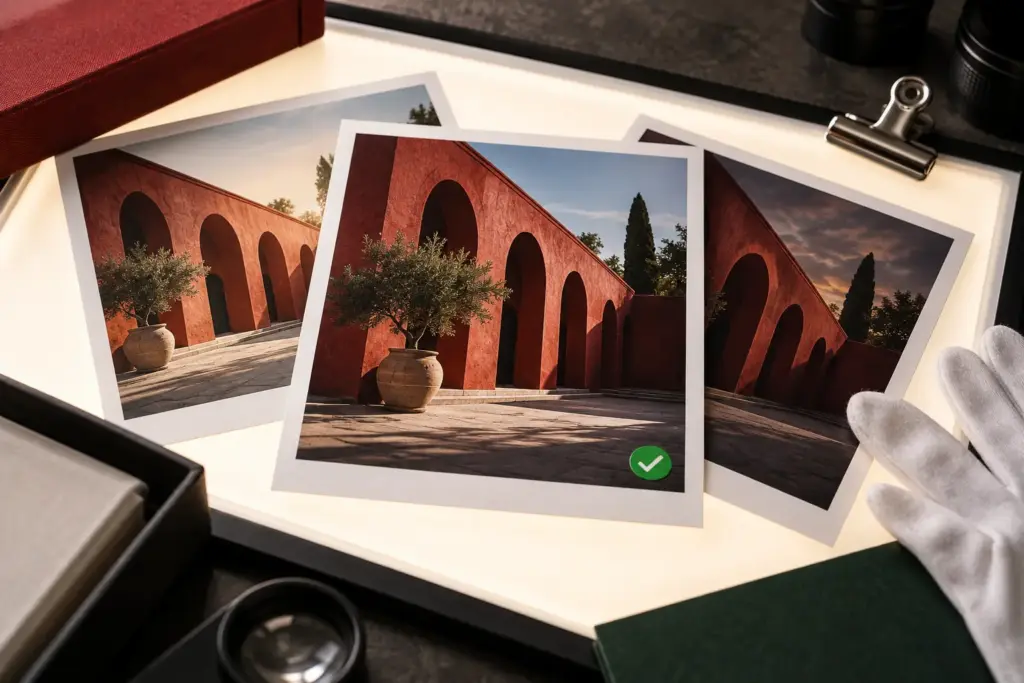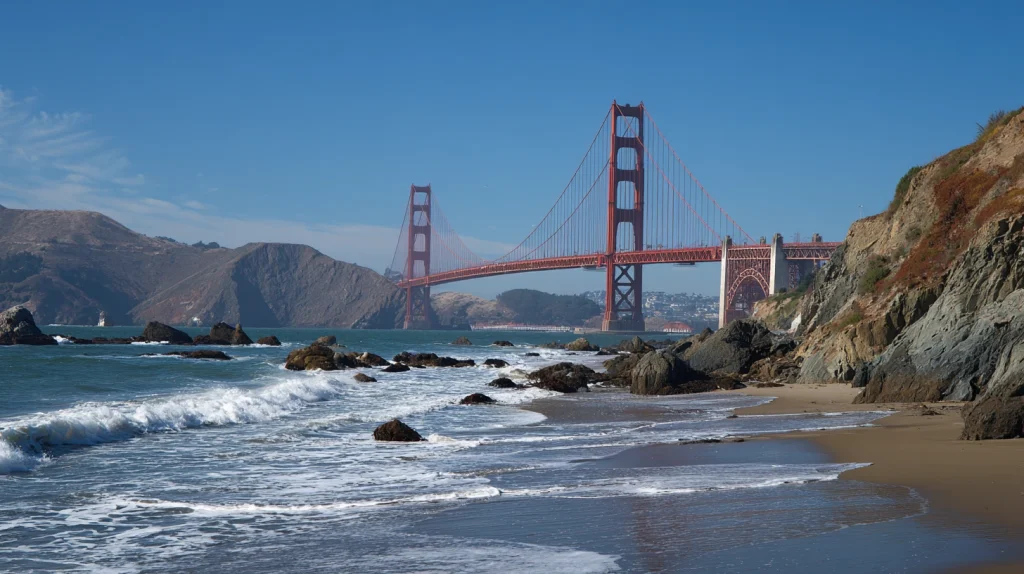
제품컷, 브랜드 이미지, 썸네일은 같은 프롬프트로 만들면 안 됩니다. 제품컷은 형태와 재질이 정확해야 하고, 브랜드 이미지는 일관된 분위기가 필요하며, 썸네일은 작은 화면에서 주제가 먼저 보여야 합니다. 먼저 사용처를 하나 고른 뒤 그 목적에 맞는 상세 가이드로 이동하세요.
이 페이지는 긴 프롬프트 예시를 모아 둔 레시피 글이 아니라 어떤 프롬프트 경로를 선택할지 결정하는 안내서입니다. 한 이미지에 세 목적을 모두 넣으려 하면 우선순위가 충돌하므로, 게시 위치와 독자가 해야 할 행동부터 정하는 편이 낫습니다.
이미지가 놓일 위치로 첫 번째 경로를 고르기
이미지 자체보다 먼저 확인할 것은 사용 위치입니다. 쇼핑 상세페이지, 브랜드 소개 화면, 블로그·영상 목록은 요구하는 정보의 밀도가 다릅니다. 아래 표에서 실제 게시 위치와 가장 가까운 행을 고르면 됩니다.
| 게시 위치 | 가장 중요한 목표 | 우선 보호할 조건 | 선택할 경로 |
|---|---|---|---|
| 상품 상세페이지·판매 카드 | 제품을 정확히 이해시키기 | 외형, 비율, 재질, 라벨 위치 | 제품컷 |
| 브랜드 소개·캠페인·SNS 시리즈 | 같은 브랜드로 인식시키기 | 색, 조명, 소재, 화면의 태도 | 브랜드 이미지 |
| 블로그 대표이미지·영상 목록 | 작은 화면에서 주제 전달하기 | 주피사체 크기, 여백, 대비, 크롭 | 썸네일 |
둘 이상의 위치에 사용할 계획이라면 원본 한 장을 억지로 공용으로 만들지 마세요. 먼저 가장 중요한 위치용 이미지를 만들고, 다른 비율과 정보 구조가 필요한 곳에는 별도 변형본을 만드는 편이 검수하기 쉽습니다.
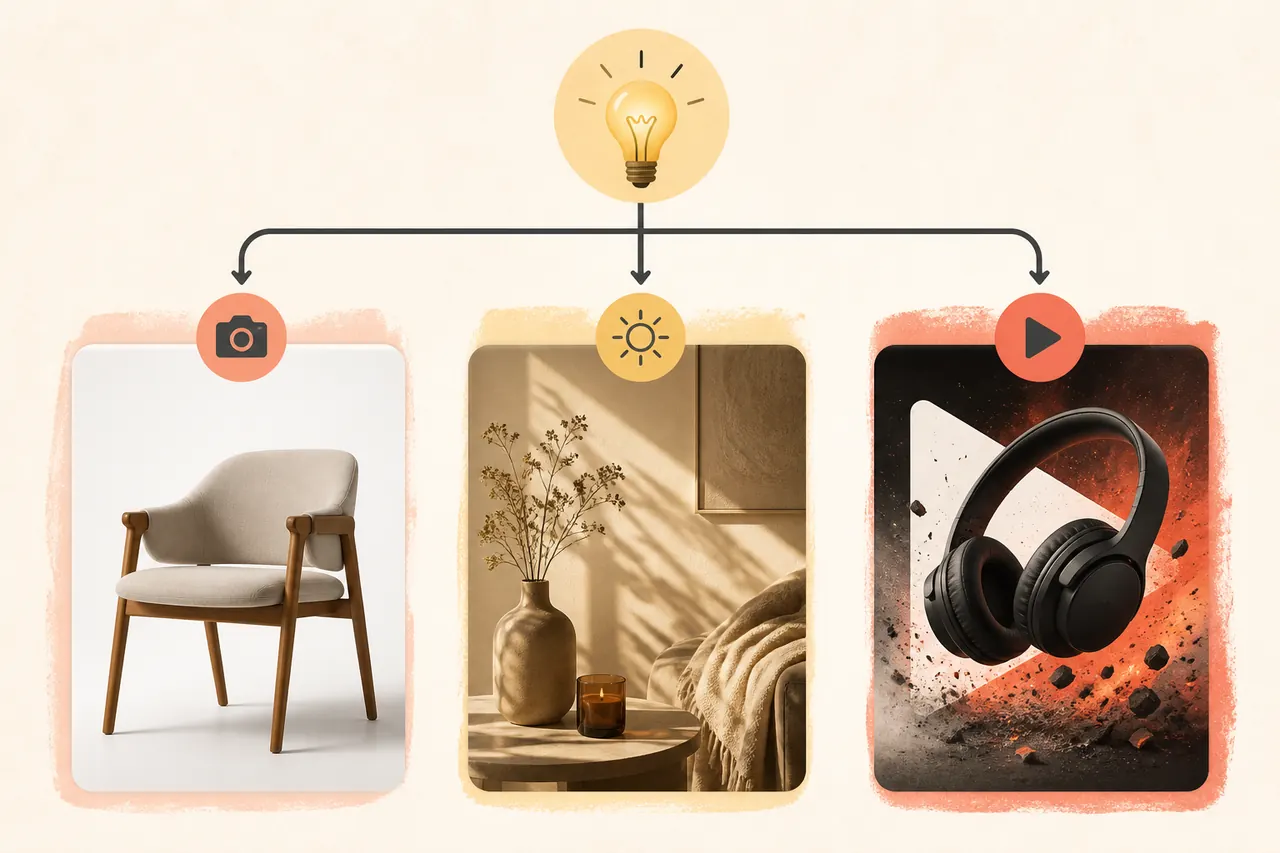
제품의 생김새가 정보라면 제품컷 경로 선택하기
색상, 크기, 표면, 구성품처럼 구매 판단에 필요한 정보를 보여줘야 한다면 제품컷이 우선입니다. 분위기를 만드는 소품보다 제품의 외곽선과 재질이 정확하게 읽히는지가 통과 기준입니다.
- 제품 모양과 비율이 달라지면 안 된다.
- 무광, 유리, 금속처럼 재질의 반사 특성이 중요하다.
- 배경은 제품을 설명하는 보조 역할만 해야 한다.
- 상세페이지에서 여러 각도나 사용 장면이 필요하다.
이 조건에 두 개 이상 해당한다면 GPT Image 2 제품 상세페이지 프롬프트로 이동하세요. 이 허브에서는 경로만 결정하고, 촬영 각도·재질·상세 컷 구성은 해당 글에서 구체적으로 다룹니다.
여러 장이 같은 분위기로 보여야 하면 브랜드 경로 선택하기
한 장의 완성도보다 캠페인 전체의 일관성이 중요하다면 브랜드 이미지 경로가 맞습니다. 제품이 바뀌어도 색, 배경 소재, 빛의 성격, 여백의 태도가 반복되어야 같은 브랜드로 읽힙니다.
- 웹사이트, SNS, 뉴스레터에서 같은 인상을 유지해야 한다.
- 브랜드 색을 과하지 않게 반복해야 한다.
- 이미지마다 피사체는 달라도 조명과 소재는 연결되어야 한다.
- 한 번 만든 규칙을 다음 이미지에도 다시 사용해야 한다.
이 경우에는 GPT Image 2 브랜드 톤 프롬프트에서 색·조명·소재를 재사용 가능한 규칙으로 만드는 방법을 확인하세요. 단순히 ‘고급스럽게’라고 쓰는 것보다 반복할 시각 조건을 정하는 데 초점을 둡니다.
목록에서 먼저 선택받아야 하면 썸네일 경로 선택하기
대표이미지와 썸네일은 크게 봤을 때의 디테일보다 축소했을 때의 전달력이 중요합니다. 주피사체가 작거나 배경과 대비가 약하면 좋은 이미지여도 목록에서는 주제가 흐려집니다.
- 모바일 카드에서 피사체가 바로 보여야 한다.
- 제목이나 배지가 들어갈 안전 영역이 필요하다.
- 가로·세로 크롭에서도 핵심 요소가 남아야 한다.
- 한 장에 메시지를 하나만 전달해야 한다.
블로그와 콘텐츠 카드용이라면 GPT Image 2 대표이미지 프롬프트 레시피로 이동하세요. 유튜브처럼 얼굴·제품·과정 화면의 선택이 필요한 경우에는 별도의 유튜브 썸네일 가이드가 더 적합합니다.
목적이 겹칠 때는 성공 기준 하나를 먼저 고정하기
제품을 보여주면서 브랜드 분위기도 살리고 썸네일로도 쓰고 싶을 수 있습니다. 이때는 세 목적을 같은 비중으로 넣지 말고, 실패했을 때 가장 큰 문제가 되는 기준을 주목적으로 둡니다.
| 가장 피하고 싶은 실패 | 주목적 | 보조 조건으로 남길 것 |
|---|---|---|
| 제품 모양이 실제와 달라짐 | 제품컷 | 브랜드 색과 배경 분위기 |
| 캠페인 이미지가 서로 다른 회사처럼 보임 | 브랜드 이미지 | 제품 형태와 사용처별 크롭 |
| 작은 카드에서 무엇인지 알아보기 어려움 | 썸네일 | 브랜드 색과 제품의 대표 특징 |
주목적은 프롬프트의 첫 줄과 검수표를 결정합니다. 보조 조건은 주목적을 해치지 않는 범위에서만 추가하세요. 제품 모양을 지켜야 하는 이미지에 과도한 구도 변형을 요구하거나, 썸네일에 제품의 모든 세부 정보를 넣으면 기준끼리 충돌합니다.
Primary use: [제품 상세페이지 / 브랜드 캠페인 / 콘텐츠 썸네일]
Main success criterion: [형태 정확성 / 시각적 일관성 / 작은 화면 전달력]
Must keep: [절대 달라지면 안 되는 조건]
Secondary cue: [브랜드 색 또는 제품 특징 한 가지]
Do not prioritize: [이번 이미지에서 포기할 목표]
생성 전에 경로가 맞는지 다섯 문장으로 확인하기
프롬프트를 길게 쓰기 전에 아래 질문에 한 문장씩 답해 보세요. 답이 서로 다른 목적을 가리키면 이미지 한 장을 두 개의 작업으로 나누는 편이 낫습니다.
- 이 이미지는 정확히 어디에 게시되는가?
- 독자는 이 이미지에서 무엇을 가장 먼저 알아야 하는가?
- 틀리면 안 되는 형태·색·구도 조건은 무엇인가?
- 모바일이나 카드 크롭에서도 남아야 할 요소는 무엇인가?
- 다음 이미지에서도 반복할 브랜드 규칙이 있는가?
첫째와 둘째 답이 제품 정보라면 제품컷, 다섯째 답이 핵심이면 브랜드 이미지, 넷째 답이 가장 중요하면 썸네일 경로입니다. 답을 정한 뒤에만 상세 레시피를 가져오면 불필요한 조건을 줄일 수 있습니다.
결과 검수도 선택한 목적에 맞춰 분리하기
생성 결과를 ‘예쁜가’로만 판단하면 목적과 맞지 않는 이미지가 통과할 수 있습니다. 선택한 경로에 따라 검수 질문을 바꾸세요.
| 경로 | 통과 질문 | 다시 만들 신호 |
|---|---|---|
| 제품컷 | 형태와 재질을 오해 없이 확인할 수 있는가? | 비율, 라벨, 모서리, 반사가 달라짐 |
| 브랜드 이미지 | 기존 이미지 옆에 놓아도 같은 시리즈로 보이는가? | 색, 조명, 소재 규칙이 매번 달라짐 |
| 썸네일 | 작게 줄여도 주제와 주피사체가 즉시 보이는가? | 배경과 경쟁하거나 크롭에서 핵심이 잘림 |
확인한 공식 자료
공식 자료는 이미지 생성·편집에서 장면, 구도, 유지할 요소와 바꿀 요소를 구체적으로 전달하는 방향을 설명합니다. 이 허브의 역할은 그 조건을 쓰기 전에 제품컷, 브랜드 이미지, 썸네일 가운데 무엇을 우선할지 결정하도록 돕는 것입니다.