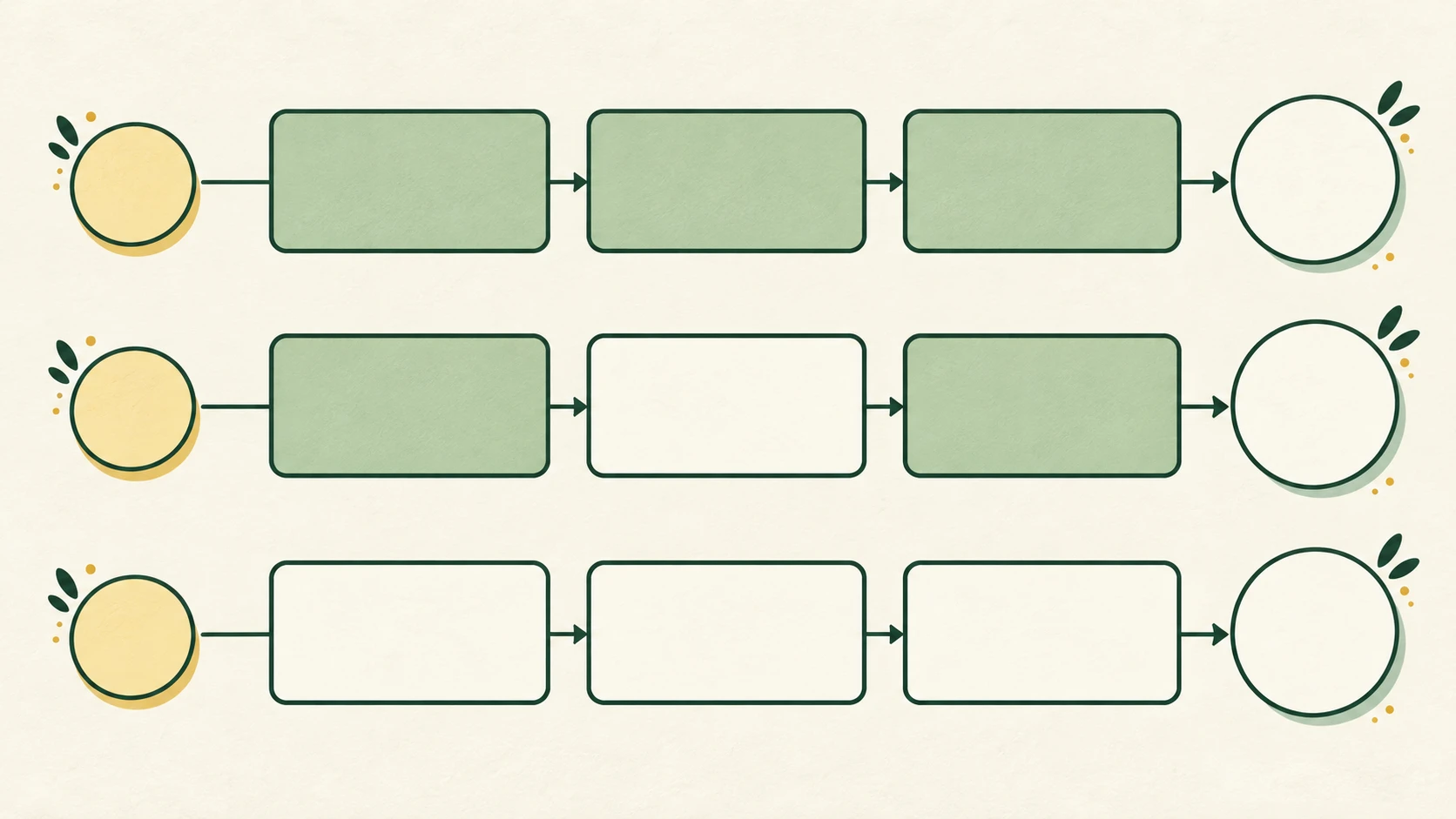
대표 이미지 설명: 행별 B:D 필수 칸의 빈자리 0·1·3개를 점으로 표현했습니다. 문서 정의에 따른 예제의 기대 개수이며 실제 Google 시트 반환값이 아닙니다.
작업표에서 누가 어떤 필수 칸을 아직 채우지 않았는지 확인하려면 무엇을 빈 칸으로 셀지와 어느 열을 필수로 볼지부터 정해야 합니다. 표가 작고 고정돼 있다면 COUNTBLANK(B2:D2)를 아래 행으로 복사하는 편이 간단합니다. 행마다 식을 복사하지 않고 한 범위의 누락 개수를 세고 싶다면 BYROW와 COUNTBLANK를 조합할 수 있습니다. 다음은 Google의 함수 정의에 맞춰 만든 설명용 예제입니다. 실제 Google 시트 계정에서 반환값을 관측한 결과는 아닙니다. BYROW 공식 안내 · COUNTBLANK 공식 안내
어느 열을 필수 입력으로 볼까요?
새 비민감 연습 시트의 A1:D4를 아래처럼 준비하세요. [실제 빈 셀]이라고 적힌 자리는 문구나 null을 입력하지 말고 셀을 비워 둡니다. A열은 ID, B:D는 이 예제에서만 필수로 정한 작업·담당·상태입니다. 실제 업무에서 필수 열이 다르면 범위를 바꾸어야 합니다.
| 행 | A: ID | B: 작업 | C: 담당 | D: 상태 |
|---|---|---|---|---|
| 1 | ID | 작업 | 담당 | 상태 |
| 2 | A | 검토 | 가 | 대기 |
| 3 | B | 교정 | [실제 빈 셀] | 진행 |
| 4 | C | [실제 빈 셀] | [실제 빈 셀] | [실제 빈 셀] |
E2:E4에 기존 값이 없는지 먼저 확인하세요. 이미 다른 값이 있다면 지우지 말고 새 사본이나 빈 출력 영역을 고르세요.
 이미지 확대 보기
한 수식으로 행마다 한 개수를 어떻게 구하나요?
E2에 다음 수식을 입력하세요.
=BYROW(B2:D4,LAMBDA(row,COUNTBLANK(row)))Google의 BYROW 안내에서 LAMBDA의 이름 인수는 하나이며 현재 행을 가리킵니다. 행마다 반환하는 값도 하나여야 합니다. 여기서는 각 행의 B:D를 COUNTBLANK로 세어 한 숫자를 내도록 구성했습니다. Google 공식 문서의 BYROW 예제는 행별 합계 등이고, 위 조합식 자체는 이 글의 설명용 적용입니다. BYROW 공식 안내
| ID | B:D에서 비어 있는 자리 | 문서 정의로 계산한 기대 개수 | 실제 E열 표시(독자 확인) |
|---|---|---|---|
| A | 없음 | 0 | ___ |
| B | 담당 | 1 | ___ |
| C | 작업·담당·상태 | 3 | ___ |
위 0·1·3은 입력 설계에서 B:D의 실제 빈 셀을 로컬에서 세어 검산한 논리 기대값입니다. Sheets에서 이 수식이 해당 수를 반환했다는 뜻이 아닙니다. 독자는 E2:E4의 실제 숫자나 오류를 마지막 칸에 적고 A열 ID와 원본 B:D를 한 행씩 대조하세요. ID C가 있는 4행은 세 칸이 모두 빈 검토 대상이지 자동 삭제할 행이 아닙니다. A열의 ID가 없는 경우는 이 수식이 검사하지 않습니다. 0도 업무 완료나 입력의 정확성을 보장하지 않습니다.
실제 빈 셀, 빈 문자열, 공백은 왜 구별하나요?
COUNTBLANK는 값이 없는 셀뿐 아니라 식이 만든 빈 문자열 ""도 빈 것으로 셉니다. 반면 ISBLANK는 셀에 빈 문자열, 공백 문자 또는 숨은 문자가 있어도 FALSE를 반환한다고 Google은 설명합니다. 따라서 ‘화면에 안 보임’과 ‘원래 셀에 아무것도 없음’은 같은 판정이 아닙니다. 보조 연습에서는 완전히 빈 셀 / =""을 넣은 셀 / 공백 한 칸을 입력한 셀을 각각 마련하고, 숫자 0도 별도 값으로 두어 원본 입력과 실제 표시를 직접 대조하세요. 공백 문자를 자동으로 정리하거나 ISBLANK와 COUNTBLANK가 언제나 같은 결과라고 단정하지 않습니다. 이 보조 연습의 앱 반환값은 여기서 관측하지 않았습니다. COUNTBLANK 공식 안내 · ISBLANK 공식 안내
기대와 다른 결과가 보이면 어디를 확인하나요?
먼저 수식의 B2:D4가 실제 필수 칸을 덮는지 확인하세요. 이 범위는 4행에서 끝나므로 그 아래에 새 작업을 넣어도 자동으로 전부 검사된다고 할 수 없습니다. ID가 없는 새 행과 ID는 있으나 필수 칸이 모두 빈 4행도 구별해야 합니다. 다음으로 보이는 빈 칸의 수식 입력줄을 확인해 ""인지, 공백 문자인지, 실제 빈 셀인지 점검하세요. 수식을 고치다가 LAMBDA 이름 인수를 두 개 넣거나 행 자체를 결과 배열로 내놓았다면 공식 BYROW의 이름 하나·행마다 단일 결과 조건을 다시 확인하세요. 오류를 IFERROR로 한꺼번에 숨기기 전에 원인을 기록하고, 사용 계정의 인수 구분자도 확인해야 합니다. 이 글은 로캘별 실제 오류 문구를 관측하지 않았습니다.
필요한 결과가 행별 ‘빈 칸 개수’가 아니라 조건을 만족하는 행 목록이라면 질문이 다릅니다. 계산 전용 열의 다른 설계 사례는 ARRAYFORMULA 입력 범위 점검을 참고할 수 있습니다.