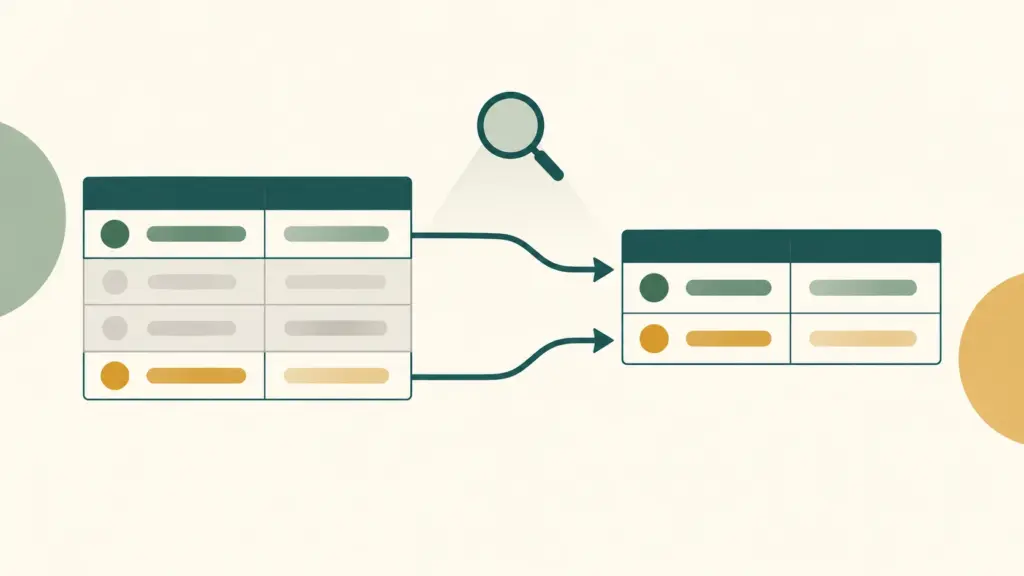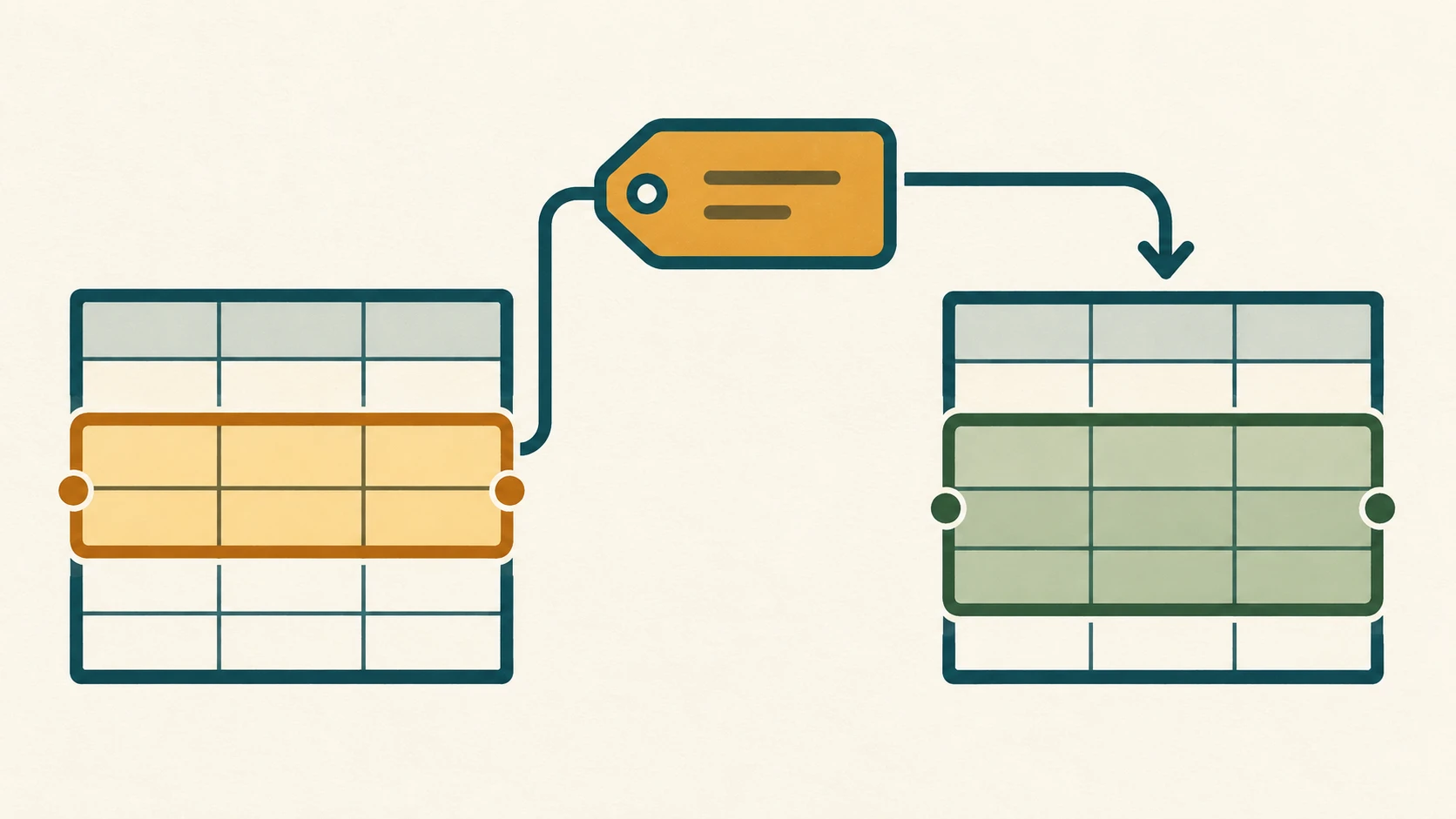
대표 이미지 설명: 이름의 참조 주소를 수정하면 가리키는 셀 범위가 달라질 수 있습니다. 실제 Google Sheets 화면은 아닙니다.
팀 시트에서 이름이 지정된 범위의 주소를 바꾸거나 이름을 지우려면 그 이름을 쓰는 수식 셀과 현재 값을 먼저 기록하세요. 주소를 수정하면 수식이 읽는 셀이 바뀔 수 있습니다. 이름을 삭제하면 그 이름을 참조하는 수식은 더는 동작하지 않습니다. 아래 절차는 컴퓨터용 Google Sheets 공식 도움말에 근거한 점검 방법이며, 실제 팀 시트에서 변경을 실행하거나 결과를 관측한 기록은 아닙니다. 변경 시험이 필요하면 본인 소유의 비민감 사본에서만 하세요. 이름 범위 도움말
바꾸려는 것은 셀 범위의 이름인가요, 함수 정의인가요?
Google Sheets의 Data → Named ranges에서는 이름과 그 이름이 가리키는 셀 범위를 관리합니다. 예를 들어 approved_amounts라는 이름을 Sample!A2:A3에 붙여 수식 =SUM(approved_amounts)에서 쓸 수 있습니다. 같은 '이름'이 있어도 named function은 사용자가 정의한 함수이고, table reference는 테이블 이름·열 머리글을 참조하는 표기입니다. 이 점검표는 named range의 주소 수정·삭제용입니다. 함수 정의의 교체나 테이블 열 확장은 다루지 않습니다.
이름과 실제 주소, 수식 셀은 어떻게 연결해 기록하나요?
해당 시트에서 Data → Named ranges를 열어 변경하려는 이름과 현재 주소를 적습니다. 이어서 그 이름을 쓰는 것으로 확인한 수식의 시트명·셀 주소와 수식 원문, 현재 표시값 또는 오류를 별도 칸에 적으세요. 주소만 알고 사용 수식을 모른다면 아직 영향 범위를 파악한 것이 아닙니다. 공식 도움말은 이름 옆 Edit에서 이름이나 범위를 입력해 Done으로 수정하는 경로와, Delete range로 이름을 지우는 별도 경로를 안내합니다. 지금은 둘 다 실행하지 마세요. 이름 범위 도움말

| 이름 | 현재 주소 | 확인한 수식 셀·수식 원문 | 변경 전 실제 값/오류 | 제안 주소·사본 변경 후 실제 값/오류 | 미확인 사용처·담당자 |
|---|---|---|---|---|---|
approved_amounts (설명용) |
Sample!A2:A3 |
Sample!C2, =SUM(approved_amounts) |
미확인 | Sample!A2:A4, 미확인 |
다른 시트·외부 사용처 미확인 |
수식 속 이름은 어디서 찾나요?
Edit → Find and replace를 열고 Find에 정확한 범위 이름을 입력합니다. 시트 검색 옵션에서 Also search within formulas를 켜세요. 수식 안의 이름을 찾을 때는 Match entire cell contents를 끄고 Find를 누른 뒤, 다시 Find를 눌러 일치하는 셀을 차례로 확인하세요. 찾은 셀 주소와 수식 원문을 확인하고, 검색 범위를 현재 시트에만 뒀는지 파일 전체를 확인했는지도 적어 둡니다. 찾은 문자열이 단순한 문구인지 실제 이름 참조인지 수식과 대조하세요. Replace나 Replace all은 누르지 않습니다. 공식 도움말은 수식 안의 검색을 지원하지만 텍스트 검색만으로 외부 파일·스크립트·간접 참조를 포함한 전체 의존성을 확인할 수는 없습니다. 미확인 사용처가 남으면 원본 변경을 보류하세요. 영문 메뉴명은 공식 컴퓨터 도움말 기준이고 계정의 한국어 UI 표시는 확인하지 않았습니다. 찾기 및 바꾸기 도움말
주소를 A2:A3에서 A2:A4로 바꾸면 무엇을 대조하나요?
다음은 직접 구성한 설명용 입력입니다. 실제 Sheets 출력이 아닙니다. 비민감 사본의 Sample!A1:A4에 차례로 금액, 10, 20, 5를 놓고 이름 approved_amounts가 처음에는 Sample!A2:A3을 가리킨다고 가정합니다. Sample!C2에는 =SUM(approved_amounts), 대조용 Sample!D2에는 =SUM(A2:A3)을 둡니다. 입력값의 산술 기대는 C2가 처음 30, 이름의 주소만 Sample!A2:A4로 바꾼 뒤 35, 주소를 직접 쓴 D2는 계속 30입니다. 이 숫자는 앱에서 측정한 결과가 아닙니다.
사본에서만 이름의 참조 범위를 변경해 C2와 D2의 실제 표시값·오류·확인 시각을 표에 채우세요. 기대와 다르면 이름 철자, Named ranges의 현재 주소, A열 값이 숫자로 입력되었는지, C2/D2 수식 원문을 먼저 확인합니다. 숫자 하나가 맞더라도 다른 수식의 안전을 뜻하지 않습니다. 확인한 셀과 미확인 사용처를 함께 검토한 뒤 담당자가 원본 적용 여부를 결정하세요. 실제 팀 파일에서 일괄 치환하지 마세요.
이름을 삭제하려면 언제 멈춰야 하나요?
Google은 이름 범위를 삭제하면 이를 참조하는 수식이 더는 동작하지 않는다고 경고합니다. 삭제 버튼은 주소를 고치는 Edit와 다릅니다. 확인한 참조 수식이 남아 있거나 검색 범위 밖 사용처를 배제할 수 없다면 삭제 전에 멈추고 파일 책임자에게 이름·주소·사용 수식 목록을 전달하세요. 오류 문구나 복구 성공 여부를 미리 단정하지 마세요. 이름 범위 삭제는 셀 데이터 삭제가 아닙니다. Google은 그 이름을 참조하던 보호 범위는 셀 값을 사용해 계속 작동한다고 별도로 설명합니다. 이름을 지웠다고 보호가 풀린다고 말할 수 없으며, 이 글만으로 보호 설정 전체를 점검한 것도 아닙니다. 이름 범위 도움말
참고 자료: Google 이름 범위 · 수식 검색. 함수 정의를 변경하는 작업이라면 이름이 지정된 함수 가져오기, 테이블 열 참조라면 테이블 참조의 범위를 별도로 보세요.