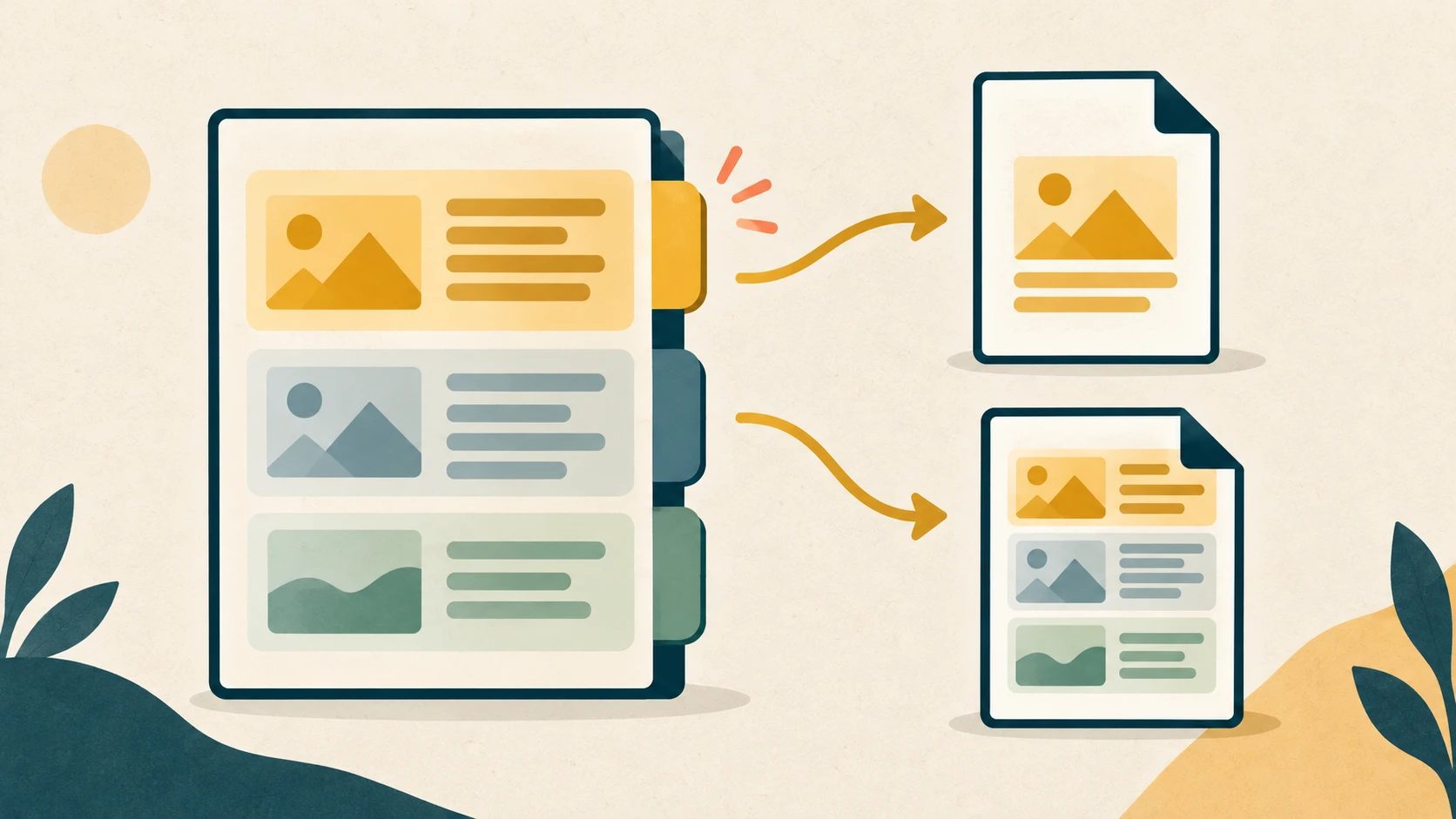
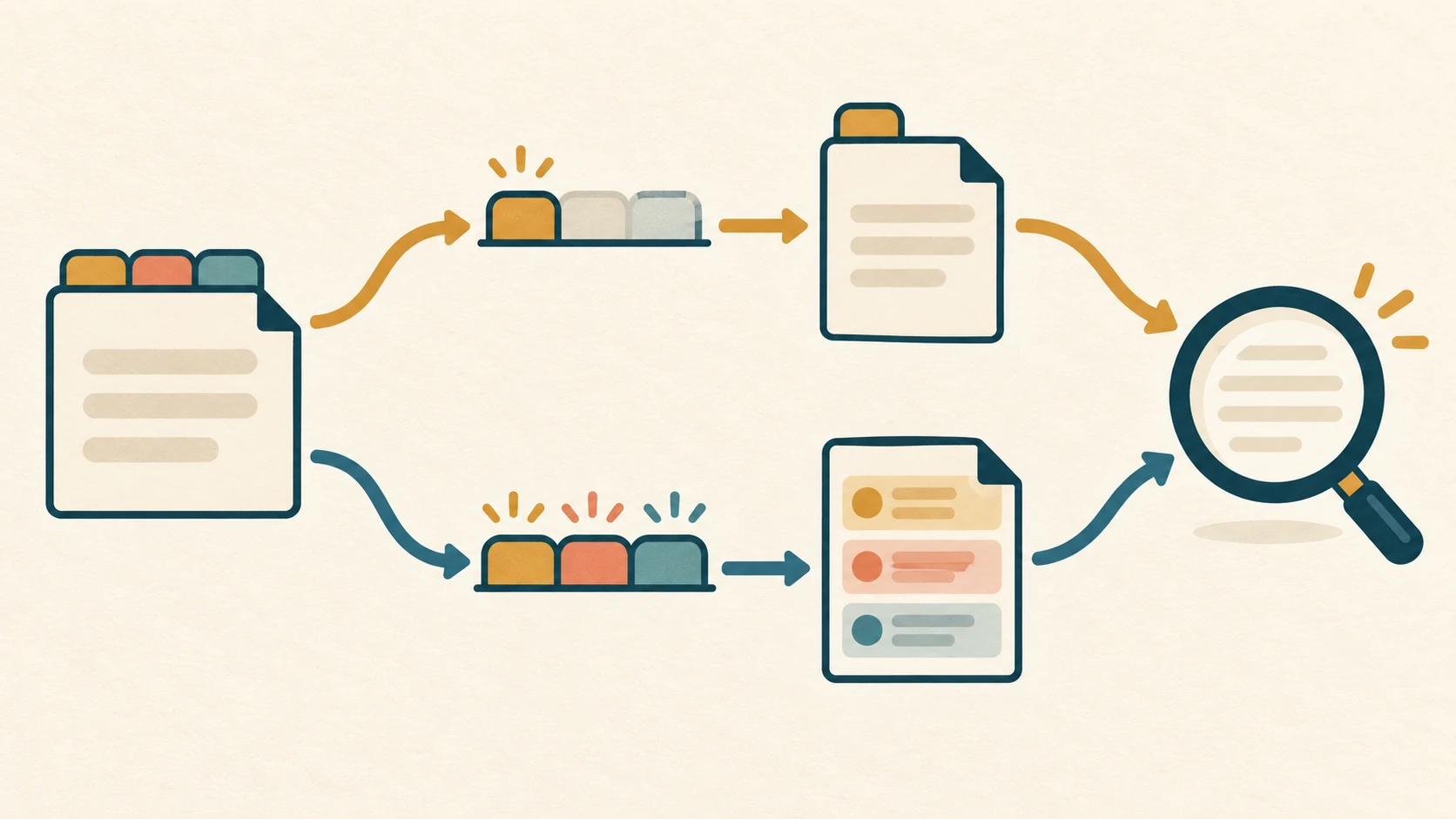
대표 이미지 설명: 내보내기 전에 현재 탭과 전체 탭 중 전달 범위를 결정합니다. 실제 Google 문서 화면이나 PDF 출력 결과는 아닙니다.
한 문서에 탭이 여러 개라면 PDF를 내보내기 전에 어느 탭을 담을지 골라야 합니다. Google의 컴퓨터용 도움말에 따르면 다운로드 대화상자는 기본적으로 Current Tab을 선택합니다. 전체 탭을 내려받으려면 Tab → All Tabs로 바꿔야 합니다. ‘전체 문서를 보낸다’는 생각으로 다운로드 버튼만 누르지 말고, 보낼 탭을 적어 둔 뒤 내려받은 PDF에서 각 탭의 고유 문구를 확인하세요. Google 문서 탭 안내
아래 절차는 공식 도움말에 근거한 안내입니다. 이 글을 위해 Google 계정에서 PDF를 생성하거나 수신자 화면을 시험하지 않았습니다. 영어 메뉴명도 컴퓨터용 공식 안내 기준이며, 실제 한국어 화면의 표기는 확인하지 않았습니다.
PDF에는 어느 탭을 넣어야 하나요?
상대에게 요약만 보낼지, 검토표와 부록까지 보낼지 먼저 정하세요. 그에 따라 Current Tab과 All Tabs 중 하나를 택합니다. 왼쪽의 탭 목록이 안 보이면 Show tabs & outlines를 열어 문서 안의 탭을 확인할 수 있습니다. 이름만 보고 내용이 분명하지 않다면 각 탭을 열어 확인할 문구도 하나씩 적어 두세요. Google 문서 탭 안내
설명용 예시입니다. 본인 소유의 비민감 시험 문서에 요약, 검토표, 부록 탭이 있고, 각 탭에 각각 요약 확인, 검토 확인, 부록 확인이라는 문구를 넣었다고 가정하겠습니다. 모두 전달할 예정이라면 세 문구가 PDF에 들어 있는지 확인합니다. 실제 PDF를 생성해 내용을 관측했다는 뜻은 아닙니다.
| 탭 | 원본의 고유 문구 | 전달할 범위 | 내려받은 PDF에서 확인 |
|---|---|---|---|
| 요약 | 요약 확인 | 포함 | 미확인 |
| 검토표 | 검토 확인 | 포함 | 미확인 |
| 부록 | 부록 확인 | 포함 | 미확인 |
한 탭만 보낸다면 나머지 행의 전달 범위를 ‘제외’로 바꾸고 파일명에도 현재 탭이라고 적으세요. 표의 마지막 열은 실제 파일을 연 다음에만 채웁니다.
다운로드와 인쇄에서 범위를 어디서 고르나요?
컴퓨터용 Google 문서 도움말은 File → Download → 파일 형식을 고른 다음 열린 대화상자에서 탭 범위를 확인하고 Export를 누르라고 안내합니다. PDF를 선택했다면 기본 Current Tab을 그대로 둘지, Tab → All Tabs로 바꿀지 결정하세요. 일반 다운로드 안내도 파일 형식 선택을 설명합니다. 탭별 다운로드 안내 · 파일 다운로드 안내
인쇄는 별도 경로입니다. File → Print에서 Print current tab 또는 Print all tabs를 고릅니다. 큰 문서를 Chrome에서 PDF로 저장해야 한다면 Google의 일반 다운로드 도움말은 인쇄 창의 Destination → Save as PDF도 안내합니다. 이때도 인쇄 단계의 탭 범위를 따로 고르세요. 다운로드할 때의 선택이 인쇄에도 이어진다고 가정하지 마세요. 계정이나 파일에 다운로드·인쇄 제한이 있다면 우회하지 말고 문서 소유자에게 허용 범위를 확인하세요. 탭별 인쇄 안내 · 큰 문서의 PDF 저장 안내
저장한 파일의 누락을 어떻게 확인하나요?
다운로드가 끝나면 파일명만 보지 말고 PDF를 여세요. 원본 문서의 탭 목록과 방금 만든 점검표를 옆에 놓고 요약 확인·검토 확인·부록 확인이 의도한 범위에 있는지 살펴봅니다. 검색 가능한 PDF라면 문구를 검색하고, 선택되지 않는 페이지라면 눈으로 해당 위치를 확인하세요. 각 절의 내용과 읽는 순서도 전달 목적에 맞아야 합니다. 고유 문구가 있다고 해서 표·이미지·쪽 배치까지 보존됐다고 증명되지는 않습니다.
기록에는 원본 문서 식별, 탭 이름, 보낼 범위, 다운로드 또는 인쇄에서 고른 범위, 실제 PDF 파일명, 확인 시각, 각 문구의 발견 여부를 남기세요. 이 글은 특정 PDF의 페이지 수·북마크·레이아웃 보존이나 수신 성공을 보장하지 않습니다.
탭 링크를 보내는 것과 PDF를 보내는 것은 무엇이 다른가요?
탭 메뉴의 Copy link는 문서의 해당 탭으로 이동할 링크를 복사하는 기능입니다. PDF를 보내면 내려받은 파일의 내용을 전달하게 됩니다. 링크를 복사해도 그 탭에 독립적인 공유 권한이 생기지는 않습니다. 원본 링크를 함께 보낼 때는 문서 파일의 공유 대상과 General access를 확인하고, 수신자의 열람 가능 여부를 별도로 점검하세요. 조직 계정은 외부 공유가 제한될 수 있습니다. 탭 링크 안내 · Drive 파일 공유 안내
일부 절이 빠졌다면 무엇을 다시 확인하나요?
- 원본 문서에 해당 탭과 고유 문구가 있는지 살펴보세요.
- 다운로드했다면 형식 선택 뒤
Tab이Current Tab이었는지All Tabs였는지 확인하세요. 인쇄했다면Print current tab과Print all tabs중 무엇을 골랐는지 따로 확인하세요. - 의도와 달랐다면 알맞은 범위를 골라 새 이름으로 다시 저장하고 새 PDF를 열어 대조하세요. 이미 잘못 보낸 파일은 새 파일을 전달하며 교체가 필요한 이전 버전을 분명히 알리세요.
- PDF에는 내용이 있는데 원본 링크만 열리지 않는다면 탭 선택 문제가 아니라 파일 공유 대상·조직 제한을 먼저 확인하세요.
검증표의 마지막 열을 채우기 전에는 ‘전체 탭 전달 완료’라고 표시하지 마세요. 원본 문구와 실제 PDF가 일치하는 범위까지만 확인된 것입니다.