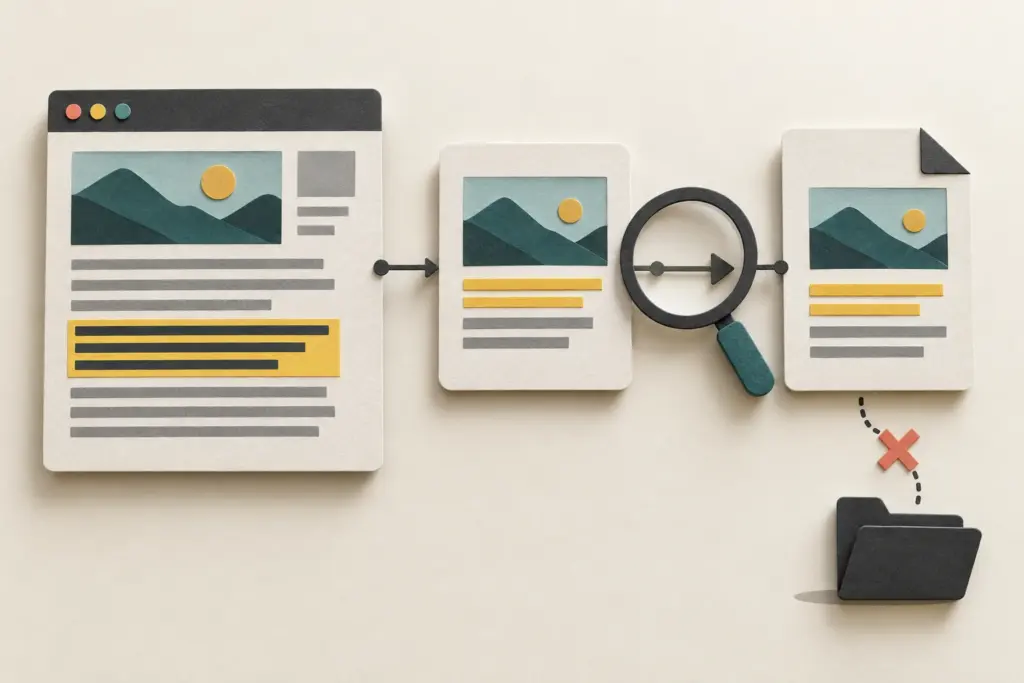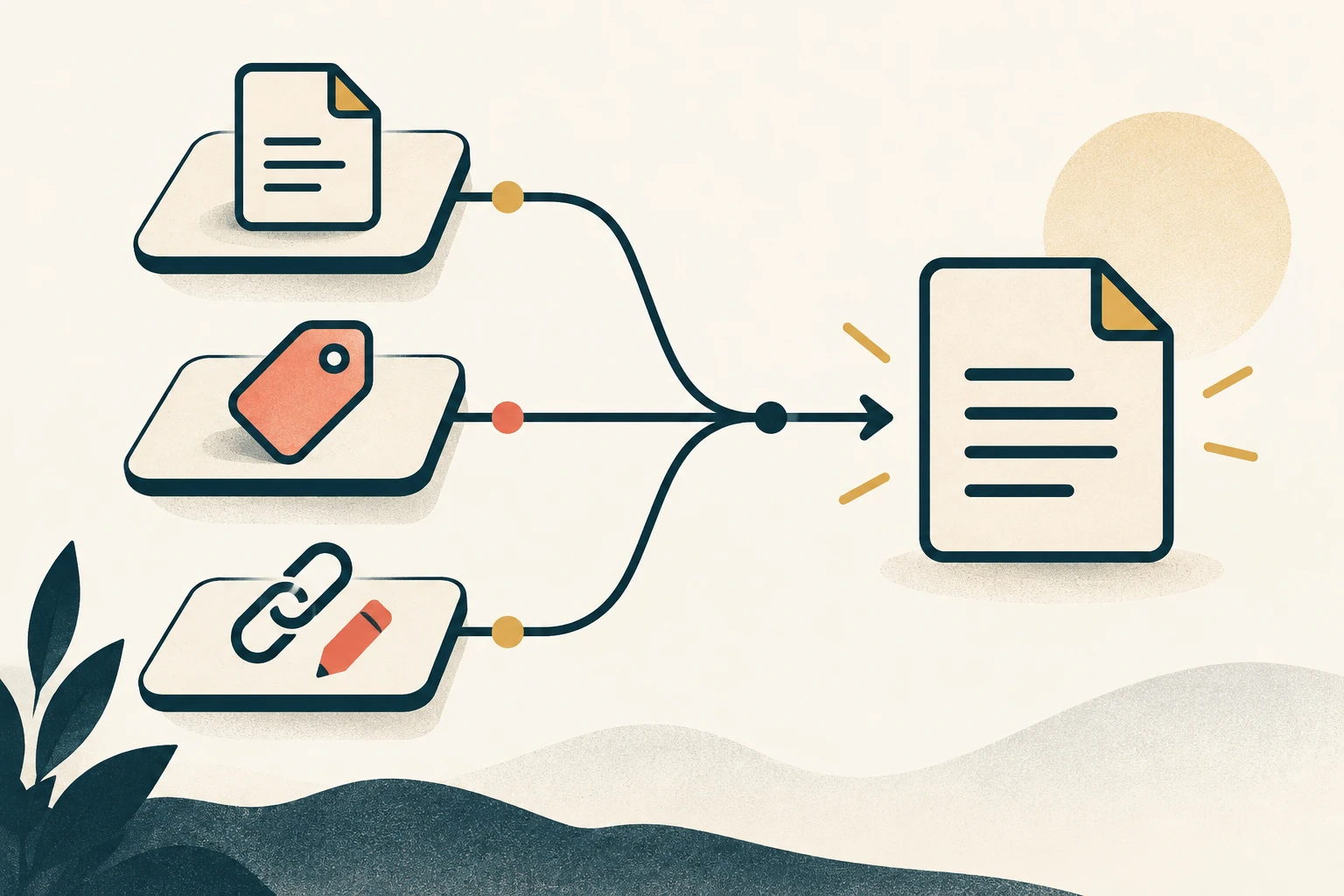
대표 이미지 설명: 파일명, 별칭, 링크 표시 문구는 바꾸는 위치가 다릅니다. 어느 방법이든 클릭 대상 노트를 확인하세요. 실제 Obsidian 화면은 아닙니다.
노트를 다른 말로 부르고 싶다고 파일명까지 바꿀 필요는 없습니다. 볼트 전체에서 찾을 대체 이름이라면 aliases, 특정 링크 한 곳의 문구라면 | 뒤 표시 글자를 바꾸면 됩니다. 실제 파일 자체를 바꿀 때만 이름을 변경하세요. 어느 방법이든 링크에 저장된 문자열과 클릭해서 열리는 파일을 따로 확인해야 합니다.
아래 전후 비교는 Obsidian Desktop 1.13.7, macOS 27.0, 한국어 UI의 분리된 시험용 볼트에서 수행한 사례입니다. 복사본에서 먼저 확인한 다음 자신의 노트에 적용하세요. 공식 내부 링크 도움말, 별칭 도움말, 백링크 도움말과 실제 시험 파일·화면을 대조했습니다. Sync, 외부 파일 관리자, Publish URL에는 적용 결과를 시험하지 않았습니다.
파일명, 별칭, 링크 표시 중 무엇을 바꿀까요?
| 바꾸려는 대상 | 선택 | 실제 바뀌는 곳 | 그대로 두어야 할 곳 |
|---|---|---|---|
| 대상 노트의 이름 자체 | 앱 안에서 파일명 변경 | 대상 파일 경로; 설정·선택에 따라 기존 내부 링크 원문도 갱신될 수 있음 | 별칭·링크 표시 문구가 늘 바뀐다고 가정하지 않기 |
같은 노트를 DP로도 찾고 링크 후보로 쓰기 |
대상의 aliases에 DP 추가 |
노트 속성의 대체 이름 | 실제 파일명과 기존 일반 문장이 자동으로 링크가 된다고 가정하지 않기 |
링크 한 곳만 검토 순서로 보이게 하기 |
그 링크의 | 뒤 또는 Markdown 링크의 [] 문구 수정 |
그 위치의 표시 문자열 | 대상 파일명·다른 링크 |
Obsidian 공식 도움말은 [[대상|표시]]와 [표시](대상.md)를 구분하고, 반복해서 부를 다른 이름에는 별칭을 권합니다. 링크가 깨졌다고 무조건 별칭을 더하면 복구되는 것은 아닙니다. 먼저 그 링크가 실제 어느 파일을 가리키는지 확인해야 합니다.
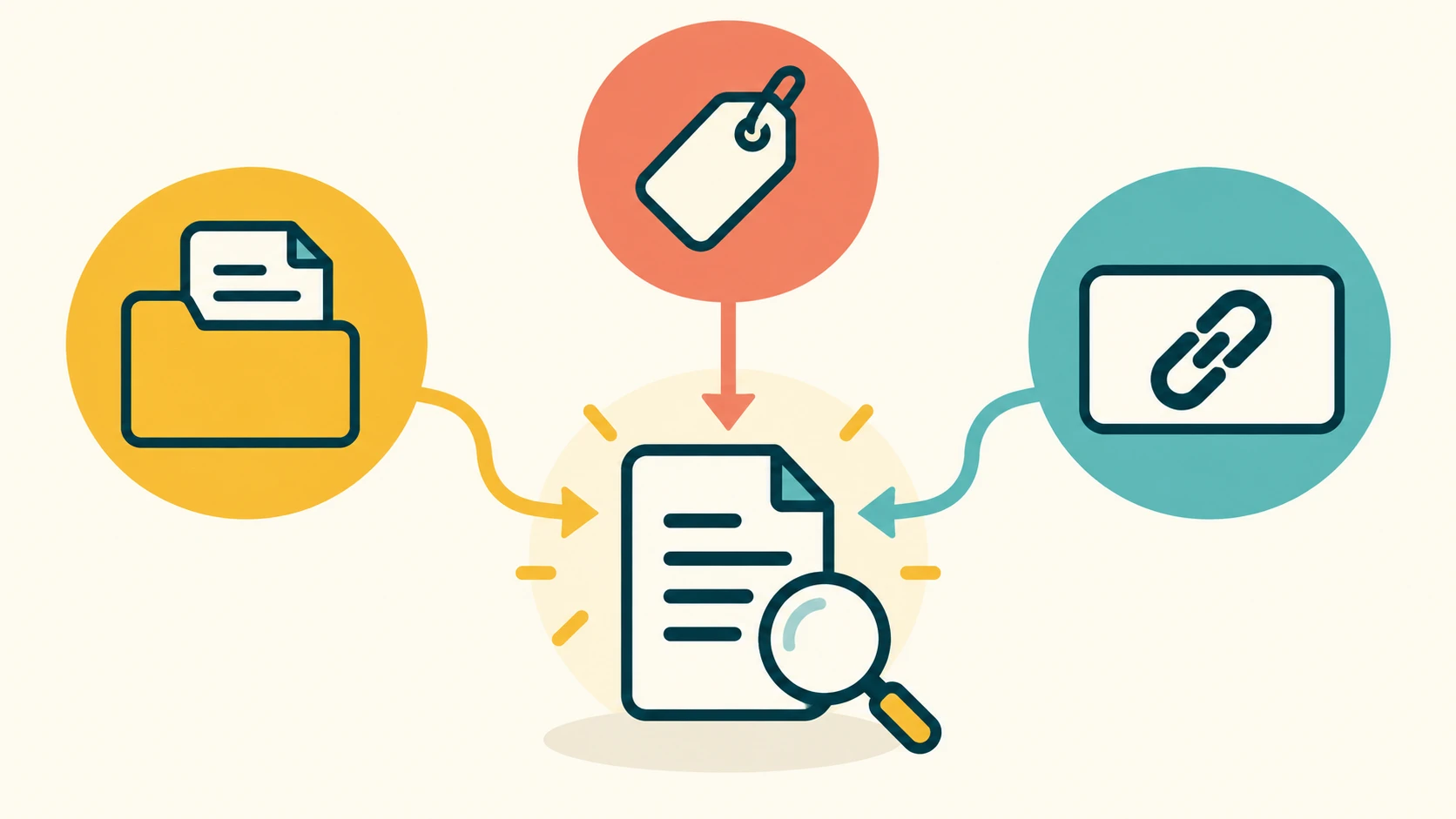
표시 문구만 바꾸면 링크는 어디로 열리나요?
시험용 대상은 Notes/Draft Plan.md이며, Refs/Wiki.md에는 다음 두 줄을 두었습니다.
[[Notes/Draft Plan]]
[[Notes/Draft Plan|검토 기준]]Refs/Markdown.md에도 [검토 기준](Notes/Draft%20Plan.md)를 넣었습니다. %20은 Markdown 링크 목적지에서 공백을 적는 방식입니다. 초기에는 Wiki의 두 위치와 Markdown의 한 위치를 각각 눌렀을 때 모두 Notes/Draft Plan.md가 열렸습니다. 이때 대상 노트의 Linked mentions는 링크 3곳, 원본 노트 2개였습니다. 링크 개수와 링크가 들어 있는 파일 수를 혼동하면 안 됩니다.
두 번째 Wiki 링크의 표시 부분만 검토 기준에서 검토 순서로 고치자 저장 원문은 [[Notes/Draft Plan|검토 순서]]가 됐습니다. 대상 파일 경로는 그대로였고 첫 Wiki 링크와 Markdown 링크도 변경되지 않았습니다. 시험에서는 앱의 내부 파일 수정 기능으로 이 문자열을 바꾸고 화면과 저장 파일을 다시 확인했습니다. 모든 동작을 메뉴에서 직접 타이핑해 시험했다는 뜻은 아닙니다.
한 곳의 문구를 바꾼 뒤에는 그 링크의 원문, 클릭해서 열린 노트 경로, 다른 링크의 문구를 확인하세요. 예상과 다르면 | 앞의 대상까지 건드리지 않았는지 살펴보면 됩니다.
별칭 DP를 추가하고 링크 후보를 선택하면?
대상 노트의 속성에 별칭을 리스트로 추가했습니다. 설명용 원문은 다음과 같습니다.
---
aliases:
  - DP
---
실제 파일명은 여전히 Draft Plan.md였습니다. 별도 Refs/Alias.md에서 [[DP를 입력하면 자동완성에 DP → Draft Plan 후보가 나타납니다. 시험에서는 그 후보를 선택했고, 최종 확인한 저장 원문은 [[Draft Plan|DP]]였습니다. 화면에는 DP로 보였고, 클릭하면 Notes/Draft Plan.md가 열렸습니다. 이 원문과 클릭 대상은 시험 중 앱 안에서 파일명을 변경·복원한 뒤 다시 확인한 값입니다. 이름 변경·복원은 별칭을 추가하는 필수 단계가 아닙니다. [[DP]]를 사람이 직접 끝까지 타이핑했을 때도 똑같이 저장된다고 단정하지 않습니다.
Refs/Mention.md의 평문 이 문서에서는 DP를 참고한다.는 별칭을 추가해도 일반 문장 그대로였습니다. 대상의 Backlinks에서는 실제 링크 4곳(원본 파일 3개)은 Linked mentions, 이 일반 문장의 언급 1곳은 Unlinked mentions로 확인됐습니다. DP라는 글자가 보이는 것과 클릭 가능한 링크가 생긴 것은 다릅니다. Unlinked 항목의 Link 버튼을 눌렀을 때의 결과는 시험하지 않았습니다. Obsidian 백링크 안내는 연결된 언급과 연결되지 않은 언급을 구분합니다.
파일명을 바꾸면 Wiki·Markdown·별칭 링크는 어떻게 되나요?
앱의 Automatically update internal links를 켠 시험용 볼트에서 실행 중인 앱의 파일 관리자 API로 Notes/Draft Plan.md를 Notes/Writing Plan.md로 바꿨습니다. Finder에서 이름만 바꾼 시험도, 화면의 파일명 편집 메뉴를 클릭한 시험도 아닙니다. 링크 형식은 Wikilink 사용 및 shortest 설정이었습니다. 이름을 바꾼 뒤 저장된 원문과 화면의 링크를 각각 눌러 확인한 대상은 아래와 같습니다.
| 원본 위치 | 이름 변경 전 | 자동 갱신 ON 후 저장 원문 | 변경 후 클릭 대상 |
|---|---|---|---|
| Wiki 기본 | [[Notes/Draft Plan]] |
[[Writing Plan]] |
Notes/Writing Plan.md |
| Wiki 표시 지정 | [[Notes/Draft Plan|검토 순서]] |
[[Writing Plan|검토 순서]] |
Notes/Writing Plan.md |
| Markdown 표시 지정 | [검토 기준](Notes/Draft%20Plan.md) |
[검토 기준](Writing%20Plan.md) |
Notes/Writing Plan.md |
| 별칭 후보 선택 | [[Draft Plan|DP]] |
[[Writing Plan|DP]] |
Notes/Writing Plan.md |
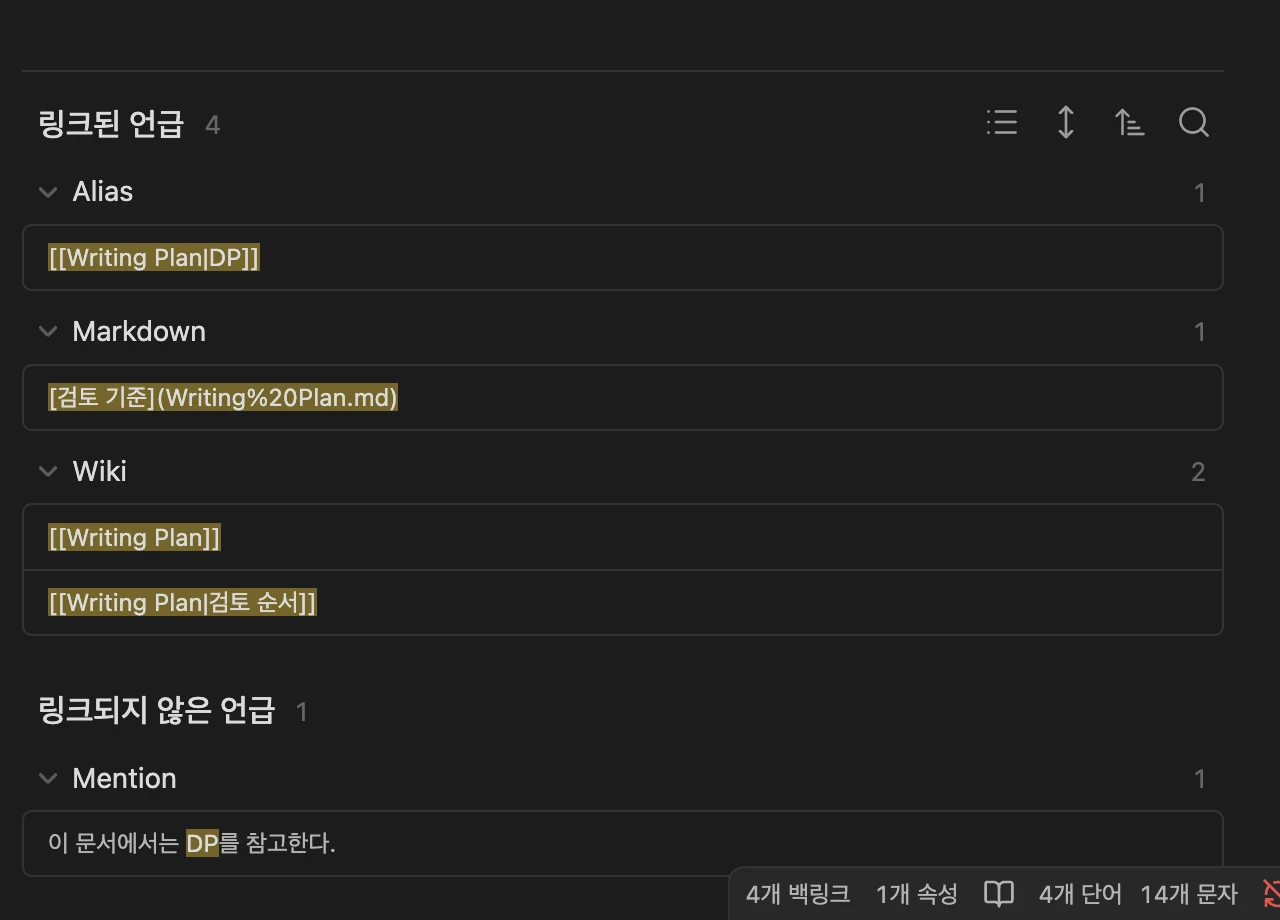
설정된 shortest 링크 형식에서 저장 문자열의 Notes/ 접두어가 줄었지만 클릭 대상은 네 곳 모두 새 경로였습니다. 검토 순서와 DP라는 보이는 문구도 남았습니다. 모든 폴더 구성에서 상대 경로가 항상 이렇게 단축된다는 주장은 아닙니다. 변경 뒤 Linked mentions는 링크 4곳, Unlinked mentions는 평문 1곳이었습니다.
자동 갱신을 끄고 별도의 처음 상태 사본에서 화면의 제목을 Writing Plan으로 바꾸자 실제로 링크 갱신 확인창이 나왔습니다. 이 시험에서는 ‘2개 파일의 3개 링크’에 영향을 줄 수 있다는 안내와 항상 업데이트·한 번만 업데이트·업데이트하지 않음 세 선택지가 표시됐습니다. 마지막 업데이트하지 않음만 선택했습니다. 대상은 Notes/Writing Plan.md로 이름이 바뀌었지만, 이전 Wiki·Markdown 링크 원문은 Draft Plan을 가리키는 채로 남았고 앱의 연결 해석 결과는 비어 있으며 이름을 바꾼 대상의 Linked mentions는 0이었습니다. 다른 두 버튼을 선택했을 때의 결과는 확인하지 않았습니다. 공식 도움말도 옵션을 끄면 확인을 요청한다고 설명합니다. 버튼 문구는 시험한 한국어 UI에서 본 그대로이며 버전에 따라 다를 수 있습니다.
내 노트를 바꾼 뒤 무엇을 확인해야 하나요?
- 개인 볼트가 아닌 작은 사본을 만들고, 대상 파일 경로와 기존 Wiki/Markdown 링크 원문을 적습니다. 같은 이름의 파일이 여럿이거나 중복 별칭이 있으면 이 시험 결과를 그대로 적용하지 마세요.
- 한 곳의 문구만 바꿀지, 반복 사용할 별칭을 넣을지, 실제 파일 이름을 바꿀지 위 선택표로 정합니다. 이름을 바꿀 때는 앱의 링크 자동 갱신 설정과 확인창 선택을 먼저 확인하세요.
- 변경 후 링크를 실제로 눌러 열린 노트의 경로를 확인하고, 링크가 있는 노트의 원문도 확인합니다. 대상의 Backlinks에서 Linked와 Unlinked를 구분하세요. 보이는 문구가 같아도 클릭 대상이 다를 수 있습니다.
- 링크가 예상과 다르면 사본에서 원문과 변경 전 스냅샷을 비교합니다. 링크의 표시만 바뀐 줄 알았는데 대상 부분까지 바뀌었거나, 갱신을 거절한 뒤 옛 경로가 남아 있다면 무작정 별칭을 추가하지 말고 실제 대상과 링크 원문을 먼저 바로잡습니다.
이 사례는 한 버전의 격리 볼트에 한정됩니다. 외부 파일 관리자, Sync, Publish 주소 자동 연결, 동명 파일의 우선순위, 모바일은 검증하지 않았습니다. 분류용 태그·속성·폴더를 고르는 일이 궁금하다면 노트 분류 기준을 다룬 글을 보세요. 단, 이 글의 링크 원문 전후 확인을 대신해 주지는 않습니다.