
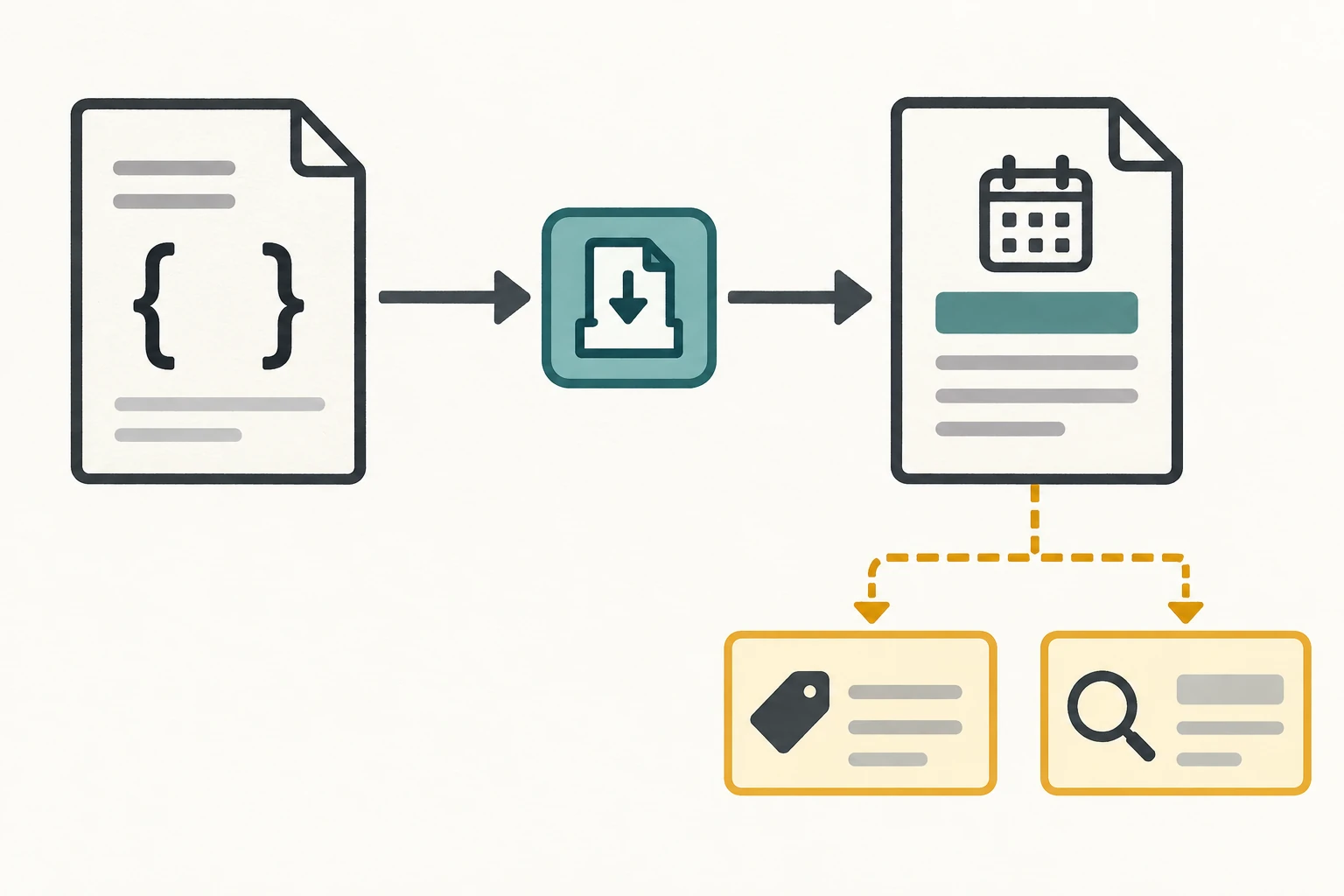
대표 이미지 설명: 원본 파일의 변수와 새 노트에 삽입된 결과를 구분하는 설명용 그림입니다. 실제 Obsidian 화면이나 치환 실험 결과가 아닙니다.
{{date}}를 넣어 둔 템플릿이 편집하는 동안 달라졌나요, 아니면 템플릿을 삽입한 뒤 날짜가 예상과 다른가요? 먼저 두 순간을 구분하세요. 원본 템플릿의 변수 표기를 확인한 다음, 작은 사본을 새 테스트 노트에 코어 Templates의 삽입 명령으로 넣어 결과를 비교합니다. 속성 타입이나 기존 노트의 속성은 그다음에 확인하세요. 이 글은 Obsidian 공식 Templates 도움말과 Properties 도움말을 바탕으로 만든 점검 안내입니다. 특정 앱 오류를 재현하거나 이 순서로 복구에 성공한 실험 결과는 아닙니다.
지금 쓰는 기능이 코어 Templates인가요?
여기서 다루는 {{date}}는 Obsidian 코어 플러그인 Templates의 변수입니다. 설정에서 Core plugins → Templates가 켜져 있는지, Template folder location이 템플릿을 둔 폴더인지 확인하세요. 공식 도움말은 템플릿을 활성 노트의 커서 위치에 넣을 때 변수를 값으로 바꾼다고 설명합니다. 원본 파일을 열어 편집하는 일과 활성 노트에 삽입하는 일은 다릅니다. 커뮤니티 플러그인 Templater나 Web Clipper의 변수 문법은 이 글의 대상이 아닙니다. Templates 공식 도움말
원본의 {{date}}가 그대로 있나요?
작업 중인 원본을 바로 고치거나 기존 노트에 반복 삽입하지 말고, 템플릿 파일의 사본을 만들어 원본의 앞부분을 먼저 살펴보세요. 공식 도움말의 속성 예제에서 날짜 줄만 남기면 다음과 같습니다. 아래는 문서에 근거한 설명용 최소 예제이지, 이 글에서 앱에 입력해 관측한 파일이 아닙니다. YAML 속성 블록은 파일 맨 앞의 ---로 열고 닫습니다.
---
date: "{{date}}"
---
공식 예제의 핵심은 date: "{{date}}"처럼 변수를 따옴표로 감싼 표기입니다. {{date}}의 기본 형식은 YYYY-MM-DD이며, 실제로 들어갈 날짜는 삽입하는 날과 설정의 날짜 형식에 따라 확인해야 합니다. 여기서는 특정 실행 날짜나 삽입 결과를 제시하지 않습니다. 원본에서 변수가 이미 다른 값이나 빈칸으로 바뀌었다면 원본을 먼저 확인해야 합니다. 새 노트에 여러 번 삽입해도 바뀐 원본이 저절로 복구되지는 않습니다. Templates 공식 도움말: 변수와 공식 예제
편집 도중 바뀌었다면 무엇을 확인하나요?
공식 도움말은 Live Preview에서 Properties in document 패널이 따옴표 없는 템플릿 변수를 덮어쓸 수 있다고 경고합니다. 이런 조건이 의심되면 사본을 Source mode에서 열어 변수를 확인하거나 Settings → Editor → Properties in document를 Source로 바꾸어 편집해 보세요. 바꾸기 전 원본의 현재 내용을 따로 남기고, 다시 열었을 때 사본의 문자열이 어떻게 보이는지 비교하세요. 원인을 좁히는 확인 절차이지 모든 환경에서 변수가 덮어써진다는 뜻은 아닙니다. 따옴표만 붙이면 모든 날짜 속성 타입과 기존 값의 문제가 해결된다는 보장도 아닙니다. Templates 공식 경고 · Properties 표시 모드
예제의 따옴표는 템플릿 원본의 변수 문자열을 보존할 때 보는 단서입니다. 삽입 후 노트의 date 속성이 날짜 타입으로 해석되는지는 별도로 확인하세요. 두 문제를 한 번에 고치려다 원본이 바뀐 시점을 놓치지 마세요.
삽입 후 날짜가 다르다면 어디를 보나요?
- 새 테스트 노트를 활성화한 뒤 코어 Templates의
Templates: Insert template명령으로 템플릿 사본을 선택하세요. 원본을 복사해 붙인 것인지, 템플릿을 삽입한 것인지 기록합니다. 도움말에 따르면 삽입 명령은 현재 커서 위치에 템플릿 내용을 넣고 그때 변수를 치환합니다. 단순히 원본을 열어 보거나 문자열을 복사한 결과를 치환 실패와 비교하지 마세요. Templates 삽입 절차 - 사본 원본의
{{date}}와 테스트 노트에서 삽입 후 보이는 값을 나란히 적으세요. 미리 정한 날짜를 기대하기보다 치환 여부와 날짜 형식의 차이를 확인합니다. 기본 형식이 아닌 형식이 보이면 Templates의 Date format 설정과 원본에 별도 형식 문자열이 있는지 확인하세요. Templates 변수·설정 - 속성 이름
date의 타입과 테스트 노트에 이미 같은 이름의 속성이 있었는지 확인하세요. Obsidian은 같은 속성 이름에 지정한 타입을 볼트 전체에 적용합니다. 기존 속성이 있는 노트에 템플릿을 삽입하면 속성을 병합한다고 공식 문서가 설명합니다. 그러나 이 설명만으로 같은 이름의 값이 충돌할 때 어느 값이 우선하는지는 알 수 없습니다. 빈 새 노트와 이미date속성이 있는 노트를 분리해 관찰하고, 기존 값을 지우거나 볼트 전체의 타입을 바꾸기 전에 멈추세요. Properties 공식 도움말: 타입과 병합
무엇을 기록하면 원인을 좁힐 수 있나요?
아래 빈 점검표를 자신의 테스트 노트에서 확인한 값으로 채우세요. 날짜가 적힌 실제 결과표가 아닙니다.
| 점검 항목 | 직접 확인해 적을 내용 |
|---|---|
| 보존한 원본과 사본 | 원본 파일 위치, 사본 파일 위치와 편집 전 {{date}} 표기 |
| 변수 보호·편집 화면 | 따옴표 유무, Live Preview/Source mode, Properties in document 설정 |
| 수행한 동작 | 원본 열기/복사·붙여넣기/Templates: Insert template 중 무엇인가 |
| 삽입 전후 | 사본 원본의 표기, 새 테스트 노트에서 보이는 값, 기대한 형식 |
| 속성 조건 | date의 타입, 노트에 동명 속성이 원래 있었는가 |
| 다음 행동 | 원본 확인/편집 모드 비교/설정 확인/충돌 값 보류 중 무엇인가 |
원본이 이미 바뀌었다면 테스트를 반복하기 전에 사본과 원본의 문자열부터 대조하세요. 원본은 온전한데 새 노트에서 치환이 없었다면 실제로 코어 Templates 삽입 명령을 실행했는지 확인하세요. 치환은 되었지만 기존 속성과 부딪힌다면 값 우선순위를 추측하지 말고 원본 노트의 속성을 보존한 상태에서 별도 테스트 노트로 비교하세요. 대조 뒤에도 원인을 특정할 수 없으면 앱 버전·설정·사본 원본·삽입 방법을 기록해 공식 도움말이나 지원 경로에서 추가 확인을 받는 편이 안전합니다.
템플릿을 처음 만드는 방법이나 반복 양식의 구성은 옵시디언 최소 템플릿 안내를 참고할 수 있습니다. 이 글은 날짜 변수의 편집·삽입·속성 조건을 점검합니다.