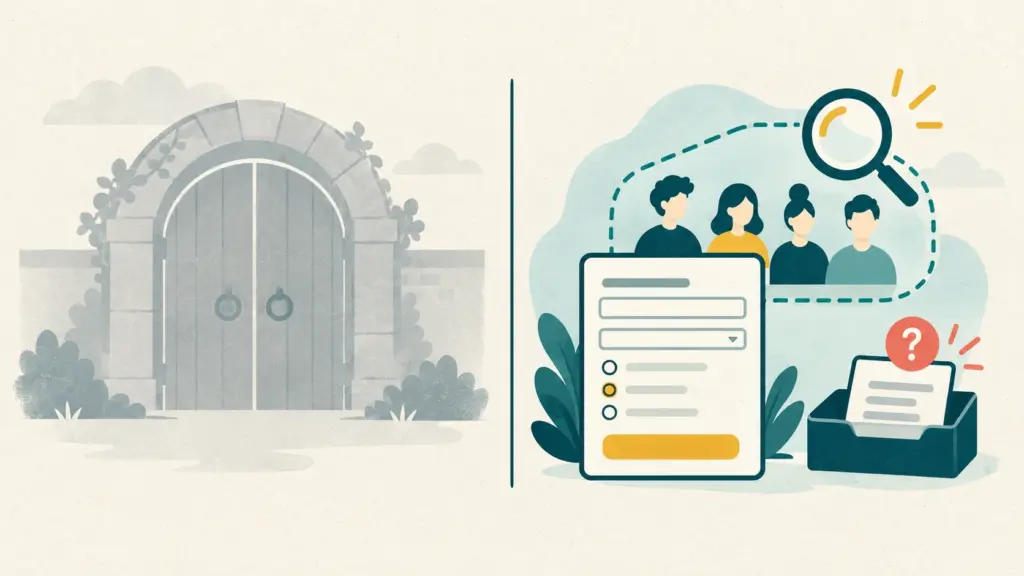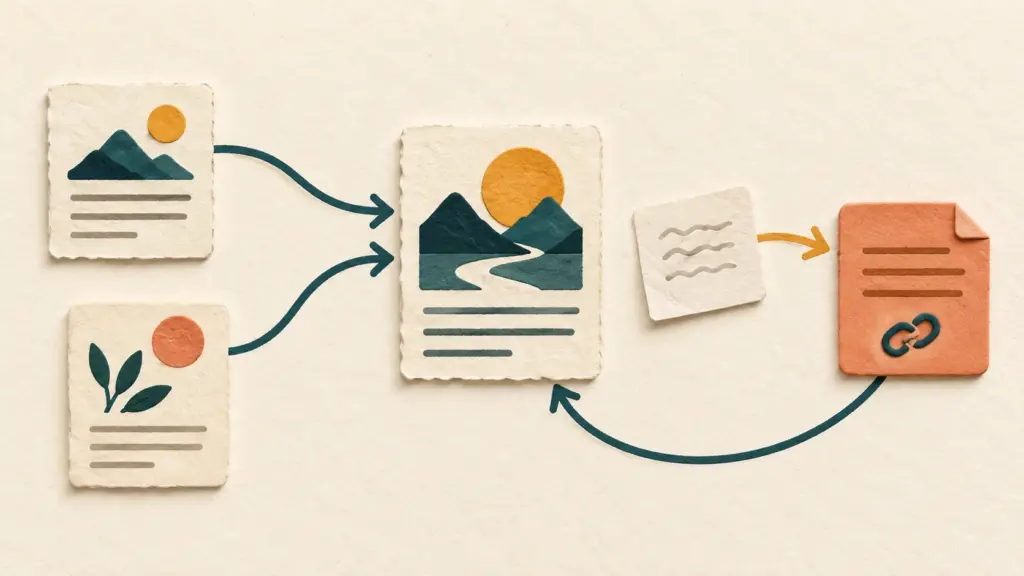
대표 이미지 설명: 원문 발행일 후보와 수집일은 다릅니다. 사람이 원문을 대조한 결과와 확인일을 따로 적으세요. 실제 Web Clipper 화면은 아닙니다.
웹페이지를 오늘 저장했다고 해서 오늘 발행된 글이 되는 것은 아닙니다. 옵시디언 Web Clipper의 {{published}}는 페이지에서 가져온 발행일 후보, {{date}}는 현재 날짜를 넣는 변수입니다. 여기에 사람이 원문 날짜를 직접 대조한 결과와 확인일을 별도 칸으로 두면 날짜를 잘못 인용할 위험을 줄일 수 있습니다. 아래 템플릿은 설명을 위해 구성한 Web Clipper의 새 노트 본문용 텍스트입니다. 실제 확장 프로그램에서 저장해 성공을 확인한 예제나 가져오기용 JSON은 아닙니다.
발행일·수집일·확인일을 나눠 적는 이유
발행일은 원문이 언제 나왔는지, 수집일은 내가 언제 그 페이지를 클리핑했는지를 가리킵니다. 확인일은 사람이 원문의 날짜와 내용을 직접 대조한 날입니다. Obsidian의 Web Clipper 변수 안내에서 {{published}}와 {{date}}는 서로 다른 변수입니다. 추출한 발행일이 보이더라도 그 값이 원문 표기와 맞는지 확인하기 전에는 검증된 발행일로 쓰지 않습니다. 수집일도 원문 발행일이나 내용 확인일을 대신하지 않습니다.
원문에 ‘발행’과 ‘수정’이 각각 쓰여 있으면 두 날짜의 의미를 유지하세요. 최근 날짜 하나를 골라 발행일로 바꾸지 마세요. 날짜 표기가 없다면 발행일을 ‘미확인’으로 두는 편이 수집일을 옮겨 적는 것보다 정확합니다. 이는 제품의 자동 판별 기능이 아니라 기록을 위한 편집 원칙입니다.
Web Clipper 새 노트 본문 템플릿 만들기
브라우저에 Web Clipper가 설치돼 있고 본인 볼트를 지정할 수 있다는 전제에서, 공개된 비민감 페이지를 골라 시험하세요. 확장 프로그램 설정에서 New template를 만들거나 기존 템플릿을 복제하고, 동작을 Create a new note로 둡니다. 아래 내용을 템플릿의 Note content(노트 본문) 영역에 넣으세요. 이것은 코어 Obsidian Templates 플러그인의 노트 파일이나 JSON 가져오기 파일이 아닙니다. 템플릿 만들기·동작과 본문 변수 사용은 공식 Templates 안내에 나옵니다.
# {{title}}

- 원문 URL: {{url}}
- 수집일: {{date|date:"YYYY-MM-DD"}}
- 발행일 추출값(미검증): {{published}}
- 원문 날짜 대조: 미확인 — 원문의 발행/수정 표기를 직접 대조
- 확인일: 미확인 — 실제 대조 후 수동 기록
- 필요한 짧은 구절·문맥: 원문에서 직접 확인한 뒤 기록
{{title}}, {{url}}, {{date}}, {{published}}만 Web Clipper 변수이고, 원문 날짜 대조와 확인일은 사람이 채우는 본문 라벨입니다. {{date|date:"YYYY-MM-DD"}} 형식은 공식 필터 안내의 현재 날짜 예제를 따릅니다. {{published}}에는 날짜 필터를 붙여 자동으로 판정하지 않습니다. 원문에 없는 날짜를 형식만 바꾸어 확정하는 일을 피하기 위해서입니다. 필요하면 선택 영역이나 본문을 위한 {{content}}를 나중에 추가할 수 있지만, 선택·강조·본문 추출 상태에 따라 들어오는 내용이 달라질 수 있으므로 이 글의 필수 날짜 칸과 섞지 마세요. 클리퍼의 캡처 안내를 참고할 수 있습니다.
발행일 추출값을 원문과 대조하기
확장 화면의 변수 보기에서 해당 페이지에 published가 잡혔는지 확인하고, 저장 전 노트 본문 미리보기에 적힌 값도 살펴보세요. 원문 페이지에서 ‘발행’ 또는 ‘수정’이라는 표기와 날짜를 직접 찾습니다. 그다음 별도 시험 노트를 저장해 해당 칸에 실제로 무엇이 남았는지 비교하세요. 변수 패널과 노트 미리보기·저장 뒤 본문의 값이 같더라도, 원문의 날짜 의미까지 맞아야 ‘발행일 확인’이라고 적을 수 있습니다. 이 문단은 독자가 수행할 확인 순서이며, 이번 집필에서 특정 사이트의 변수값·저장 성공을 관측했다는 뜻이 아닙니다.

| 원문·추출 상태(설명용 조건) | 노트에 남길 판단 | 해서는 안 되는 일 |
|---|---|---|
| 원문에 발행일이 보이고 추출값도 같음 | 원문 표기와 대조한 결과, 실제 확인한 날짜를 수동으로 기록 | 추출값만 보고 확인 완료로 표시 |
| 원문에 발행일이 없거나 찾지 못함 | ‘발행일 미확인’, 수집일은 별도 보존 | {{date}}를 발행일로 복사 |
| 원문에 수정일만 보임 | ‘수정일 표기만 확인’, 발행일은 미확인 | 수정일을 발행일로 이름 바꾸기 |
| 원문에 발행일·수정일이 모두 보임 | 각각의 명칭과 날짜를 별도로 적고 필요한 쪽을 인용 | 최근 날짜 하나로 합치기 |
위 표는 실제 사이트를 클리핑한 결과가 아닙니다. 수집한 시점에 본문이 최신 내용인지도 날짜 하나로 증명할 수 없습니다. 인용하려는 짧은 구절의 전후 문맥을 원문에서 다시 보고, 나중에 글이 수정되었다면 다시 읽은 날을 확인일에 갱신하세요. 공개할 노트에는 필요한 URL과 짧은 인용·문맥만 남기고, 개인 정보나 접근 제한 자료를 예제로 공개하지 마세요.
저장 뒤 날짜가 비어 있거나 다르다면
먼저 해당 페이지의 변수 목록과 저장 전 미리보기를 대조합니다. published가 비었거나 원문 날짜와 달라도 수집일로 빈 곳을 채우지 마세요. 원문 표기가 있는지, 그것이 발행인지 수정인지 직접 확인한 뒤 노트의 수동 칸에 ‘확인됨/미확인’과 실제 대조 날짜를 적습니다. 저장 뒤에는 URL·수집일·발행일 추출값·수동 판단이 서로 다른 줄에 남았는지 확인하세요. 사이트별 날짜 추출 성공이나 날짜가 없을 때의 확장 프로그램 표시 방식은 이 글에서 시험하지 않았습니다. 어떤 페이지에서나 자동으로 정확한 날짜가 저장된다고 약속하지 않습니다.