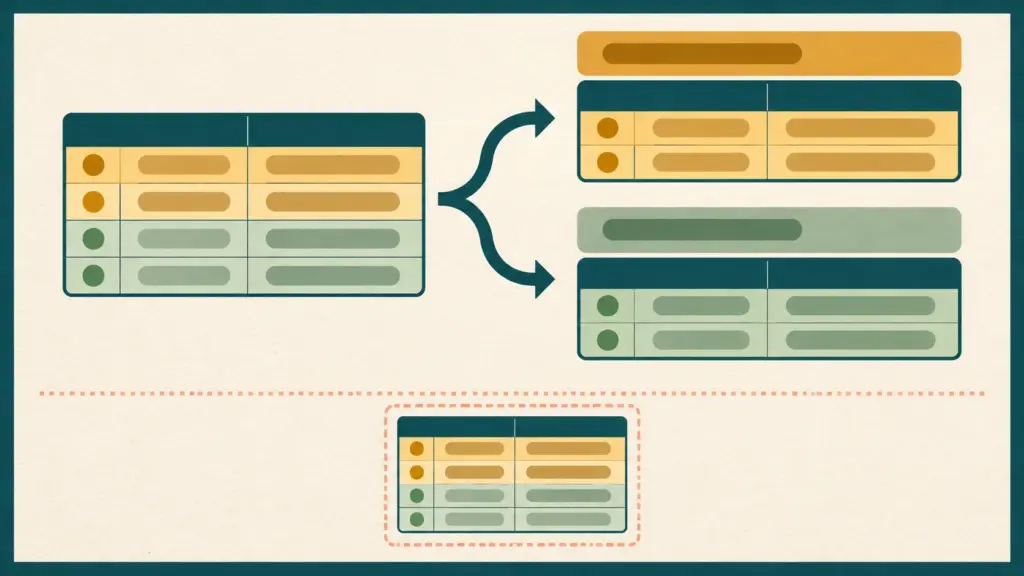
구글 시트 XLOOKUP의 검색_모드를 -1로 두면 조회 범위의 맨 아래 행부터 위로 찾습니다. 따라서 현재 표에서 품목이 일치하는 맨 아래 행의 값을 가져옵니다. 거래일이 가장 늦은 행은 다른 곳에 있을 수 있습니다. 거래를 날짜순으로 입력하지 않았다면 품목으로 거른 다음 거래일 내림차순으로 정렬하고 첫 행의 단가를 가져와야 최근 단가가 나옵니다.
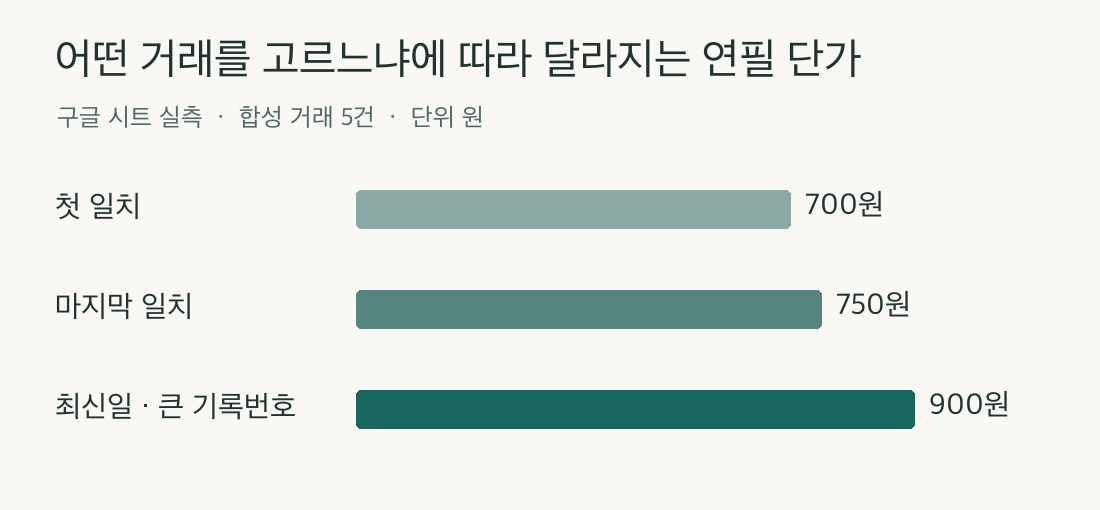
2026년 11월 29일 비공개 합성 구글 시트에 수식을 넣고 표시값과 수식을 다시 읽어 확인했습니다. 같은 연필 원장에서 첫 일치는 700원, 마지막 일치는 750원, 최신 거래일(같은 날짜면 큰 기록번호)은 900원이었습니다.
예제 원장 만들기
새 시트의 A1:D6에 아래 표를 입력합니다. 거래일은 =DATE(2026,11,20)처럼 DATE 함수로 넣고 표시 형식을 yyyy-mm-dd로 지정했습니다. 기록번호는 행마다 한 번만 쓰는 숫자입니다.
| 기록번호 | 품목 | 거래일 | 단가(원) |
|---|---|---|---|
| 101 | 연필 | 2026-11-20 | 700 |
| 102 | 연필 | 2026-11-25 | 850 |
| 103 | 자 | 2026-11-26 | 1100 |
| 104 | 연필 | 2026-11-25 | 900 |
| 105 | 연필 | 2026-11-22 | 750 |
105번은 11월 22일 거래를 영수증을 늦게 받아 맨 아래에 입력한 경우라고 보면 됩니다.
F1에 ‘조회 품목’, G1에 ‘연필’을 적습니다. F3:F5에는 ‘첫 일치’, ‘마지막 일치’, ‘최신일·큰 기록번호’를 적고, G3:G5에 아래 세 수식을 차례로 넣습니다.
XLOOKUP으로 처음과 마지막 일치 찾기
Google XLOOKUP 도움말을 보면 다섯째 인수 일치_모드 0은 일치검색입니다. 여섯째 인수 검색_모드는 1이면 첫 번째 항목부터 마지막 항목까지, -1이면 마지막 항목부터 첫 번째 항목까지 검색합니다. 생략하면 1입니다.
G3, 첫 일치:
=XLOOKUP(G1,B2:B6,D2:D6,"없음",0,1)G4, 마지막 일치:
=XLOOKUP(G1,B2:B6,D2:D6,"없음",0,-1)G3은 700원을 돌려줬습니다. B열을 위에서부터 훑어 처음 만난 연필이 101번 행입니다. G4는 750원이었습니다. 아래에서부터 처음 만난 연필은 105번 행입니다. 넷째 인수 “없음”은 조회 품목이 원장에 없을 때 표시할 값입니다.
마지막 일치가 최신 단가가 아닌 이유
105번 행의 거래일은 11월 22일입니다. 연필의 가장 늦은 거래일은 11월 25일(102번, 104번)인데, XLOOKUP은 날짜를 보지 않고 맨 아래 행인 105번을 골랐습니다.
입력 순서대로 아래에만 기록을 추가한 원장이라면 검색_모드 -1로 마지막 입력을 찾을 수 있습니다. 다만 원장을 정렬하거나 행을 옮기면 맨 아래 행이 바뀌므로 결과도 바뀔 수 있습니다. 최신 거래일 단가는 날짜를 기준으로 고르는 수식으로 구합니다.
최신 거래일 단가를 FILTER·SORT·INDEX로 구하기
G5에는 아래 수식을 넣었습니다.
=IFNA(INDEX(SORT(FILTER(A2:D6,B2:B6=G1),3,FALSE,1,FALSE),1,4),"없음")안쪽부터 읽으면 다음과 같습니다.
FILTER(A2:D6,B2:B6=G1)은 품목이 연필인 행만 남깁니다. 11월 26일 자(103번)는 여기서 빠집니다. 함수 설명은 FILTER 도움말에 있습니다.SORT(…,3,FALSE,1,FALSE)는 셋째 열인 거래일을 내림차순으로 정렬하고, 거래일이 같으면 첫째 열인 기록번호를 내림차순으로 정렬합니다. SORT 도움말에 따르면 정렬 기준은 나열한 순서대로 적용되고 FALSE는 내림차순입니다.INDEX(…,1,4)는 정렬된 결과의 첫 행에서 넷째 열인 단가를 가져옵니다. INDEX 도움말IFNA(…,"없음")은 조회 품목이 원장에 없을 때를 대비한 부분입니다. FILTER는 조건에 맞는 값을 찾지 못하면 #N/A를 반환합니다.
G5의 결과는 900원이었습니다. 연필의 최신 거래일인 11월 25일에는 102번(850원)과 104번(900원)이 있고, 기록번호가 더 큰 104번이 맨 위로 올라왔습니다.
같은 날짜에 기록이 두 건이면 어떤 단가를 쓸까
같은 날 단가가 두 번 기록됐다면 어느 쪽을 쓸지는 시트가 아니라 업무 규칙으로 정합니다. 이 예제는 ‘나중에 발급한 기록번호를 우선한다’를 규칙으로 삼았습니다. 이 규칙을 쓰려면 기록번호가 한 번 정하면 바뀌지 않는 고유한 숫자여야 합니다.
같은 날 기록번호가 작은 쪽을 쓰려면 SORT 둘째 기준의 FALSE를 TRUE로 바꿉니다. 같은 날 여러 번 받은 재견적처럼 시각이 중요한 원장이라면 입력 시각 열을 따로 두고 그 열을 둘째 기준으로 지정할 수 있습니다.
같은 거래가 실수로 두 번 들어간 경우라면 단가를 조회하기 전에 원장부터 정리합니다. 행을 실제로 지울 계획이라면 구글 시트 중복 행 제거 전에 비교할 열과 남길 기록 정하기를 먼저 읽어 보세요.
결과가 예상과 다를 때 확인할 것
- 거래일이 날짜 값인지 봅니다. 이 실습은 DATE로 입력한 날짜 값을 전제로 합니다. 날짜처럼 보이는 텍스트는 SORT가 날짜 순서로 정렬하지 못할 수 있습니다. 빈 셀에
=ISNUMBER(C2)를 넣어 TRUE가 나오는지 확인합니다. - 기록번호도 숫자인지 봅니다. 텍스트로 저장된 번호는 숫자 크기와 다른 순서로 정렬될 수 있습니다.
- 조회 범위와 결과 범위의 행을 맞춥니다. B2:B6과 D2:D6처럼 시작 행과 끝 행이 같아야 합니다. 원장에 행을 추가했다면 세 수식의 범위를 함께 늘립니다.
확인 범위
- 2026년 11월 29일 비공개 합성 구글 시트(일반 시트)에 위 수식을 입력하고, 표시값과 수식을 다시 읽어 700, 750, 900을 확인했습니다.
- 조회 품목이 원장에 없을 때 “없음”이 표시되는지, 원장을 정렬한 뒤 마지막 일치가 어떻게 바뀌는지는 이번에 실행하지 않았습니다. 입력 시각 열을 둘째 기준으로 쓰는 방법도 시험하지 않았습니다.
- Google 도움말에 따르면 BigQuery용 XLOOKUP은 검색_모드를 지원하지 않습니다. 이 글은 일반 시트 기준입니다.