맥에서 사진을 300dpi로 바꿔도 파일의 해상도 값만 바뀌었다면 더 크게 인쇄되지는 않습니다. 인쇄 크기를 정하는 건 픽셀 수입니다. 가로 1800픽셀이면 300ppi로 가로 6인치(15.24cm)까지 나옵니다. 맥 미리보기에서 이미지 리샘플을 끄고 해상도만 300으로 바꾸면 픽셀은 그대로이고 문서상 크기만 6×4인치로 바뀝니다. 리샘플을 켠 채 크기를 줄이면 픽셀 자체가 줄어듭니다.
이 글의 수치는 2026년 11월 28일 합성 사진 세 장을 macOS 기본 명령 sips로 만들고 다시 읽어 확인한 값입니다. 미리보기 앱의 메뉴와 옵션 이름은 Apple 사용 설명서를 기준으로 적었습니다.
300dpi 사진, 몇 cm까지 인쇄되나요?
인쇄 주문서가 요구하는 ‘300dpi’를 사진 파일에 적용할 때는 1인치에 들어가는 픽셀 수(ppi)로 계산합니다. macOS의 sips도 이 값을 dpiWidth, dpiHeight라는 이름으로 보여 줍니다. 사진 인쇄 크기 계산은 두 줄이면 됩니다.
- 필요한 픽셀 = 인쇄 크기(인치) × 300
- 300ppi로 뽑을 수 있는 크기(인치) = 픽셀 ÷ 300
6×4인치 사진이라면 1800×1200픽셀이 필요합니다. cm로 받은 치수는 2.54로 나눠 인치로 바꿉니다. 6인치는 15.24cm, 4인치는 10.16cm입니다.
같은 사진 세 장으로 비교하기
1800×1200픽셀(3:2) 그라데이션 이미지 하나에서 사본 두 개를 만들었습니다. 원본은 그대로 두고 새 파일로 저장했습니다.
| 파일 | 픽셀(가로×세로) | 저장된 해상도 | 300ppi로 뽑을 수 있는 크기 | 가로 6인치에 배치하면 |
|---|---|---|---|---|
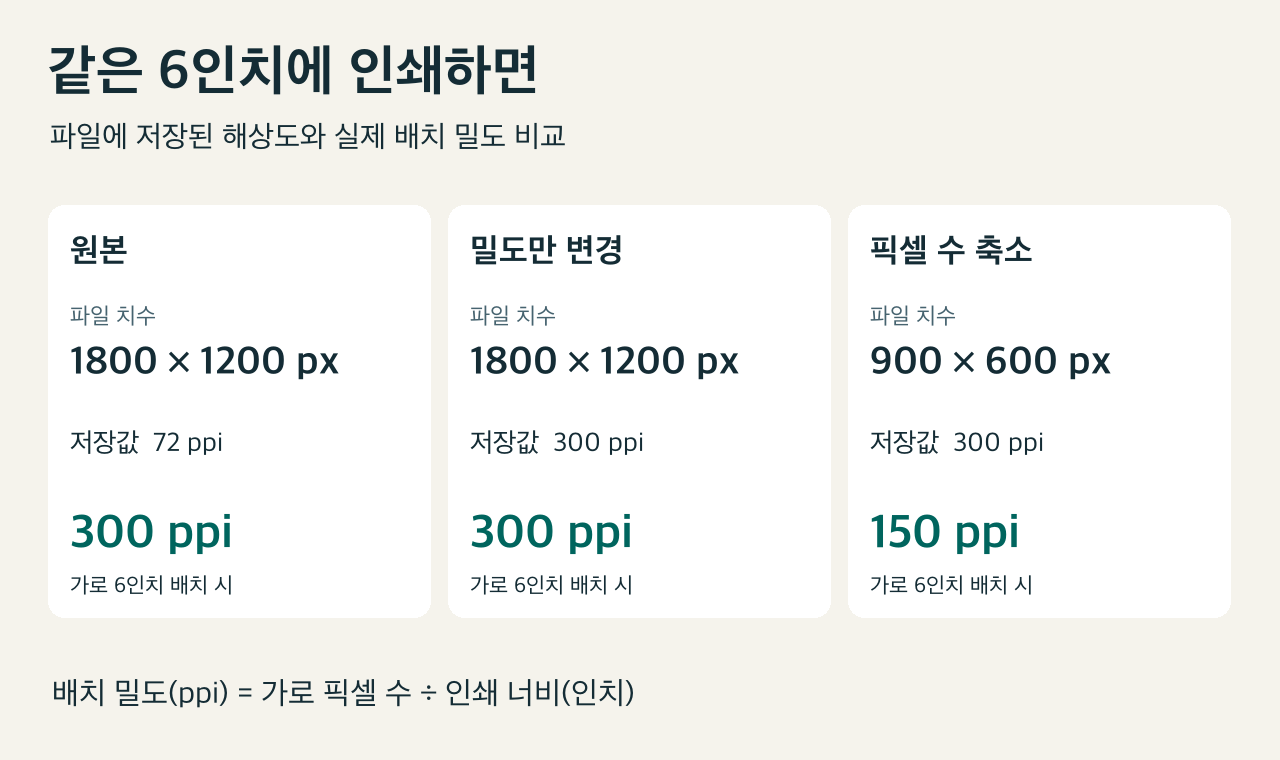
| 원본 | 1800×1200 | 72 | 6×4인치 | 300ppi |
| 해상도만 300으로 | 1800×1200 | 300 | 6×4인치 | 300ppi |
| 가로 900px로 축소 | 900×600 | 300 | 3×2인치 | 150ppi |
원본과 둘째 파일은 저장된 해상도만 다르고 픽셀은 같습니다. 그래서 6인치에 배치하면 둘 다 300ppi입니다. 72로 저장된 원본을 그 값대로 배치하면 약 25×16.67인치로 잡히지만, 그렇다고 픽셀 수가 달라지지는 않습니다.
셋째 파일은 픽셀 수가 216만에서 54만으로 줄었습니다. 해상도 값이 300으로 적혀 있어도 6인치 너비로 뽑으면 1인치에 150픽셀밖에 들어가지 않습니다.
미리보기에서 이미지 리샘플을 끄고 해상도만 300으로 바꾸기
Apple 미리보기 사용 설명서에 나온 순서입니다. 원본을 지키려면 먼저 사본을 만들어 엽니다.
- 사본을 미리보기에서 열고 도구 > 크기 조절을 선택합니다.
- 이미지 리샘플을 선택 해제합니다. Apple 설명서는 세부사항 손실 없이 크기를 조절하려면 너비나 높이를 바꾸기 전에 이 옵션을 해제하라고 안내합니다.
- 해상도에 300을 입력합니다. 픽셀이 1800×1200이면 단위를 인치로 볼 때 너비·높이가 6×4가 됩니다.
리샘플을 끈 상태에서는 픽셀 수가 고정되므로, 해상도를 올리면 인치 단위 크기가 줄고 내리면 커집니다. 설명서대로 저장했다면 결과는 sips로 만든 둘째 파일(픽셀 1800×1200, 해상도 300)과 같아야 합니다. 아래 sips 명령으로 저장한 파일을 확인해 보세요.
웹 전송용 사본은 리샘플을 켜고 줄입니다
메신저나 웹에 올릴 작은 파일은 별도 사본에서 만듭니다.
- 사본을 열고 도구 > 크기 조절을 선택합니다.
- 이미지 리샘플과 비율을 유지하여 크기 조절을 켭니다.
- 너비 단위를 픽셀로 두고 900을 입력합니다. 높이는 비율에 맞춰 600이 됩니다.
이 사본은 3:2 비율은 같지만 픽셀이 4분의 1로 줄었습니다. 인쇄용으로 다시 쓰면 6인치에서 150ppi입니다. 인쇄 주문에는 이 파일 대신 1800×1200 파일을 보내세요.
터미널에서 픽셀과 해상도 값 확인하기
터미널에서도 같은 사본을 만들 수 있습니다. 이번 비교에 쓴 명령입니다. --out을 붙여 원본은 건드리지 않습니다.
sips -s dpiWidth 300 -s dpiHeight 300 original.png --out print.png
sips -Z 900 print.png --out small.png
sips -g pixelWidth -g pixelHeight -g dpiWidth -g dpiHeight original.png print.png small.png
첫 줄은 해상도 값만 300으로 바꾼 사본을, 둘째 줄은 긴 변을 900픽셀로 줄인 사본을 만듭니다. 셋째 줄 출력에서 pixelWidth, pixelHeight가 실제 픽셀이고 dpiWidth, dpiHeight가 저장된 해상도입니다. 미리보기에서 저장한 파일도 셋째 줄 명령으로 확인할 수 있습니다.
인쇄 주문 전에 확인할 것
파일 용량은 기준이 아닙니다
이번 비교에서 원본 PNG는 695,911바이트, 픽셀이 같은 300ppi 사본은 30,935바이트였습니다. 다시 저장하면서 용량이 크게 달라졌을 뿐 픽셀은 같습니다. 용량으로 화질이나 인쇄 가능 크기를 판단하지 마세요.
원하는 출력 크기를 함께 적습니다
인쇄소가 파일을 다시 맞추거나 인쇄 설정에서 페이지에 맞춰 확대·축소하면, 실제 출력 크기는 파일에 저장된 해상도와 달라질 수 있습니다. 주문할 때 6×4인치(15.24×10.16cm)처럼 원하는 크기를 같이 전달하세요.
비율이 용지와 맞는지 봅니다
1800×1200은 3:2입니다. 비율이 다른 용지에 맞추면 잘리거나 여백이 생깁니다. AI로 사진을 만드는 단계라면 미드저니에서 이미지 비율을 정하는 법을 참고해 처음부터 가로세로 비율을 정해 두세요.
확인 범위
- 수치는 개인 콘텐츠가 없는 합성 RGB 그라데이션 PNG 세 장을 macOS 기본
sips로 만들고 다시 읽은 값입니다(2026년 11월 28일). - 미리보기 앱의 메뉴·옵션 이름은 Apple 한국어 사용 설명서를 따랐고, 이번에 앱 화면을 캡처하지는 않았습니다. 너비 단위 메뉴의 항목 이름은 macOS 버전에 따라 다를 수 있습니다.
- 종이에 인쇄한 실물 품질은 측정하지 않았습니다.