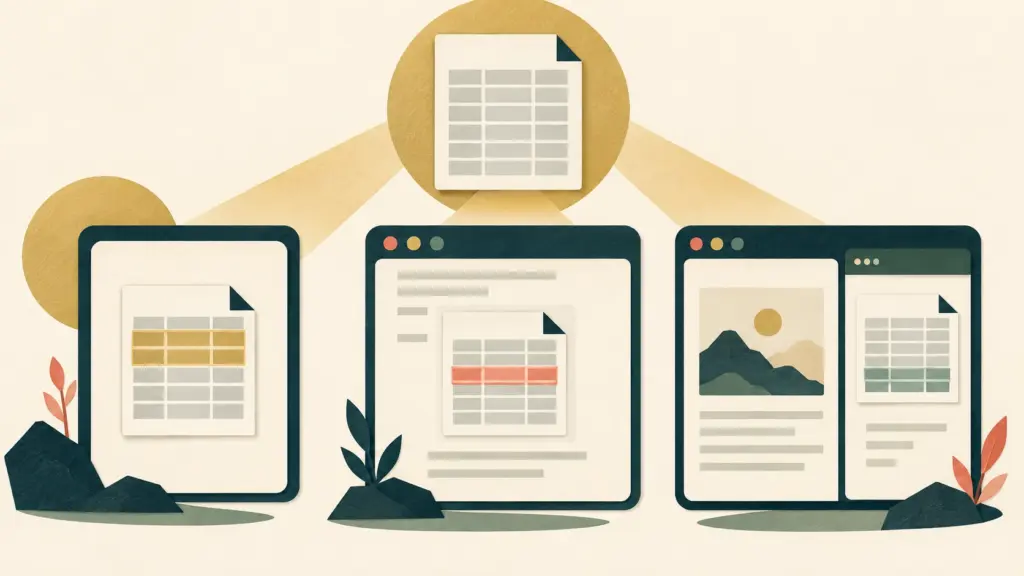
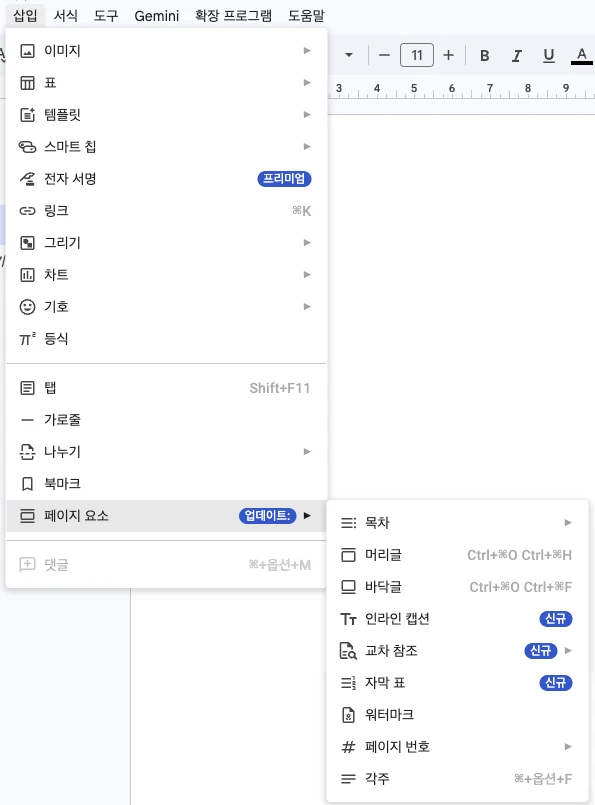
구글 문서에서 이제 부가기능 없이 표·그림에 번호 캡션을 달 수 있습니다. 메뉴는 삽입 → 페이지 요소 아래에 있는 인라인 캡션, 교차 참조, 자막 표입니다. 캡션 번호는 표를 더하거나 지우면 바로 다시 매겨집니다. 다만 본문 속 ‘표 2 참고’ 같은 교차 참조와 캡션 목록은 직접 새로고침해야 바뀝니다. 보내기 전에 두 곳을 새로고침하는 습관만 들이면 됩니다.
아래 내용은 2026년 11월 27일 개인 Google 계정의 한국어 PC 웹 화면에서 예제 문서를 만들어 확인한 결과입니다. 모바일 앱은 시험하지 않았습니다.
캡션 메뉴는 어디에 있나요?
Google은 2026년 11월 18일 Workspace 업데이트 공지에서 세 기능을 발표했습니다. 공지에 따르면 Workspace 고객, Workspace Individual 구독자, 개인 Google 계정 사용자 모두 쓸 수 있습니다. 기본으로 켜져 있고 관리자 설정도 없습니다.
영문 공지의 메뉴 이름은 Inline caption, Cross reference, Table of captions입니다. 한국어 화면에서는 이름이 조금 다릅니다. 특히 Table of captions가 자막 표로 번역돼 있어서 ‘캡션 목록’을 찾으면 보이지 않습니다.
| 영문 공지 | 한국어 메뉴 | 하는 일 |
|---|---|---|
| Inline caption | 인라인 캡션 | 커서 위치에 ‘표 1 제목’ 같은 번호 캡션을 넣습니다. |
| Cross reference | 교차 참조 → 교차 참조 삽입 | 본문에 특정 캡션을 가리키는 링크를 넣습니다. 같은 하위 메뉴에 전체 새로고침이 있습니다. |
| Table of captions | 자막 표 | 라벨별 캡션 목록과 쪽 번호를 만듭니다. |
공지는 Word 파일(.docx)을 가져오거나 내보낼 때도 서식이 유지된다고 밝혔습니다. 내보낸 파일에서 실제로 어떻게 남는지는 아래에서 따로 확인했습니다.
표나 그림에 번호 캡션은 어떻게 넣나요?
캡션은 커서가 있는 줄에 문단으로 들어갑니다. 표 위나 아래에 빈 줄을 만들고 그 줄에 커서를 둔 뒤 시작하세요.
- 삽입 → 페이지 요소 → 인라인 캡션을 누르면 오른쪽에 패널이 열립니다.
- 자막 텍스트에 캡션 문구를 씁니다. 예: 지역별 주간 문의 건수.
- 자막 라벨 유형에서 그림, 표, 등식 중 하나를 고릅니다. 원하는 이름이 없으면 맞춤 라벨 추가로 새 라벨을 만듭니다.
- 번호매김에서 1, 2, 3 / I, II, III / i, ii, iii / a, b, c / A, B, C 중 하나를 고릅니다.
- 삽입을 누릅니다.
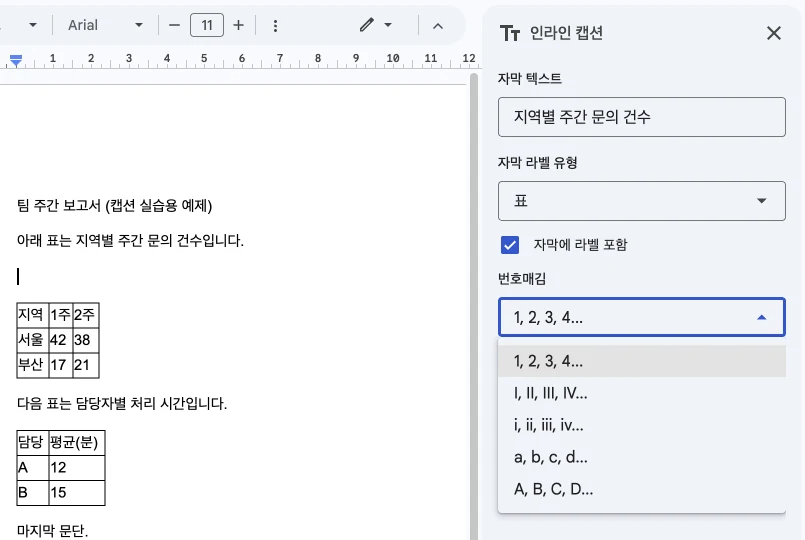
예제에서는 ‘표 1 지역별 주간 문의 건수’가 들어갔습니다. 라벨, 번호, 문구 사이에 콜론은 붙지 않았습니다. 라벨 없이 문구만 넣으려면 자막에 라벨 포함의 체크를 끕니다.
두 번째 캡션을 넣으려고 패널을 다시 열자 라벨 유형이 그림으로 돌아가 있었습니다. 표 캡션을 연달아 넣을 때 확인하지 않으면 ‘그림 1’이 섞입니다. 삽입을 누르기 전에 라벨 유형부터 보세요.
본문에서 ‘표 2 참고’는 어떻게 거나요?
문서에 캡션이 하나 이상 있어야 교차 참조를 넣을 수 있습니다.
- 참조를 넣을 자리에 커서를 둡니다.
- 삽입 → 페이지 요소 → 교차 참조 → 교차 참조 삽입을 누릅니다.
- 참조 유형에서 라벨(예: 표)을 고르고 자막 선택에서 가리킬 캡션을 고릅니다.
- 교차 참조 표시 방법을 고른 뒤 삽입을 누릅니다.
| 표시 방법 | 본문에 보이는 모습(예제) |
|---|---|
| 라벨, 번호, 자막 | 표 1 지역별 주간 문의 건수 |
| 라벨 및 번호 | 표 1 |
| 자막 텍스트만 | 지역별 주간 문의 건수 |
| 페이지 번호 | 캡션이 있는 쪽 번호 |
예제에서는 ‘라벨 및 번호’를 골랐고 본문에 파란 링크로 ‘표 1’이 들어갔습니다. 공지는 교차 참조가 해당 캡션에 바로 연결되고, 표시 문구도 캡션에 맞춰 바뀐다고 설명합니다. 실제로는 아래처럼 새로고침이 필요했습니다.
캡션을 추가하거나 지우면 번호와 참조가 따라오나요?
캡션 번호는 따라오지만 교차 참조와 자막 표는 바로 따라오지 않았습니다. 예제 문서에 표 캡션 두 개와 교차 참조 하나를 넣은 뒤 두 가지를 시험했습니다.
| 한 일 | 캡션 번호 | 교차 참조 | 자막 표 |
|---|---|---|---|
| 맨 앞에 표 캡션 하나 추가 | 즉시 1·2·3으로 다시 매겨짐 | ‘표 1’ 그대로. 5초 뒤에도 같음. 이제 다른 표를 가리킴 | (아직 만들기 전) |
| 교차 참조 → 전체 새로고침 | 변화 없음 | ‘표 2’로 바뀜 | – |
| 맨 앞 캡션 삭제 | 즉시 1·2로 다시 매겨짐 | ‘표 2’ 그대로 | 지운 항목에 ‘콘텐츠를 찾을 수 없습니다.’ 표시 |
| 자막 표 새로고침 + 전체 새로고침 | 변화 없음 | ‘표 1’로 바뀜 | 남은 두 캡션만 바르게 표시 |
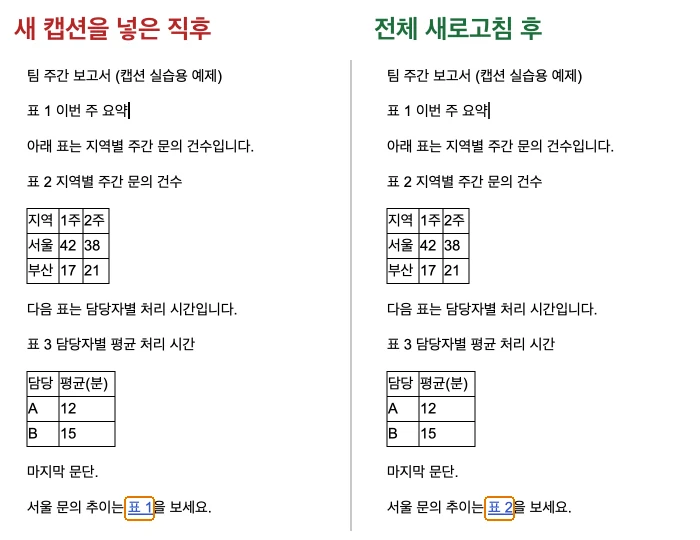
그래서 캡션을 넣거나 지웠다면 삽입 → 페이지 요소 → 교차 참조 → 전체 새로고침을 누르세요. 자막 표는 목록을 클릭하면 왼쪽에 나타나는 새로고침 버튼으로 갱신합니다.

‘표 2을’처럼 조사가 어긋나지 않게 쓰기
번호가 바뀌어도 링크 뒤의 조사는 그대로입니다. 예제의 ‘표 1을 보세요’는 새로고침 뒤 ‘표 2을 보세요’가 됐습니다. 숫자 받침에 따라 을·를이 갈리기 때문입니다. ‘(표 2 참고)’, ‘표 2에서 볼 수 있듯이’처럼 받침과 상관없는 조사를 쓰면 번호가 바뀌어도 문장이 자연스럽습니다.
캡션 목록(자막 표)은 어떻게 만드나요?
- 목록을 넣을 자리에 커서를 둡니다. 보통 제목이나 목차 아래입니다.
- 삽입 → 페이지 요소 → 자막 표를 누릅니다.
- 자막 라벨 유형에서 목록으로 만들 라벨을 고릅니다. 표와 그림을 함께 쓴다면 라벨마다 목록을 하나씩 넣습니다.
- 라벨 및 번호 포함, 페이지 번호 오른쪽 정렬, 구분선(예: 점선)을 정하고 미리보기를 확인한 뒤 삽입을 누릅니다.
예제에서는 ‘표 1 이번 주 요약 …… 1’처럼 캡션과 쪽 번호가 한 줄씩 들어갔습니다. 목록의 줄을 클릭하면 대상 캡션으로 가는 링크가 뜹니다. 제목 스타일로 만드는 일반 목차와는 별개의 목록입니다. 제목 스타일로 만드는 개요가 비어 보인다면 구글 문서 개요에 제목이 안 보일 때 확인할 순서를 참고하세요.
Word나 PDF로 내보내면 어떻게 되나요?
예제 문서를 .docx와 PDF로 내보내 파일 안을 열어 봤습니다.
- .docx: 파일의 문서 XML에 캡션 번호는
SEQ 표, 교차 참조는REF, 자막 표는TOC \c "표"와PAGEREF필드로 남아 있었습니다. 번호가 일반 글자로 굳지 않고 Word 필드로 넘어갔습니다. Word 프로그램에서 열어 필드를 갱신해 보는 시험은 하지 않았습니다. - PDF: 자막 표와 교차 참조의 문서 안 링크 세 개가 유지됐습니다. 그런데 자막 표의 쪽 번호가 1이 아니라 0으로 찍혔습니다. 문서 화면에서는 1로 보였습니다. 한 쪽짜리 예제 한 건의 결과이고 원인은 확인하지 못했습니다.

PDF로 보낼 문서라면 내려받은 파일에서 자막 표의 쪽 번호를 꼭 열어 보세요. 탭이 여러 개인 문서라면 PDF에 넣을 탭 범위를 고르는 방법도 함께 확인하면 좋습니다.
문서를 보내기 전에 무엇을 확인하나요?
| 확인할 것 | 방법 |
|---|---|
| 캡션 라벨이 맞는지 | 표 캡션 사이에 ‘그림’이 섞이지 않았는지 훑어봅니다. 패널은 매번 ‘그림’으로 열렸습니다. |
| 교차 참조 번호 | 삽입 → 페이지 요소 → 교차 참조 → 전체 새로고침 |
| 자막 표 | 목록을 클릭해 왼쪽 새로고침 버튼을 누르고 ‘콘텐츠를 찾을 수 없습니다.’가 없는지 봅니다. |
| 조사 | 교차 참조 뒤의 을·를, 이·가가 바뀐 번호와 맞는지 읽어 봅니다. |
| 내보낸 파일 | PDF는 자막 표의 쪽 번호, .docx는 받는 사람이 Word에서 필드를 갱신해야 할 수 있다는 점을 확인합니다. |
보고서에 출처 목록까지 넣는다면 같은 원리로 구글 문서 인용과 참고문헌을 점검하는 순서도 확인해 보세요. 본문에 없는 항목이 목록에 남는지 따로 봐야 한다는 점에서 캡션 목록과 비슷합니다.
참고 자료
- Google Workspace Updates: Add inline captions, cross-references, and tables of captions in Google Docs (2026-11-18, 2026-11-27 확인)
- Google 문서 도움말: Add captions, cross-references, or a table of captions in a document (공지에 연결된 도움말. 2026-11-27에는 자동 접속 확인 단계 때문에 본문을 열람하지 못함)