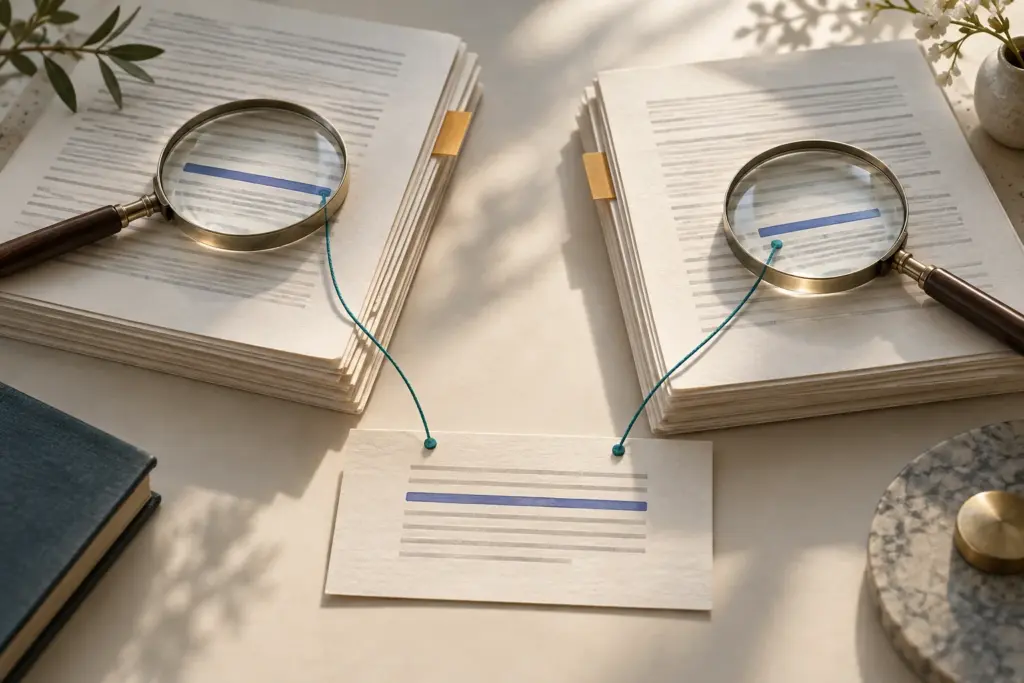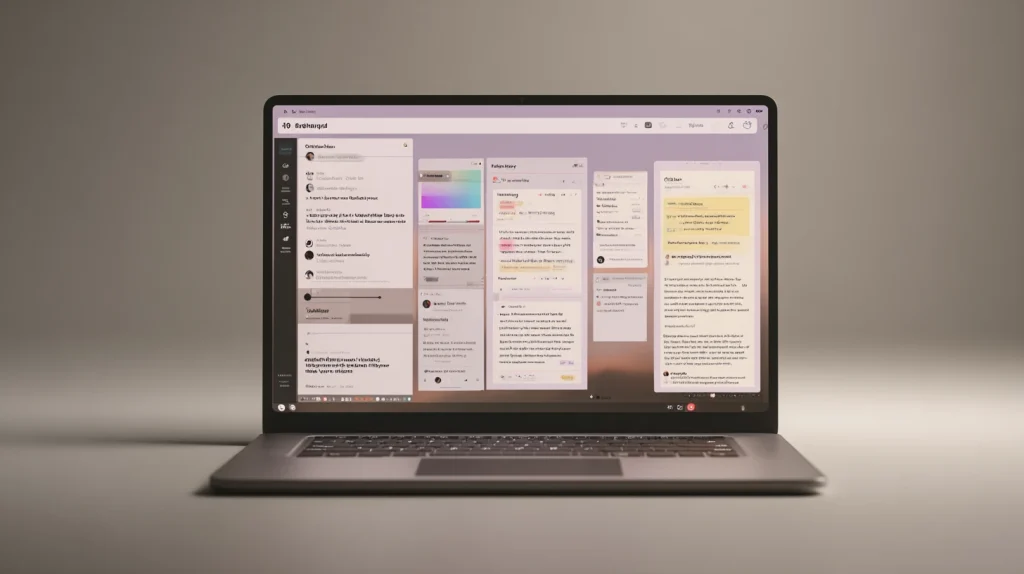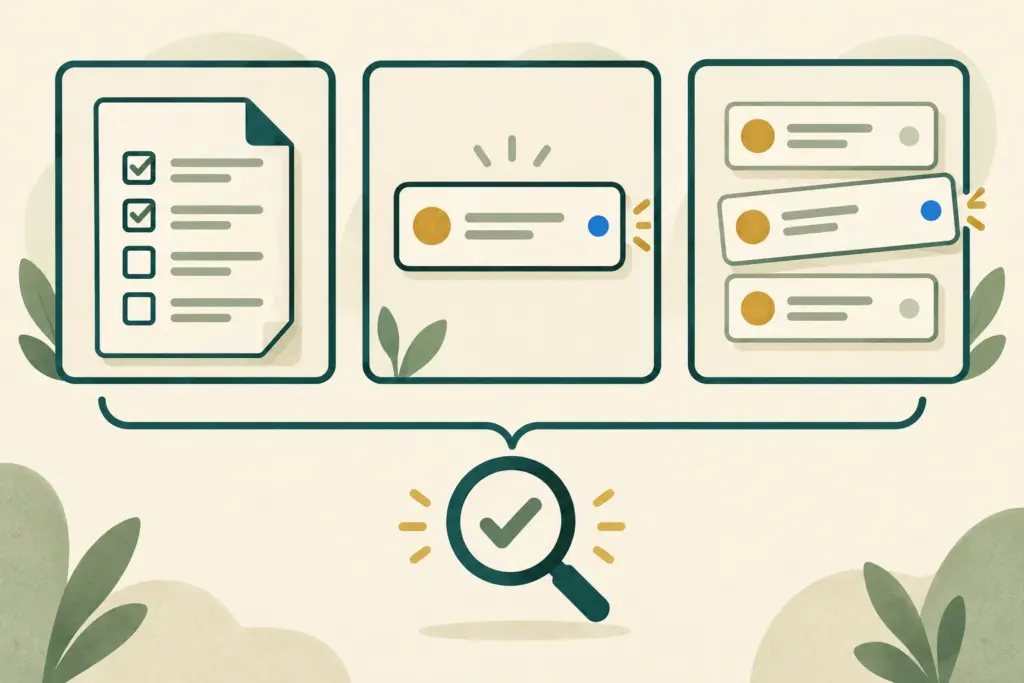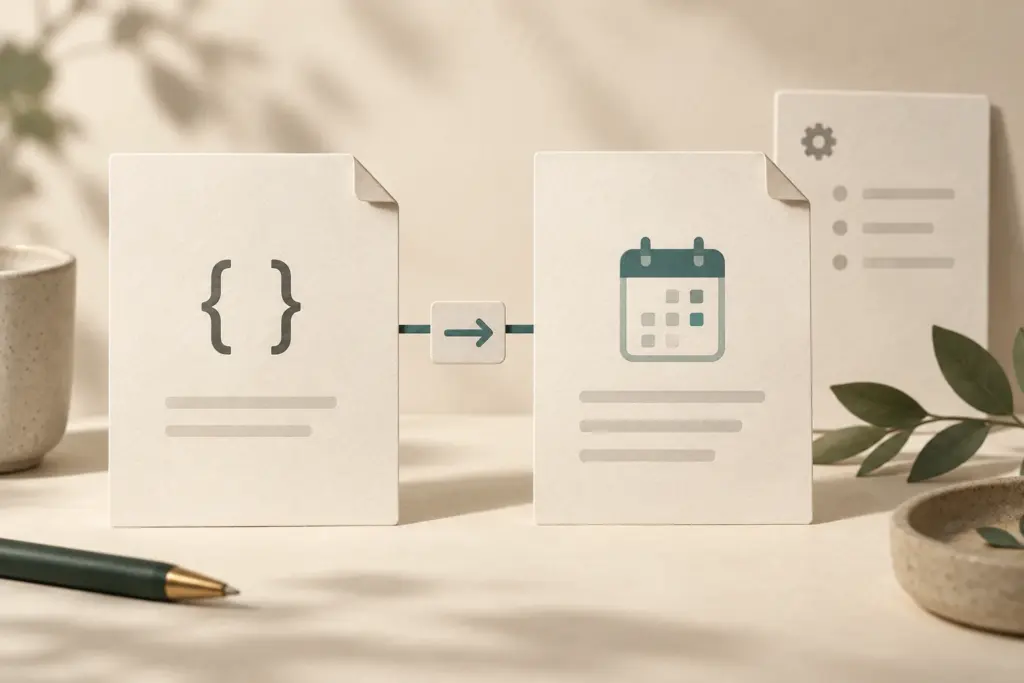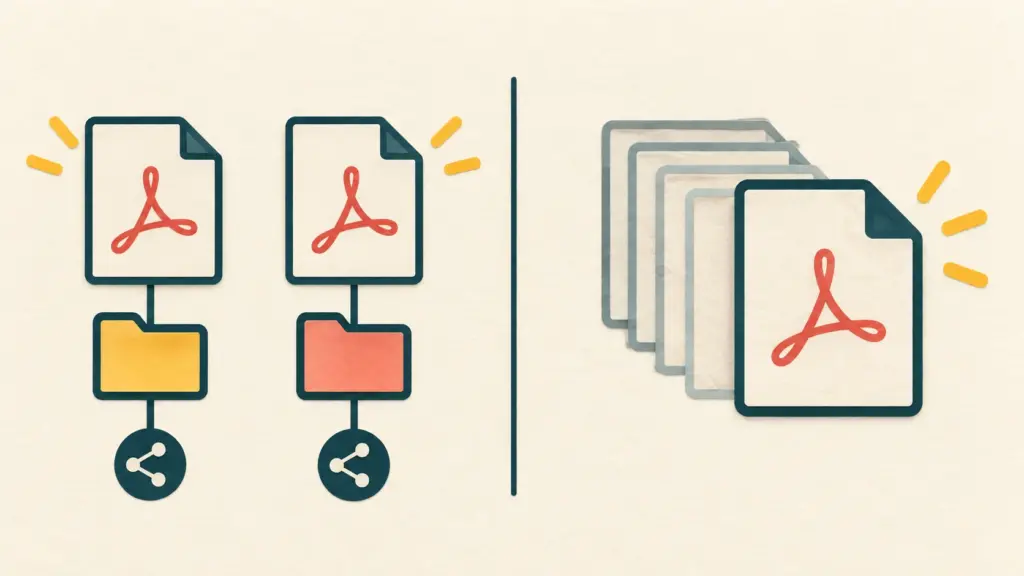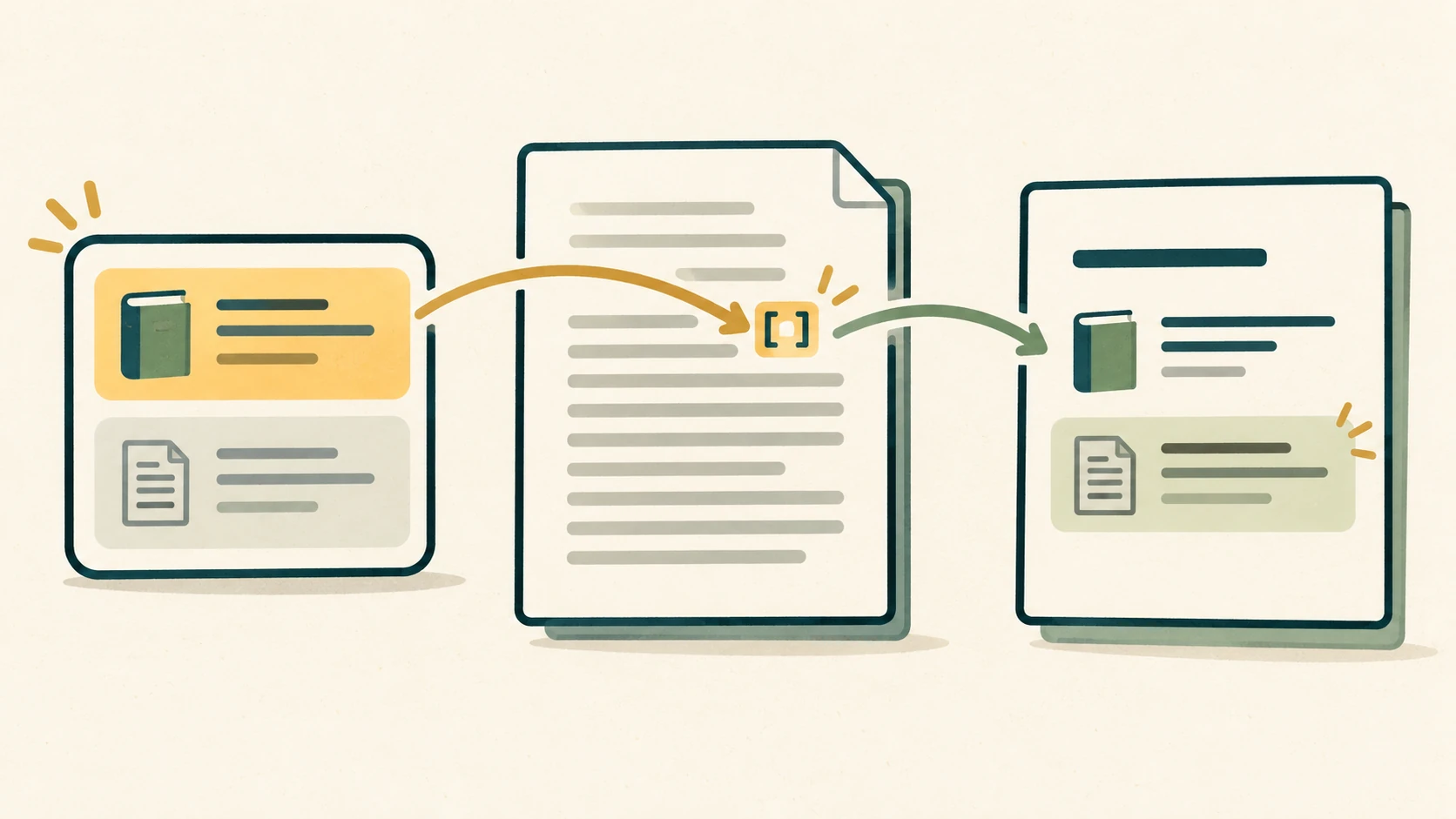
대표 이미지 설명: 자료 등록, 본문 인용, 참고문헌은 별도로 맞춰 보아야 합니다. 실제 Google Docs 화면이 아닌 개념 삽화입니다.
구글 문서의 인용 패널에 자료를 등록해도 본문에 인용이 들어가지는 않습니다. 참고문헌에는 본문에서 인용하지 않은 패널 자료도 들어갈 수 있습니다. 자료 목록, 본문 인용, 참고문헌을 따로 확인해야 하는 이유입니다. 아래는 PC 웹용 Google의 인용·참고문헌 안내와 참고문헌 갱신 안내에 따른 절차입니다. 실제 Google 계정과 한국어 메뉴에서 실행한 결과는 아닙니다.
자료를 넣었는데 왜 본문 인용이 없나요?
컴퓨터에서 문서를 열고 영문 도움말 기준 Tools → Citations에서 형식(MLA 8판·APA 7판·Chicago Author-Date 17판 중 하나)을 선택합니다. + Add citation source로 자료 유형과 접근 방법을 고르고 출처 정보를 입력하거나 수정한 뒤 등록합니다. 여기까지 하면 패널에 자료가 생깁니다. 본문의 인용 문구가 아직 없다면 오류라고 단정할 수 없습니다.
인용할 문장 끝에 커서를 놓고 패널에서 해당 자료에 마우스를 올린 뒤 Cite를 선택해야 본문 인용이 들어갑니다. 삽입된 인용에 #가 보이면 해당 자료의 실제 페이지 번호로 바꾸거나 지우라는 것이 Google의 안내입니다. 페이지 번호를 확인하지 않고 임의의 숫자로 바꾸지 마세요. 자료를 찾지 못하거나 Cite가 보이지 않으면 현재 문서의 패널에 해당 출처를 추가했는지, 올바른 자료에 마우스를 올렸는지부터 확인합니다. 공식 삽입 절차
두 자료 중 하나만 인용한다면 어떻게 점검하나요?
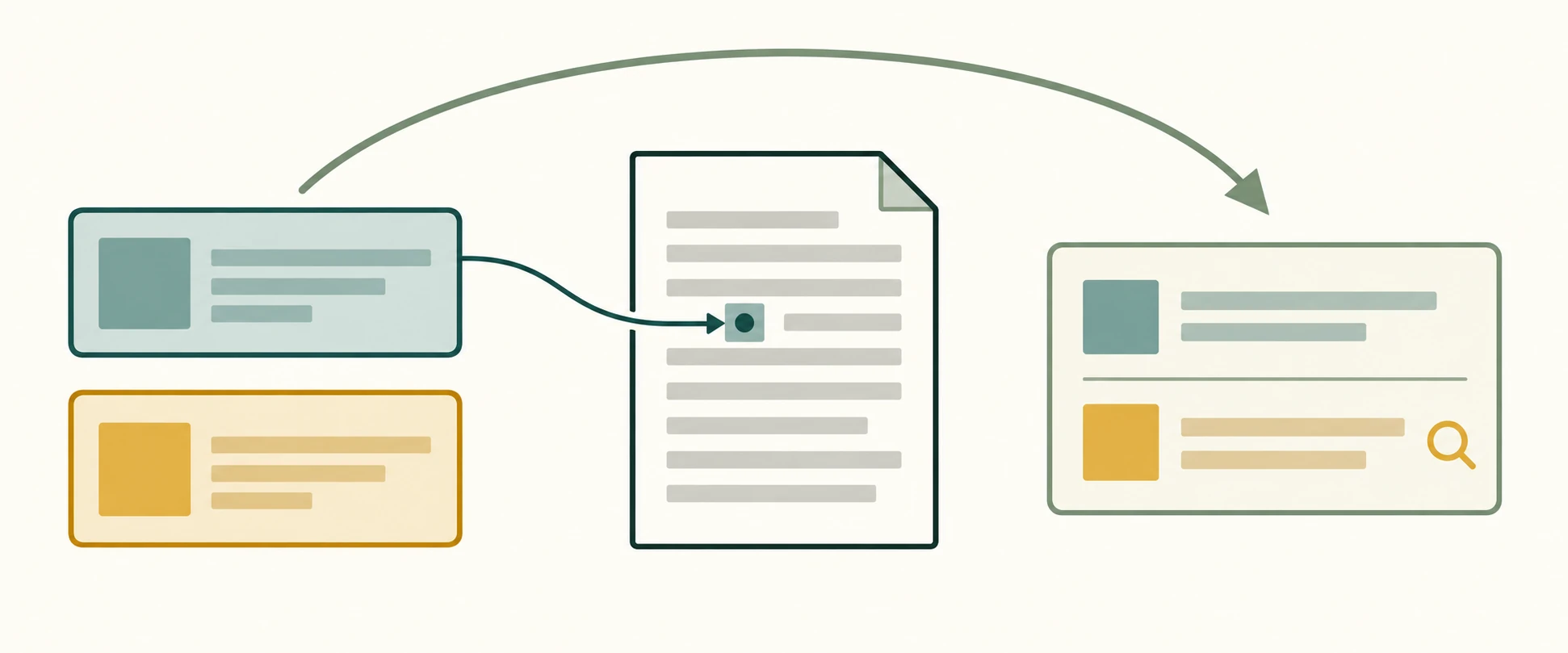
다음은 설명용 편집 예제이며 Google Docs에서 실제로 생성한 화면이나 출력이 아닙니다. A는 Google Docs 인용 도구 도움말, B는 Google Workspace의 참고문헌 갱신 도움말입니다. 권한 있는 비민감 사본에 두 자료를 등록했다고 가정하고, 예제 본문에서는 A에만 Cite를 넣습니다. B의 실제 저자·발행일·페이지 정보는 원문을 보고 입력해야 하며 여기서 만들어 넣지 않습니다.
| 자료 | 원문 확인 및 본문에서 쓰인 위치 | Cite | 참고문헌에 나타나는지 실제 확인 | 유지/제외 판단과 이유 | 형식 변경 뒤 확인 |
|---|---|---|---|---|---|
| A: 인용 도구 도움말 | 설명할 문장과 원문을 대조 | 예제로 지정 | 실행 전 미관측 | 본문 근거로 사용한다면 유지 | 새 본문 인용·새 참고문헌과 대조 |
| B: 참고문헌 갱신 도움말 | 예제 본문에서는 미사용 | 안 함 | 실행 전 미관측 | 미인용 자료를 보존할 필요가 있는지 문서 기준에 따라 결정 | 남길 때는 새 목록에도 있는지 확인 |
자신의 원고에서는 자료명 대신 실제 자료와 본문 위치를 써 넣으세요. Docs의 출처 패널은 원문이 진짜인지 판정하지 않습니다. 출처의 제목, 발행 주체, 날짜, 원문 URL과 인용 문장이 맞는지도 사람이 따로 대조해야 합니다. 조회한 날과 원문 발행일을 혼동하지 마세요.
 이미지 확대 보기
본문에 안 쓴 B가 참고문헌에 있으면 무엇을 하나요?
Google Workspace 안내에 따르면 패널에 있는 모든 자료는 본문 인용 여부와 관계없이 참고문헌에 들어갑니다. 문서의 자료 목록에 실제로 인용한 자료만 실어야 한다면 참고문헌을 넣기 전에 패널에서 B를 제거할 수 있습니다. B를 나중에 다시 쓰려고 패널에 남긴다면 참고문헌을 삽입한 뒤 목록에서 미인용 항목을 수동으로 제외하는 방법도 안내되어 있습니다. 패널에서 자료를 삭제하는 일과 문서에 삽입된 목록을 수동으로 고치는 일은 다릅니다. 문서·기관의 인용 규칙이 미인용 자료의 기재를 허용하는지 먼저 확인하세요. Google Workspace 안내
문서에서 참고문헌을 넣을 자리에 커서를 둔 뒤 패널의 삽입 명령을 사용합니다. 메뉴에 보이는 삽입 문구는 선택한 서식과 도움말 화면에 따라 Insert bibliography, Insert Works Cited, Insert References 등으로 표현됩니다. 입력 후 A와 B가 각각 들어갔는지 위 표에 기록하고, 본문에 쓰지 않은 자료가 남았다면 이유를 적으세요. 목록을 고쳤다는 것만으로 인용 내용이나 출처의 진위까지 검증된 것은 아닙니다. 삽입 도움말 · 미인용 자료 안내
인용 스타일을 바꿨다면 어디를 다시 넣나요?
형식을 바꿀 때는 패널에서 새 스타일을 선택한 다음 이미 본문에 넣은 인용을 새 형식의 인용으로 교체하고 이전 참고문헌을 지운 뒤 새 참고문헌을 삽입하라는 것이 Google Workspace의 절차입니다. 스타일 선택만으로 기존 본문 전체가 자동 갱신됐다고 가정하지 마세요. 먼저 권한 있는 사본에서 바꾸고, 본문에서 인용했던 A의 모든 위치를 찾아 새 인용과 대조하세요. 이어 새 목록에서 A와 B의 포함 정책을 다시 확인합니다. 형식 변경 안내
Google은 인용 도구의 자동 생성 요소(예: Bibliography, edited by)가 현재 영어로 나타날 수 있다고 설명합니다. 입력한 원제목까지 영문으로 자동 번역된다는 뜻은 아닙니다. 배포 전 영문 표제·연결어와 남은 #를 확인하고, 적용할 제출 양식이 따로 있다면 그 규칙과 최종 원문을 사람이 비교하세요. 이 글은 학술 규정 충족을 보증하지 않으며, 한국어 계정 메뉴나 공동 편집 환경의 실제 동작도 시험하지 않았습니다. 언어·자리표시 안내
원고 내용에 AI가 제안한 수정안을 반영할지 고민하는 일은 출처 패널 정리와 별개의 작업입니다. 필요한 경우 구글 문서 제안 모드에서 원문과 수정안을 비교하는 가이드를 참고하세요. 문서를 내보내기 전에는 A·B 각각의 원문, 본문 인용 위치, 패널 등록, 참고문헌 포함 여부, 스타일 교체 뒤 상태를 한 줄로 남겨 두세요.