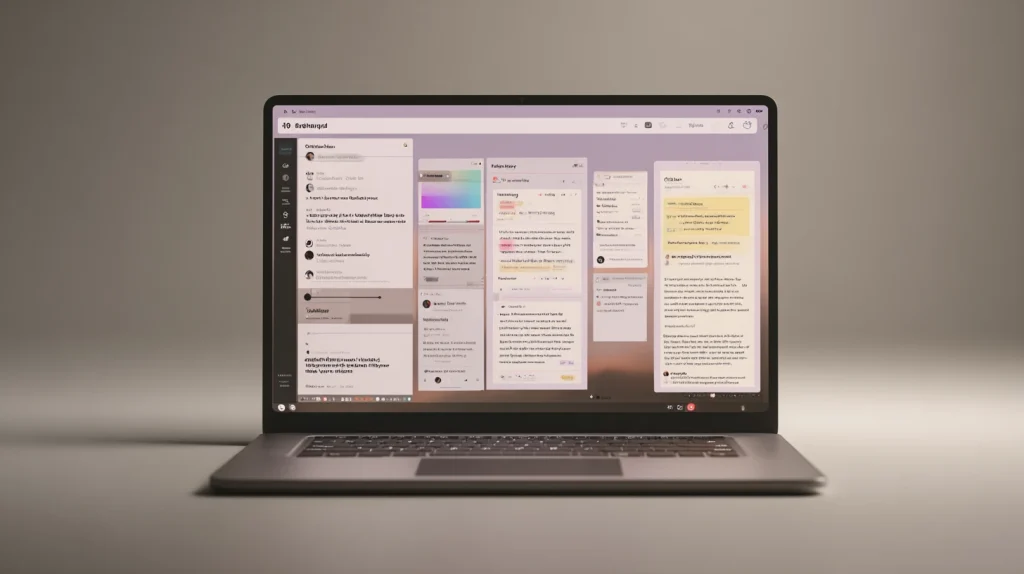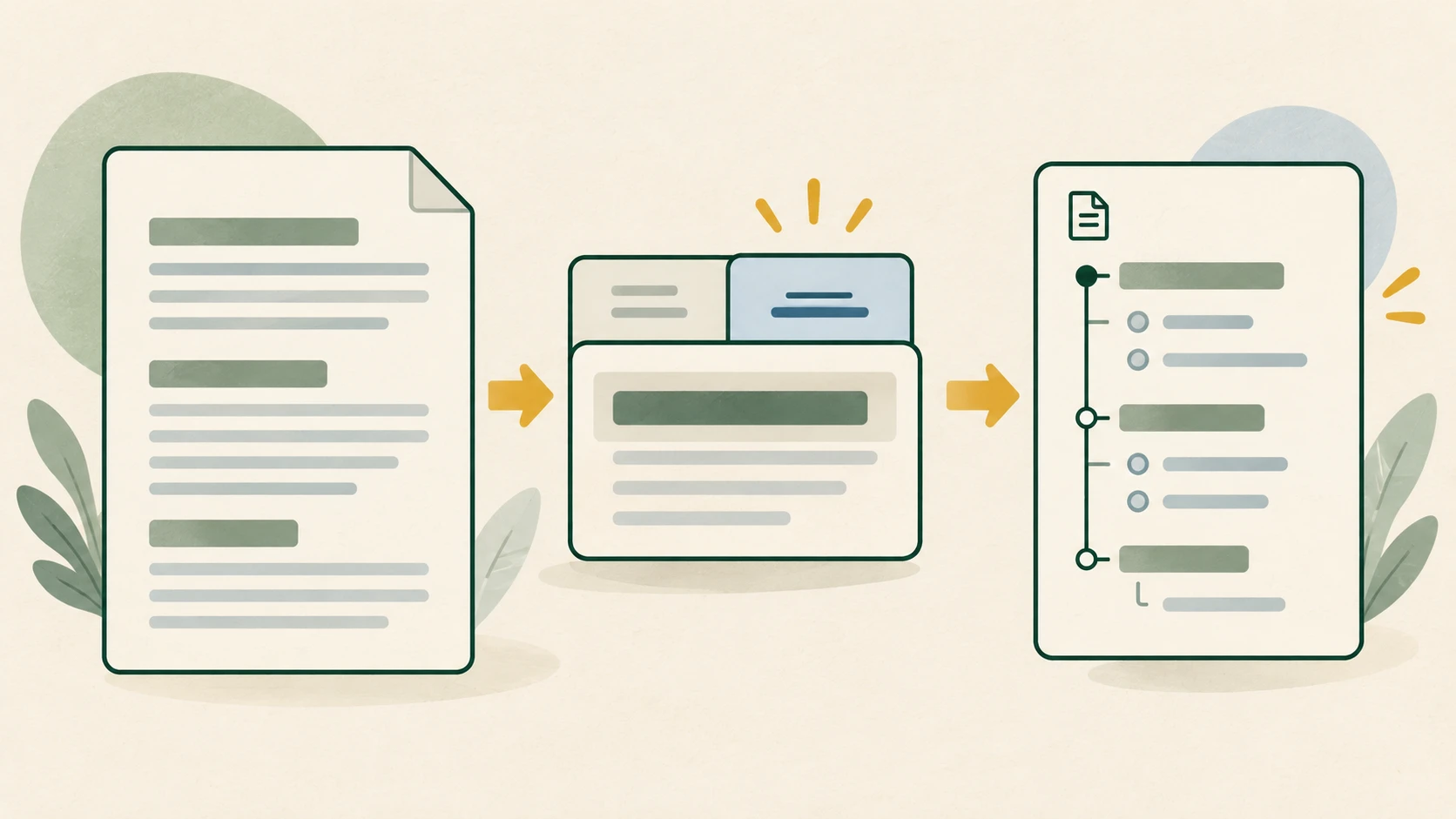
대표 이미지 설명: 왼쪽 패널 전체, 현재 선택한 탭, 해당 탭의 제목 스타일을 구별해 확인합니다. 실제 Google 문서 화면이나 복구 결과가 아닌 개념도입니다.
구글 문서 왼쪽에 개요가 없거나 특정 제목만 빠졌다면, 먼저 패널이 닫힌 것인지 다른 탭을 보고 있는 것인지 구별하세요. 그다음 해당 탭의 개요 표시, 문구의 제목 스타일, 개요에서 수동으로 제거한 이력을 차례로 확인하면 됩니다. 아래 절차는 Google의 PC 웹 도움말을 바탕으로 정리했습니다. 실제 Google 계정에서 한국어 메뉴나 복구 결과를 시험한 기록은 아닙니다. 문서 탭 도움말 · 문서 개요 도움말
왼쪽 패널 전체가 안 보이나요, 한 탭의 개요만 안 보이나요?
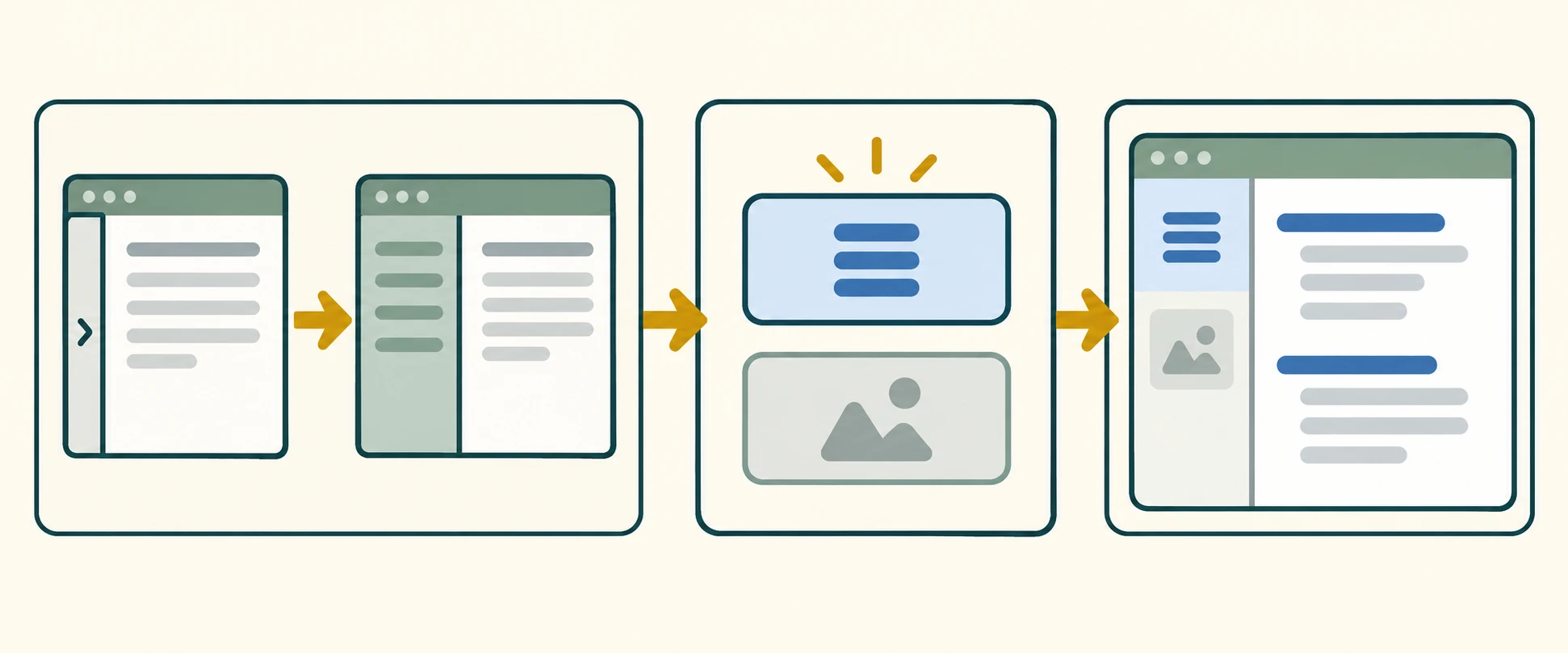
두 문제는 확인할 곳이 다릅니다. Google의 탭 안내에서는 문서 왼쪽 위의 Show tabs & outlines를 눌러 패널을 열고, 선택한 탭의 Tab options → Show outline에서 그 탭의 개요를 표시하도록 안내합니다. 한 탭에만 콘텐츠가 있는 문서는 패널이 자동으로 열리지 않을 수도 있습니다. 먼저 패널을 여세요. 패널에 탭 이름은 있지만 제목 목록이 없다면 지금 선택한 탭의 옵션을 확인하세요. Google 탭 안내
별도의 개요 도움말은 View → Show outline 경로를 안내합니다. 개요 보기 문서의 설명이고, 앞의 경로는 탭별 개요를 찾는 설명입니다. 화면마다 한 경로만 보인다고 가정하지 말고, 패널과 현재 탭을 구별한 뒤 해당 안내를 찾아보세요. 메뉴명이 다르면 계정 화면의 실제 항목을 확인해야 합니다. Google 개요 안내
 이미지 확대 보기
찾는 문구가 지금 선택한 탭에 있나요?
탭이 여러 개라면 우선 본문에서 찾는 문구가 들어 있는 탭을 선택하세요. 탭 A의 본문에 제목이 있는데 탭 B를 선택한 채 B의 개요를 보면 A의 제목을 찾는 순서가 아닙니다. 선택한 탭을 확인하고 그 탭에서 Show outline을 켠 뒤 제목 목록을 다시 보세요. Google 탭 안내
다음은 설명용 연습 입력입니다. 새 비민감 문서에서 탭을 둘 만들어 첫 탭의 본문에 회의 준비, 둘째 탭의 본문에 검토 항목을 적습니다. 각 문구를 제목으로 사용하려면 글자만 굵게 표시하는 대신 제목 스타일을 적용합니다. 아래 칸은 실제 관측값이 아닙니다. 본인 화면에서 적어 보세요.
| 현재 선택한 탭 | 찾는 본문 문구가 있는 탭 | 현재 탭의 개요에 보인 문구(직접 기입) | 항목 클릭 후 이동한 본문 위치(직접 기입) |
|---|---|---|---|
| 첫 탭 | 첫 탭: 회의 준비 | ______ | ______ |
| 둘째 탭 | 둘째 탭: 검토 항목 | ______ | ______ |
문구는 굵은데 제목으로 설정되어 있나요?
문구가 있는 탭을 선택했는데도 개요에 없다면 해당 텍스트를 선택해 서식 메뉴의 스타일을 확인하세요. Google의 개요 안내는 상단 Normal text에서 heading style을 선택하면 개요에 제목을 추가할 수 있다고 설명합니다. 반대로 Subtitle은 개요에 표시되지 않는다고 명시합니다. 문구가 시각적으로 커 보이거나 굵다는 것만으로 제목 스타일이 적용됐다고 판단하지 마세요. Google 개요 안내
Google 문서는 제목을 자동으로 개요에 추가할 수도 있으므로, ‘굵게 쓴 문장은 절대로 표시되지 않는다’고 단정할 수는 없습니다. 문제를 재현할 때는 선택한 문구의 실제 스타일, 개요에 표시된 문구, 선택 탭을 함께 적어 두는 편이 좋습니다. 스타일을 바꾼 뒤에는 해당 탭의 개요에 문구가 나타나는지 직접 확인하세요.
개요에서 수동으로 제거했다면 어떻게 되돌리나요?
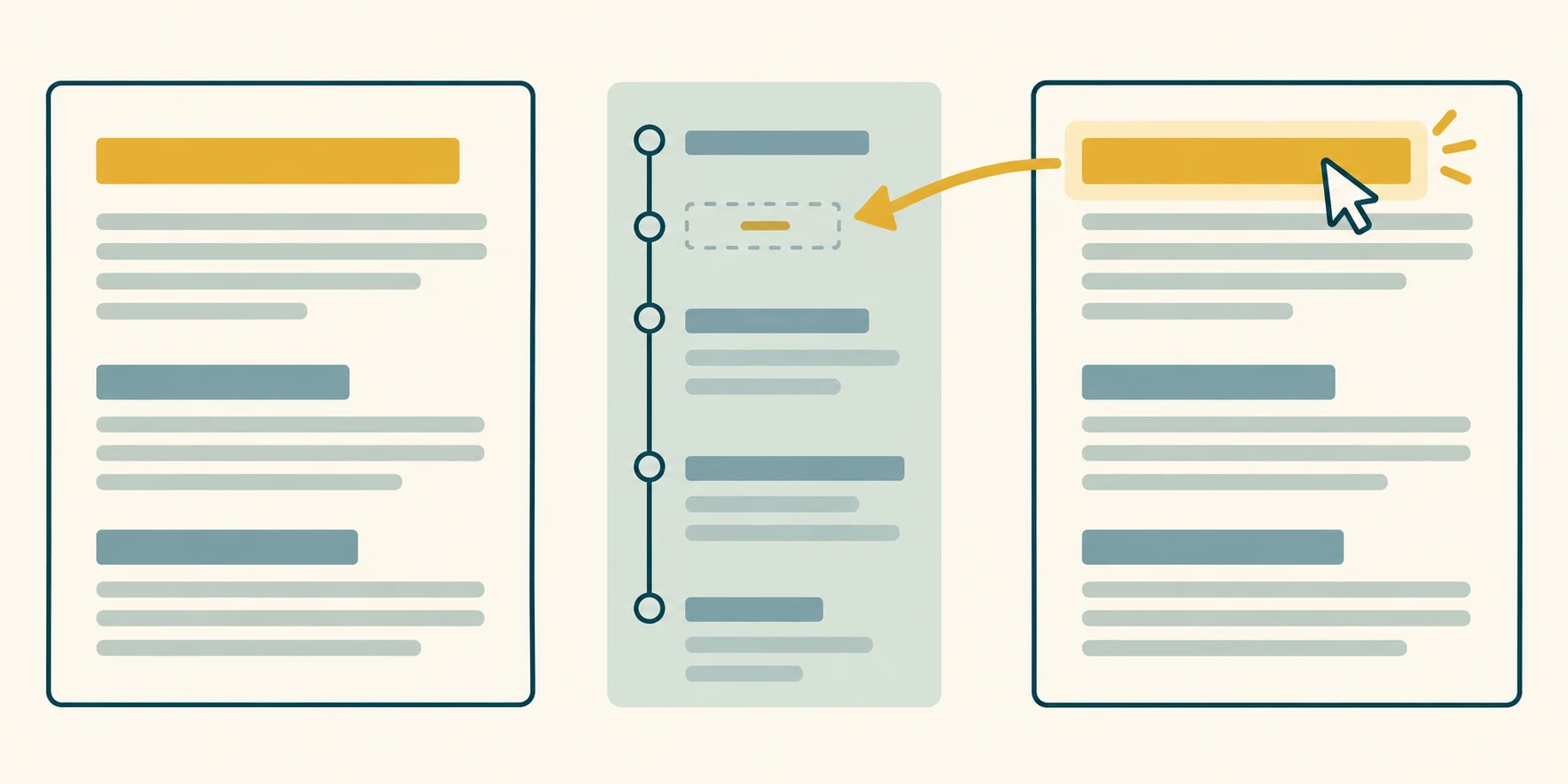
본문에는 제목이 남아 있지만 그 항목을 개요에서 Remove from outline으로 제거했다면, 본문에서 그 제목 텍스트를 선택하고 마우스 오른쪽 버튼을 눌러 Add to document outline을 선택하라는 것이 Google의 공식 절차입니다. 개요에서 항목을 제거하는 동작과 본문 텍스트를 삭제하는 동작은 구별하세요. 다시 추가한 뒤 개요 항목을 눌러 원하는 본문 위치로 이동하는지 확인합니다. Google 개요 안내
 이미지 확대 보기
여전히 비어 있다면 어디부터 다시 볼까요?
① 왼쪽 패널이 열린 상태인지, ② 제목이 있는 탭을 선택했는지, ③ 그 탭의 개요 표시가 켜졌는지, ④ 선택 문구의 스타일이 heading인지 Subtitle인지, ⑤ 개요에서 수동으로 뺐는지 순서대로 확인하세요. 마지막으로 개요 항목을 눌러 이동 위치를 기록합니다. 메뉴가 다르게 보이거나 해당 항목을 찾지 못하면 이 문서의 영문 경로를 모든 화면에 그대로 적용하려 하지 말고 현재 계정의 메뉴와 공식 PC 안내를 대조하세요. 이 글은 계정별 UI와 복구 성공을 실측한 보고가 아닙니다.
개요 탐색과 달리, 파일을 전달했는데 일부 탭이 PDF에 빠지는 문제라면 구글 문서 탭의 PDF 내보내기 범위를 확인하는 글을 참고하세요. 여기서는 탭을 삭제하거나 인쇄 설정을 바꾸지 않습니다.