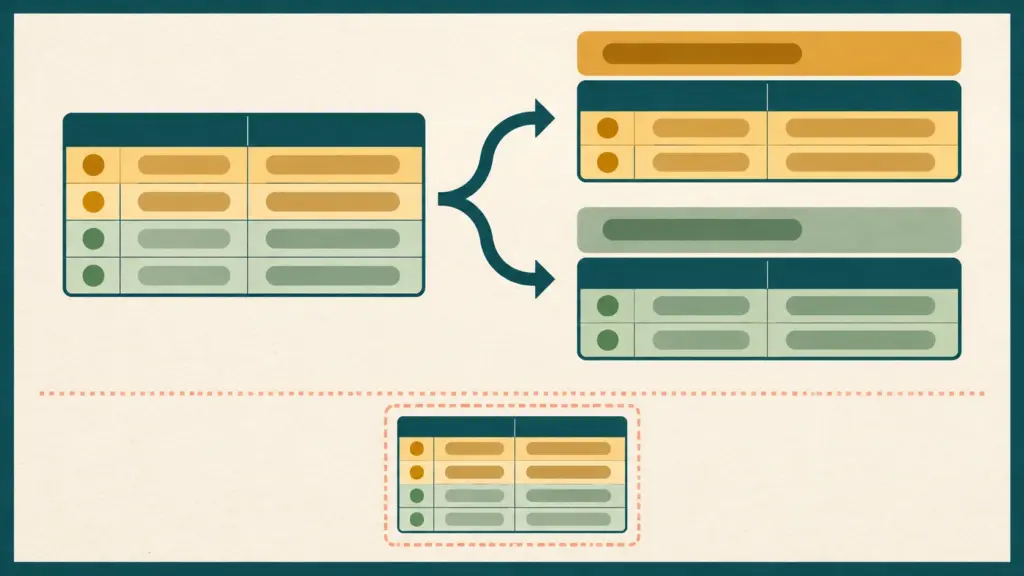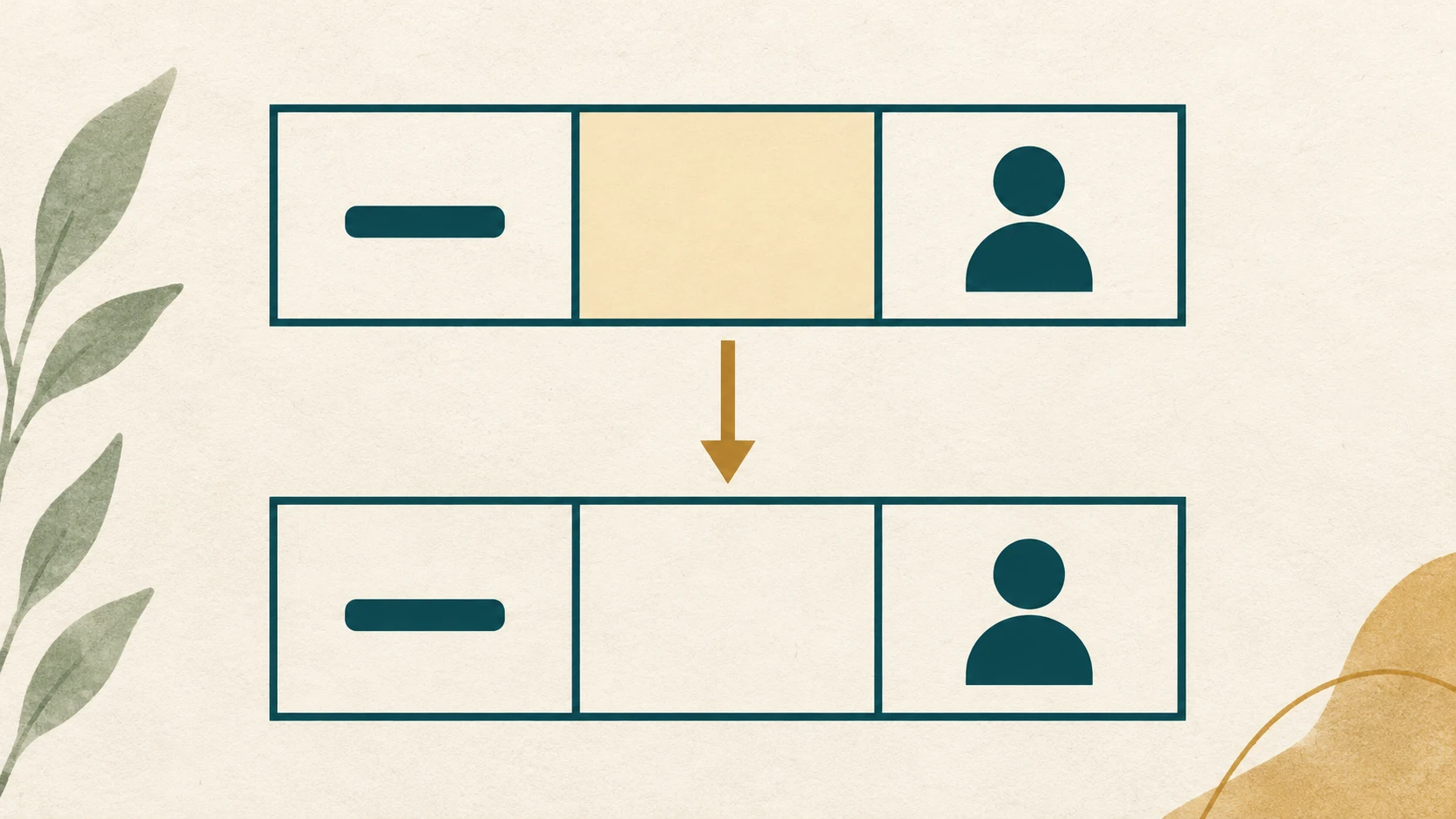
대표 이미지 설명: 가운데 빈 상태 열을 남겨야 담당자 열이 당겨지지 않습니다. 문서상 기대 위치를 그린 것으로 실제 시트 출력이 아닙니다.
P-02||나에서 가운데가 빈 ‘상태’ 칸을 남겨야 하는데 담당자 ‘나’가 상태 열로 당겨진다면, 구글 시트 SPLIT 함수의 네 번째 인수 remove_empty_text를 확인하세요. 기본값 TRUE는 연속 구분자를 하나처럼 처리하고 빈 필드를 제거합니다. FALSE로 지정하면 연속 구분자 사이의 빈 셀을 출력에 넣는다고 Google 함수 도움말이 설명합니다. 원문 A열을 보존한 비민감 사본의 빈 출력 영역에서 열 위치를 대조하는 방법을 아래에 적습니다. 설명용 두 행의 기대 위치이지 실제 Google Sheets 계정에서 수식의 반환값을 관측한 결과는 아닙니다.
왜 담당자 값이 상태 열로 당겨지나요?
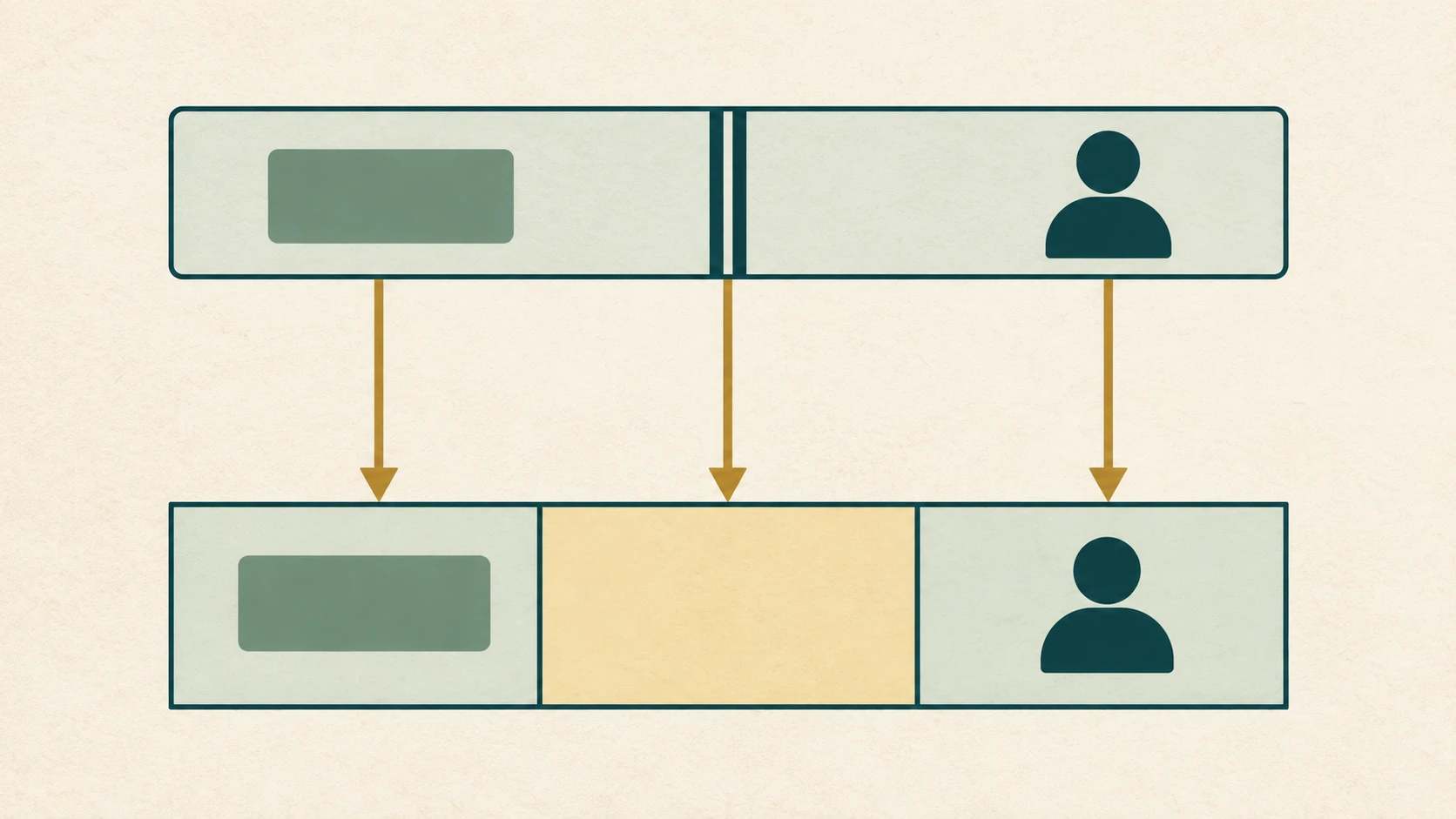
예시 인계 자료의 필드 순서를 ‘작업 ID | 상태 | 담당자’로 정해 봅시다. P-01|초안|가는 세 필드가 차 있지만 P-02||나는 두 | 사이의 상태가 비었습니다. SPLIT(A3,"|")처럼 네 번째 인수를 생략하면 기본값 TRUE가 빈 텍스트를 제거하도록 정의되어 있습니다. 문서상 이 예시는 가운데 빈 필드를 잃어 담당자 ‘나’가 두 번째 출력 자리로 이동할 수 있습니다. 원문에 애초에 ||가 없다면 인수를 바꿔도 없던 필드를 만들어 내지는 못합니다. SPLIT 인수 정의
세 번째와 네 번째 FALSE는 각각 무엇인가요?
함수 순서는 SPLIT(text, delimiter, [split_by_each], [remove_empty_text])입니다. 이 예시의 =SPLIT(A3,"|",FALSE,FALSE)에서 A3는 원문, "|"는 구분자입니다. 세 번째 FALSE는 구분자가 여러 문자일 때 각 문자를 따로 보지 않고 지정한 문자열 전체를 구분자로 쓰도록 하는 split_by_each의 설정입니다. 네 번째 FALSE가 연속 구분자 사이 빈 필드를 남기도록 하는 remove_empty_text의 설정입니다. | 한 글자 예시에서는 네 번째 인수가 핵심입니다. 두 글자 구분자를 쓰는 업무표라면 실제 원문에 그 문자열이 있는지도 확인하세요. SPLIT 함수 문법
원문을 남긴 채 두 행을 어떻게 비교하나요?
다음 입력과 열 이름은 직접 만든 설명용 예시입니다. 권한 있는 비민감 사본에서만 따라 하고, 업무 원본에 바로 붙여 넣지 마세요.
- 비어 있는 시트의
A1에 ‘원문’,B1에 ‘작업 ID’,C1에 ‘상태’,D1에 ‘담당자’를 입력합니다.B2:D3에 기존 값이나 수식이 없는지 확인하세요.SPLIT은 결과를 옆 칸으로 펼쳐야 하므로 출력 자리가 비어 있어야 합니다. A2에P-01|초안|가,A3에P-02||나를 그대로 입력합니다. 두 번째 원문의|가 연속 두 개인지 확인하고 A열은 수정하지 마세요.B2에=SPLIT(A2,"|",FALSE,FALSE),B3에=SPLIT(A3,"|",FALSE,FALSE)를 각각 입력합니다. 해당 시트에서 인수 구분자로 쉼표가 허용되지 않으면 로캘의 수식 도움말·오류 메시지를 확인하세요. 구분자 문법을 확인하지 않은 채 원문을 일괄 바꾸지 마세요.- 각 행의 B·C·D 표시를 A열 원문과 나란히 기록합니다.
B3:D3에는 가운데 C의 빈 위치와 D의 담당자 위치를 먼저 확인하세요. 출력 범위가 채워져 있어 펼침 오류가 나면 기존 값은 지우지 말고, 빈 영역을 마련한 사본에서 다시 시험합니다.
| 행·원문(설명용) | 문서의 인수 정의에 따른 B: ID 기대 | C: 상태 기대 | D: 담당자 기대 | 이 글에서 실제 계정 관측 |
|---|---|---|---|---|
| A2 = P-01|초안|가 | P-01 |
초안 |
가 |
미관측 |
| A3 = P-02||나 | P-02 |
빈 칸(위치 유지) | 나 |
미관측 |
이 표의 B:D는 문서상 기대 위치입니다. 실제 앱 화면 캡처나 검증된 반환값으로 인용하지 마세요. 직접 실행했다면 별도 관측표에 해당 시트의 로캘, 입력값, 수식, B2:D3 표시, 오류 문구를 적어 위 기대와 대조하세요. C3가 예상과 달리 채워지거나 D3가 비어 있다면 먼저 A3에 ||가 실제로 있는지, 수식 네 번째 자리에 FALSE가 있는지, 출력 B:D가 비어 있었는지 확인합니다.
| 독자가 자기 사본에서 채울 관측 항목 | 관측 기록 |
|---|---|
| 사본의 로캘·인수 구분 문법 | |
| A2/A3 원문과 구분자 개수 | |
| B2에 입력한 수식 / B2:D2 실제 표시 | |
| B3에 입력한 수식 / B3:D3 실제 표시 | |
| C3의 빈 칸 여부와 D3의 값 | |
| 오류 문구·출력 영역의 기존 내용 |
언제 메뉴를 쓰고, 언제 이 수식으로도 부족한가요?
한 번만 분리할 자료라면 컴퓨터에서 사본의 대상 셀을 선택해 데이터(Data) → 텍스트를 열로 분할(Split text to columns)에서 구분자를 지정할 수도 있습니다. Google의 메뉴 안내는 이 절차를 설명하지만, 이 메뉴가 SPLIT의 remove_empty_text=FALSE와 동일하게 빈 필드를 유지한다는 증거는 아닙니다. 가운데 빈 위치가 업무상 중요하다면 메뉴 결과도 별도로 비교하세요.
이 예시는 연속된 | 사이의 가운데 빈 필드에 한정합니다. 시작·끝의 빈 필드, 필드 내용에 |가 들어가는 자료, 따옴표로 감싼 CSV의 이스케이프, 숫자·날짜 자동 변환까지 해결한다고 약속하지 않습니다. 그런 입력은 원문의 필드 정의와 별도 파싱 규칙을 먼저 확인하세요. 분리는 끝났는데 다른 QUERY 수식에서 값이 비어 보이는 문제는 QUERY의 범위·헤더·타입 점검 글이 다루는 별도 증상입니다.