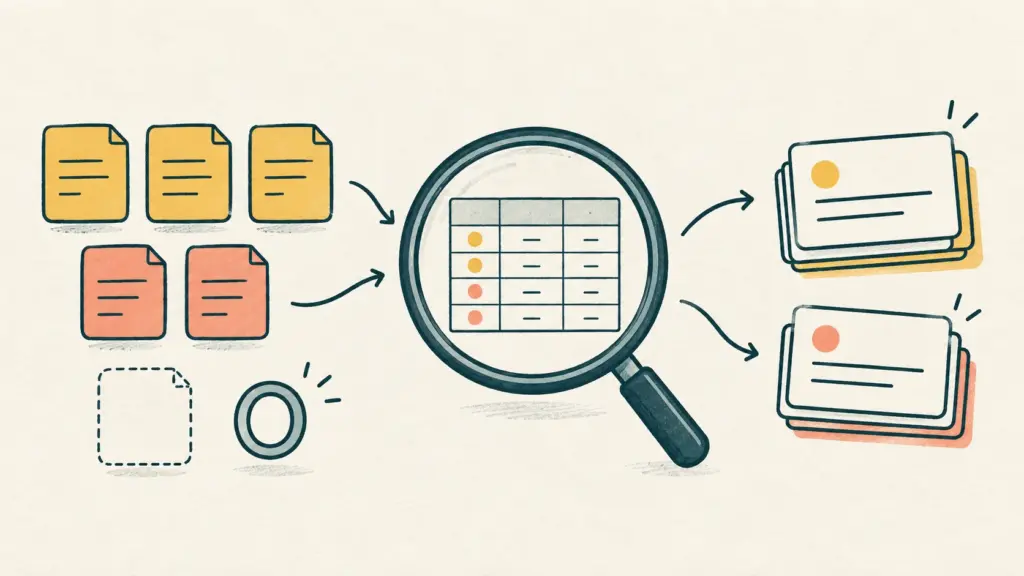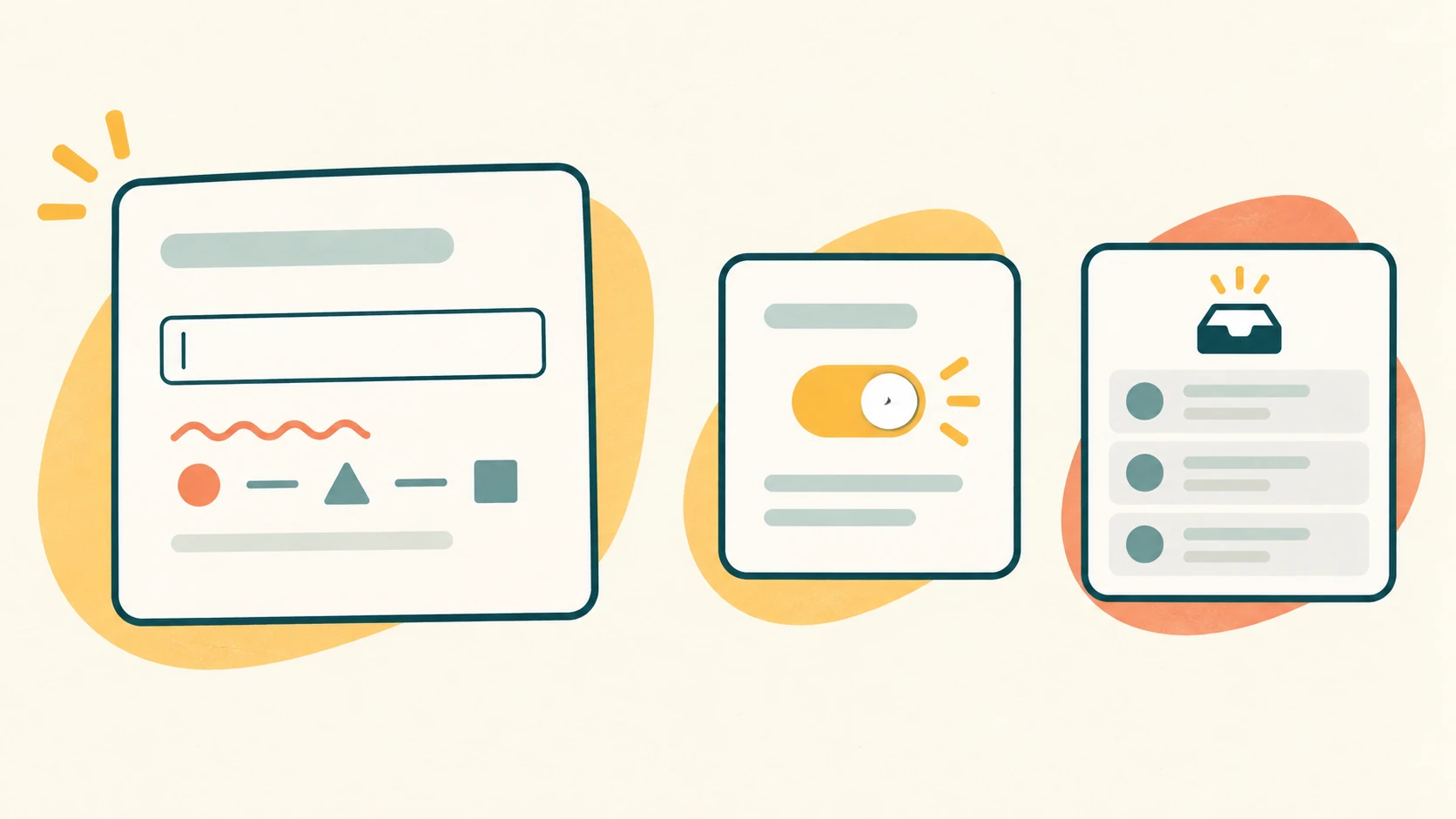
대표 이미지 설명: 입력 형식이 맞는지, 답을 반드시 넣어야 하는지, 응답이 접수됐는지는 별도 확인 사항입니다. 실제 Google Forms 화면이나 시험 결과가 아닙니다.
신청 코드가 정해진 모양으로 입력됐는지 확인하고 싶다면, 단답형 문항에 응답 유효성 검사 규칙을 넣을 수 있습니다. 하지만 규칙은 코드의 형식만 검사합니다. 빈 답을 막는 ‘필수’ 설정과 실제 응답이 접수됐는지는 각각 따로 확인해야 합니다. 아래는 Google 공식 도움말을 바탕으로 한 배포 전 점검법입니다. 실제 계정에서 입력하거나 제출한 결과를 보고하는 글은 아닙니다.
형식 검사·필수 답변·접수는 왜 따로 보나요?
응답 유효성 검사(Response validation)는 문항에 입력된 답이 지정한 규칙에 맞는지 살핍니다. 필수(Required)는 답을 비워 둘 수 있는지를 정하는 별도 스위치입니다. 응답이 접수됐는지는 양식 소유자의 ‘응답(Responses)’ 화면에서 확인합니다. 형식 규칙을 켰다는 사실만으로 빈 답 차단이나 접수를 판정하면 안 됩니다. Google의 문항 규칙 안내, 문항 유형·필수 설정 안내, 응답 확인 안내를 각각 확인하세요.
코드가 몇 가지 정해진 값 중 하나라면 단답형에서 복잡한 패턴을 쓰기보다 선택지를 제시하는 드롭다운도 고려할 수 있습니다. 다만 다음 예시는 ‘S-다음에 숫자 세 자리’처럼 허용 형식이 있는 단답형을 가정합니다. 이 규칙은 발급된 코드인지, 작성자가 누구인지 인증하지 못합니다.
단답형 한 문항에 어떤 규칙과 오류 문구를 넣나요?
설명용 가상 양식입니다. 실제 신청 정보나 고객 데이터를 사용하지 마세요.
- Google Forms에서 시험용 양식을 열고 ‘연습용 신청 코드’ 문항을 추가해 Short answer(단답형)를 고릅니다. 해당 문항의 Required(필수)를 켜세요.
- 문항의 더보기(More)에서 Response validation(응답 유효성 검사)을 열고 Regular expression(정규식) → Matches(일치)를 선택합니다. 유형에 따라 제공되는 규칙이 달라지므로 단답형인지 먼저 확인하세요.
- 패턴에
^S-[0-9]{3}$를 입력하고 Custom error text(맞춤 오류 문구)에 ‘S-다음에 숫자 세 자리로 입력해 주세요.’를 적습니다.^와$는 각각 문자열의 시작과 끝을,[0-9]{3}은 숫자 세 자리를 나타냅니다. 화면의 영문 명칭은 공식 도움말 표기이며 계정의 한국어 메뉴를 직접 확인한 번역은 아닙니다.
Google은 단답형 정규식 규칙과 Matches, 맞춤 오류 문구를 안내합니다. 오류 문구는 규칙에 맞지 않을 때 입력자에게 무엇을 고칠지 알려줄 뿐, 실제 접수를 증명하지 않습니다. 규칙 및 정규식 설명
허용·거절·빈값은 어떤 순서로 확인하나요?
먼저 아래의 ‘기대’만 적고, 오른쪽 관측 칸은 직접 시험하기 전까지 비워 두세요. S-001 같은 입력은 설명용이며 실제 검증 결과가 아닙니다.
| 입력(가상) | 규칙상 예상 | 실제 오류·통과 | Required 상태 | 접수 확인 | 시각·미확인 이유 |
|---|---|---|---|---|---|
S-001 |
형식 일치 | 미확인 | 미확인 | 미확인 | |
S-01 |
자리수 부족 | 미확인 | 미확인 | 미확인 | |
X-001 |
앞글자 불일치 | 미확인 | 미확인 | 미확인 | |
S-0001 |
자리수 초과 | 미확인 | 미확인 | 미확인 | |
| 빈 답 | 패턴 결과가 아니라 Required를 별도로 확인 | 미확인 | 미확인 | 미확인 |
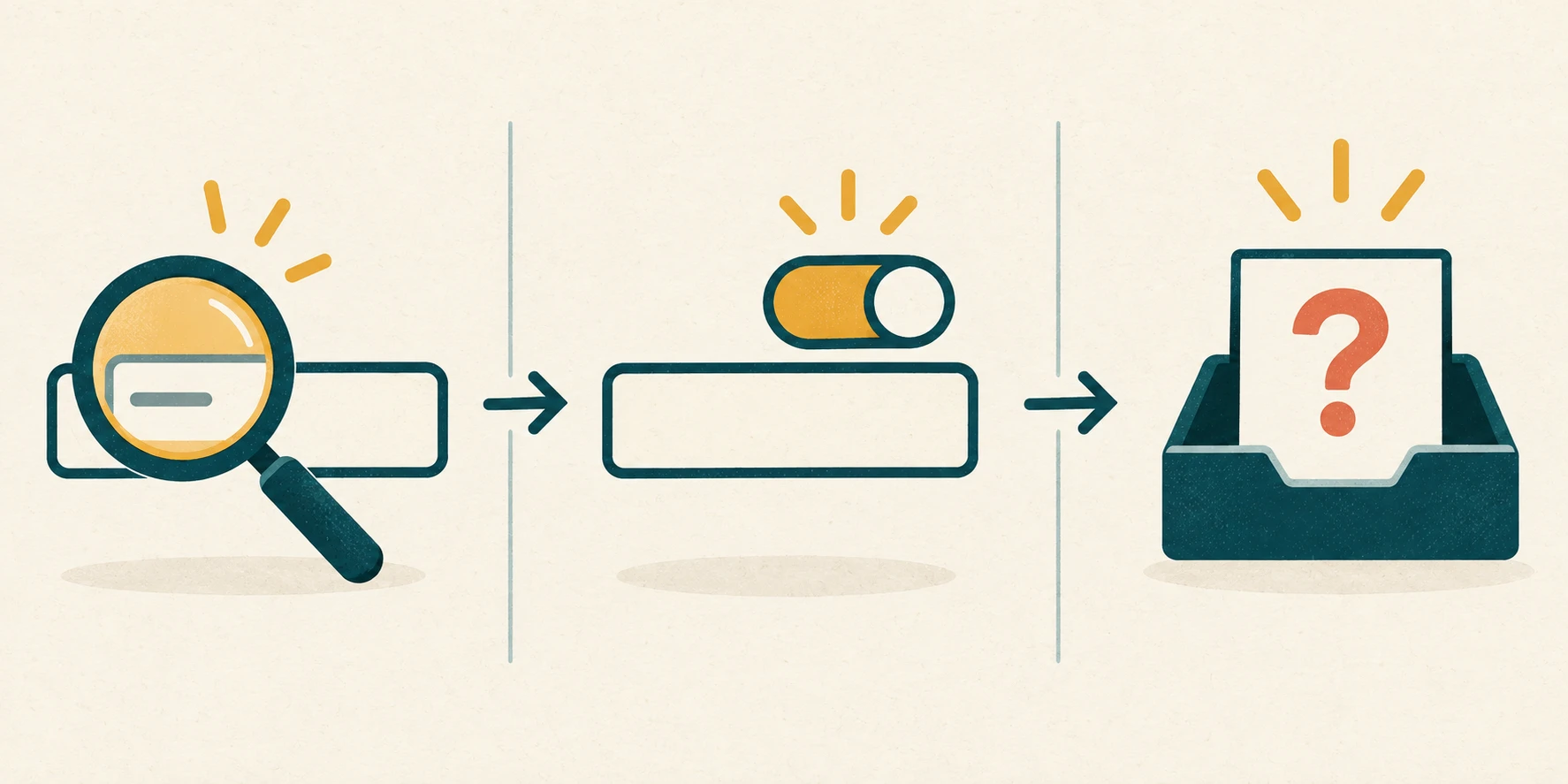
실제로 확인할 때는 개인정보가 없는 소규모 시험 양식과 허용된 시험 응답자만 쓰세요. 먼저 문항 설정에서 Required와 패턴·연산자·오류 문구를 기록합니다. 그다음 허용 입력 한 건과 거절 입력을 각각 넣어 화면 반응을 적고, 빈 답은 Required가 켜졌을 때 따로 확인합니다. ‘예상’ 칸을 ‘실제’ 칸으로 복사하지 마세요. 비민감한 시험 응답을 제출할 경우에는 게시 상태와 응답자 접근 범위를 먼저 확인해야 합니다. 필요 이상으로 ‘링크가 있는 모든 사용자’에게 공개하지 마세요. 게시와 접근 범위 안내
오류가 없으면 접수된 건가요?
아닙니다. 입력 화면에서 오류가 안 보이는 것, 제출을 시도한 것, 소유자 화면에 응답이 있는 것은 다른 사건입니다. 시험 제출을 했다면 양식 소유자의 Responses → Individual(개별)에서 해당 시험 답을 찾아 확인하세요. 접수 시각과 사용한 비민감 시험 코드를 기록하고, 찾지 못했으면 접수를 ‘미확인’으로 두세요. Google의 응답별 확인 절차
응답자에게 양식이 안 열리면 먼저 게시 여부와 허용된 응답자 설정을 확인합니다. 미게시 양식은 링크만 있어도 응답자가 접근할 수 없다고 Google이 안내합니다. 게시와 접수 허용 여부도 구별하세요. 접근 문제를 해결하려고 공유 범위를 곧바로 넓히지 마세요. 게시·공유 설정
규칙이 예상과 다를 때 무엇부터 되돌려 보나요?
- 빈 답이 지나간다면: 패턴을 손보기 전에 해당 문항의 Required 설정을 확인하세요.
- 기대한 코드가 거절된다면: 문항이 Short answer인지, Regular expression과 Matches를 골랐는지,
^S-[0-9]{3}$의 하이픈·숫자·중괄호·시작/끝 문자가 정확한지 대조하세요. 글의 예시는 제품의 실제 결과가 아니므로 화면 반응을 남겨야 합니다. - 형식에 맞지 않는 값이 지나간다면: Contains와 Matches를 혼동하지 않았는지 확인하세요. ‘일부를 포함’과 ‘전체가 맞음’은 다른 조건입니다.
- 제출한 것 같은데 목록에 없다면: 실제 제출 완료 여부, 보고 있는 양식의 식별 정보와 Responses → Individual을 다시 확인하고 접수 칸을 미확인으로 남기세요.
규칙이 통과해도 코드 발급 내역과 일치하는지까지 검사한 것은 아닙니다. 업무상 진위 확인이 필요하다면 별도 승인된 대조 절차가 있어야 합니다. 접수 후 연결된 시트의 위치·공유 권한이 문제라면 구글 설문지 응답 시트 저장 위치 안내를 참고하세요.