
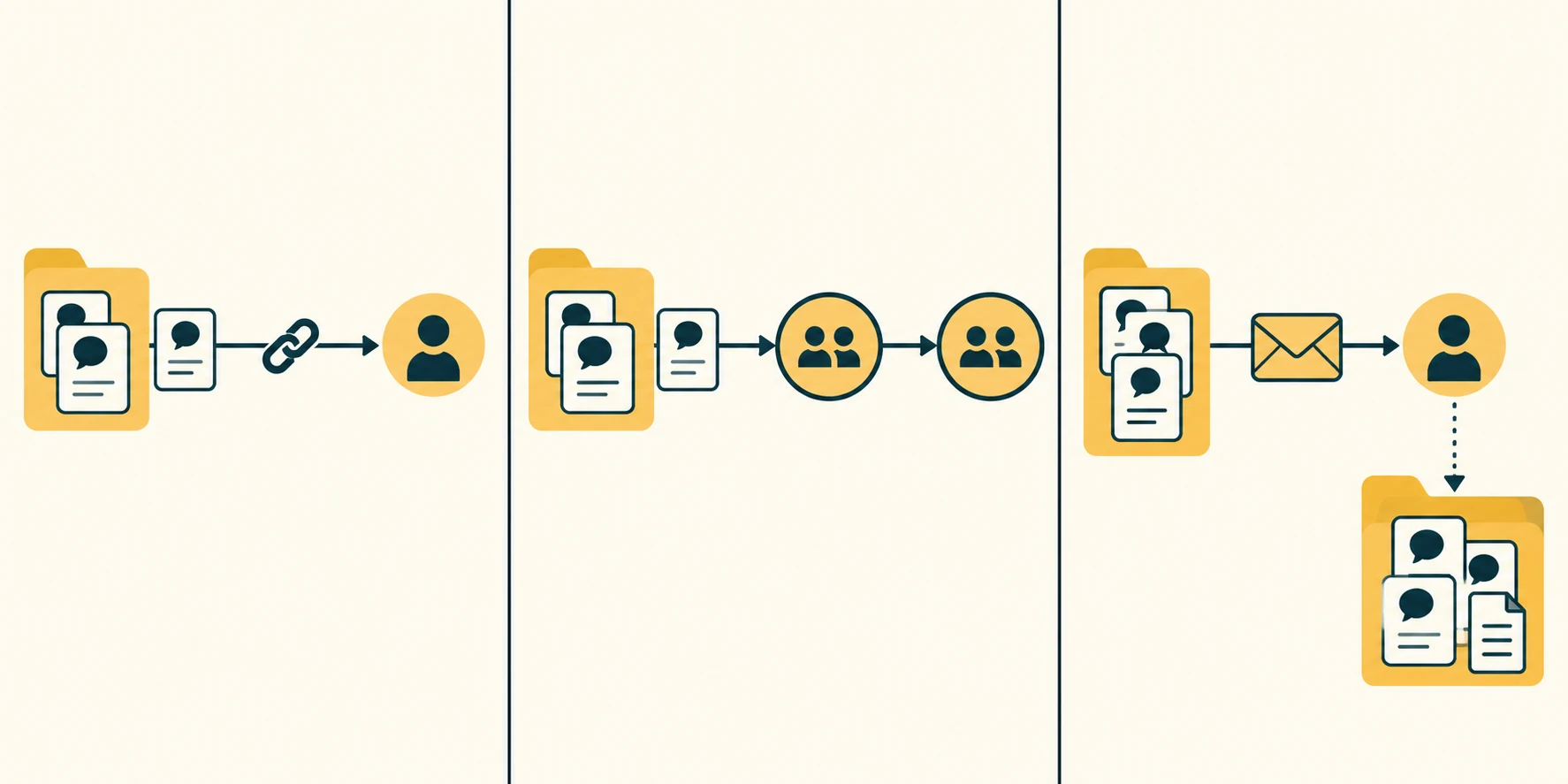
대표 이미지 설명: 비공개 프로젝트의 대화 하나를 공유하는 링크와 프로젝트 전체 초대는 보여 주는 범위가 다릅니다. 실제 ChatGPT 화면이나 수신 시험이 아닙니다.
ChatGPT 프로젝트에서 대화 하나만 보여 주려는데 상대를 프로젝트에 초대해야 할까요? 비공개 프로젝트의 단일 채팅 링크와 프로젝트 전체 초대는 보여 주는 범위가 다릅니다. 다만 이미 공유 중인 프로젝트에서 채팅 링크를 보냈다면 수신자가 그 프로젝트에 참여해야 열 수 있습니다. 보내려는 대상과 수신자 계정을 먼저 적고 권한을 고르세요. 이 글은 OpenAI 프로젝트 도움말 및 공유 대화 도움말을 2026-09-30 조회해 정리한 문서 기반 선택 안내입니다. 실제 초대·수신자 접근 시험은 하지 않았습니다.
대화 하나만 보낼 때와 프로젝트 전체를 열 때 무엇을 고르나요?
| 내 프로젝트·보낼 대상 | 수신자가 볼 수 있는 범위 | 먼저 확인할 조건 |
|---|---|---|
| 비공개 프로젝트의 단일 채팅 링크 | 공유한 대화. 다른 프로젝트 채팅·파일·지침·기록에 대한 접근은 주지 않음 | 공유 대화 자체에 들어 있는 민감한 문장, 지원되는 이미지·업로드 파일과 미리보기 점검 |
| 이미 공유된 프로젝트의 단일 채팅 링크 | 수신자가 해당 프로젝트에 참여해야 대화를 열 수 있음 | 링크만 보내서는 비회원에게 열리지 않을 수 있음. 프로젝트 가입 후에는 다른 프로젝트 자료도 볼 수 있는지 고려 |
| 프로젝트 전체 초대·가입 링크 | 프로젝트 채팅·파일·지침에 접근, 부여한 역할에 따라 상호작용 | 기존 자료 전체와 수신자 계정·조직 정책·Chat/Edit 역할 점검 |
첫째 행의 ‘다른 파일에 접근할 수 없음’은 공유한 채팅에 포함된 파일·이미지도 무조건 숨겨진다는 뜻이 아닙니다. 둘째 행의 채팅 링크를 ‘회원은 이 대화만 보도록 제한하는 기능’으로 사용해서도 안 됩니다. 공유 프로젝트의 채팅 링크를 볼 수 있으려면 참여부터 필요하다는 것이 공식 예외입니다.
[설명용 상황] 외부 검토자에게 결과 대화 하나만 보여 주려는 비공개 프로젝트와, 함께 문서를 보며 후속 대화를 만들 팀 프로젝트를 가정해 보겠습니다. 앞 상황에서는 대화 링크를 만들고 실제 공유 미리보기를 먼저 검토합니다. 뒤 상황에서는 프로젝트에 들어 있는 기존 채팅·첨부·지침을 점검한 후 초대 범위와 역할을 정합니다. 누구에게 실제로 열렸다는 테스트 기록은 아닙니다.
Chat과 Edit는 어떤 차이인가요?
프로젝트의 Chat 역할은 프로젝트의 채팅·파일·지침을 보고 상호작용할 수 있지만 다른 사람을 초대할 수는 없습니다. Chat을 ‘파일을 못 보는 읽기 전용 역할’로 이해하지 마세요. OpenAI FAQ는 모든 프로젝트 멤버가 파일을 열고 다운로드할 수 있다고 안내합니다. Edit는 지침을 수정하고 파일을 추가·제거하며 다른 사람을 초대할 수 있지만, 기존 멤버를 제거하지는 못합니다. 기존 멤버 제거와 프로젝트 전체 관리 등은 소유자 권한과 구분해야 합니다. 역할 설명을 기준으로 파일 공개가 곤란하다면 Chat으로 낮추는 대신 프로젝트 전체 초대가 적절한지 다시 판단하세요.
관리형 워크스페이스에서는 개인 초대·그룹 초대·링크 옵션이 조직 정책에 따라 제한될 수 있습니다. 같은 사람이 그룹 권한과 개인 권한을 함께 받았다면 더 높은 권한이 적용됩니다. 개인 항목에 Chat을 골랐어도 속한 그룹의 Edit를 무효화했다고 가정하지 마세요.
링크를 보냈는데 왜 열리지 않거나 예상보다 넓게 보일까요?
대화 링크와 프로젝트 가입 링크를 따로 확인하세요.
- 대화 링크가 개인 계정에서 만들어졌다면 링크를 가진 사람이 볼 수 있고, 특정 수신자 한 명에게만 제한되는 링크가 아닙니다. 관리형 Business·Enterprise·Edu 등 워크스페이스에서 만든 대화 링크는 적격한 동일 워크스페이스 멤버로 제한됩니다. 개인 계정 링크라도 수신자 워크스페이스 정책에 영향을 받을 수 있으니 실제 수신자 계정에서 확인하세요. 공유 대화 안내
- 이미 공유된 프로젝트의 대화에서 만든 링크라면 수신자가 그 프로젝트에 참여했는지 확인하세요. 링크가 열리지 않는다고 곧바로 프로젝트 공개 범위를 넓히지 마세요.
- 프로젝트 전체를 초대하는 경우 소유자가 Only those invited와 Anyone with a link 중 무엇을 설정했는지 확인하세요. 후자의 일반 프로젝트 링크는 문서상 로그인한 ChatGPT 사용자가 참여할 수 있는 설정입니다. 관리형 워크스페이스에서는 이용 가능한 공유 대상·범위와 조직 제한도 확인해야 합니다. 대화 링크의 ‘링크 소지자’ 규칙을 프로젝트 초대 규칙에 그대로 적용하지 마세요.
전송 전에 어떤 내용을 미리 봐야 하나요?
해당 대화를 열어 공유 → 미리보기·공유 옵션 검토 → 링크 만들기/복사의 순서로 실제 표시되는 내용을 확인하세요. 계정과 UI에 따라 사용할 수 있는 옵션은 다릅니다. 비공개 프로젝트의 채팅이라도 대화에 쓴 이름, 계약 정보, 지원 이미지·업로드 파일이 보이는지 확인해야 합니다. 프로젝트 초대라면 기존 채팅·파일·지침과 가입 대상, 역할을 함께 점검하세요. 일반 공유 폴더의 접근 권한 점검도 참고할 수 있지만 ChatGPT 역할의 근거는 위 공식 도움말입니다.
개인 계정의 공유 대화 링크에는 링크를 생성·갱신한 시점의 내용이 담기며, 나중에 쓴 메시지가 자동으로 포함되지 않습니다. 관리형 워크스페이스 링크는 이후 메시지까지 포함될 수 있으므로 공유된 대화에 새 정보를 쓰기 전 다시 살펴보세요. 이 구분은 대화 링크에 관한 것이지 프로젝트 구성원에게 보이는 모든 채팅이 스냅샷이라는 말이 아닙니다. 개인 공유 링크에 수신자별 접근 제어나 설정 가능한 만료일이 있다고 기대하지 마세요.
공유 프로젝트는 OpenAI 설명상 자동으로 프로젝트 전용 메모리를 사용합니다. 이것은 모델이 참조할 수 있는 프로젝트 밖 맥락에 관한 설정이지, 프로젝트 멤버가 보게 되는 채팅·파일의 접근권을 줄이는 역할 설정은 아닙니다.
공유를 취소하면 이미 본 내용도 사라지나요?
공유 대화 링크는 계정의 설정 → 데이터 제어 → 공유 링크 → 관리에서 찾고 삭제할 수 있다고 OpenAI가 안내합니다. 링크 삭제는 이후 링크 접근을 막지만 수신자가 이미 따로 저장한 대화 사본을 삭제하지 않습니다. 프로젝트 멤버 권한은 프로젝트 공유 화면에서 별도로 확인·관리해야 합니다. 상대가 이미 복사·다운로드한 내용까지 회수했다고 말할 수 없습니다. 실제 수신자별 접근·철회는 이 글에서 시험하지 않았으므로 민감한 자료는 보내기 전에 확인하세요.
공유 직전에는 아래 표를 채우세요. 수신 결과는 확인하기 전까지 ‘미확인’으로 둡니다.
| 항목 | 적을 내용 |
|---|---|
| 보낼 사람과 실제 사용할 계정 | (직접 확인) |
| 프로젝트 비공개/공유 상태 | (직접 확인) |
| 대화 링크 / 전체 프로젝트 초대 | (하나 선택) |
| 개인 계정 / 관리형 워크스페이스와 수신 범위 | (직접 확인) |
| 대화 미리보기·기존 채팅·파일·지침 | (내용과 민감 정보 확인) |
| 초대 대상 범위 / Chat·Edit / 그룹 권한 | (프로젝트 초대일 때 확인) |
| 수신자 열람·멤버십 확인 | 미확인. 수신자 환경에서 확인 |
| 철회 후 남을 수 있는 사본 | (별도 보유 가능성 기록) |