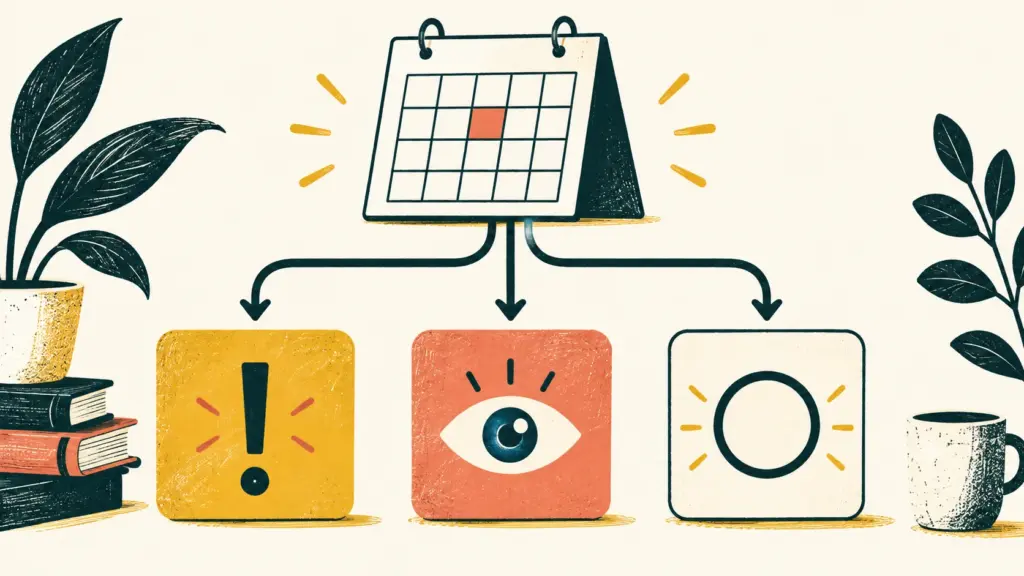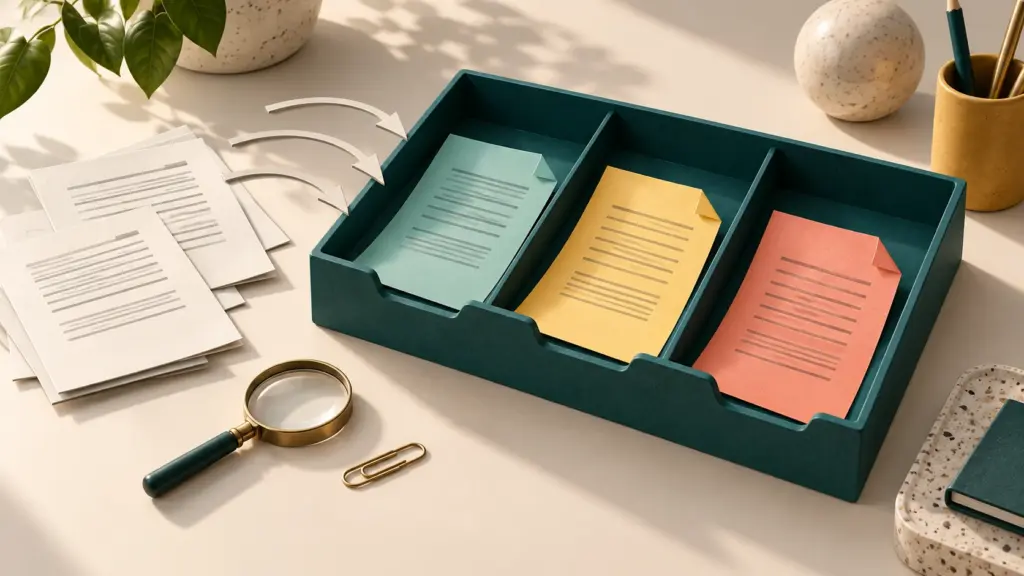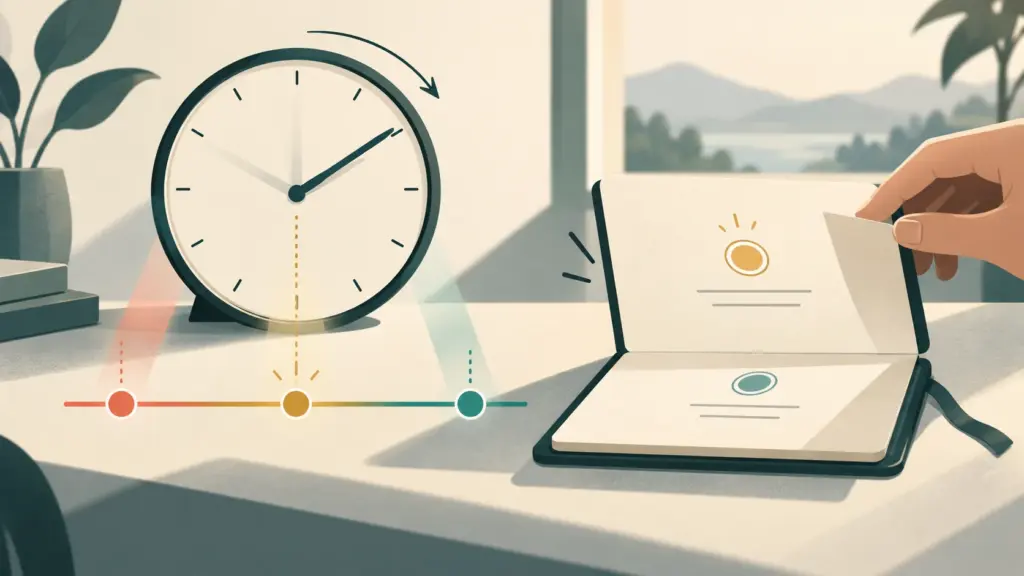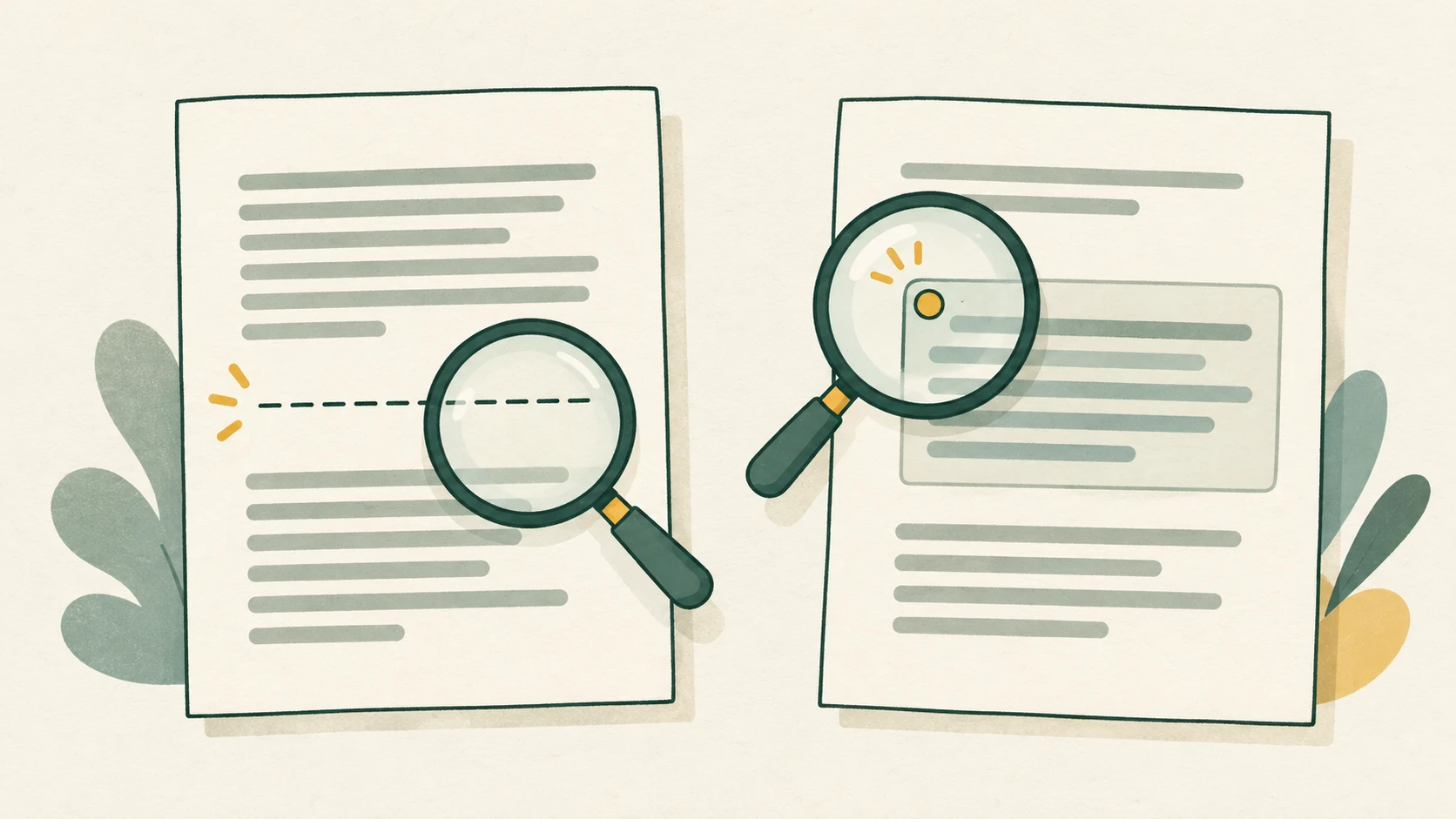
대표 이미지 설명: 문단이 다음 쪽으로 밀렸을 때 삽입한 나눔과 문단 설정을 별도로 확인합니다. 실제 Google 문서 화면이나 복구 결과가 아닙니다.
문단이 다음 쪽으로 밀렸다면 앞부분을 지우기 전에 ‘삽입한 나눔’인지 ‘문단에 준 페이지 나눔 설정’인지 구별하세요. Google 문서의 PC용 공식 안내는 두 조작을 따로 설명합니다. 아래는 공식 도움말에 따른 확인 절차입니다. 특정 문서의 빈 페이지가 이 방법으로 사라졌다는 실험 결과는 아닙니다.
먼저 Pages 형식인지 확인했나요?
컴퓨터에서 문서를 열고 File → Page setup의 Pages / Pageless 중 현재 형식을 살펴보세요. Google은 Pages를 페이지와 페이지 나눔을 쓰는 형식, Pageless를 페이지 나눔 없이 연속 스크롤하는 형식으로 설명합니다. 이 글의 나눔 점검은 Pages 문서를 대상으로 합니다. 형식을 바꿔 보려면 원본을 보존한 연습 사본에서만 시험하세요. Set as default로 앞으로 만드는 모든 문서의 기본값까지 바꾸지 마세요. Pageless 전환을 빈 페이지의 만능 해결책으로 쓰지도 않습니다. 페이지 형식 공식 안내
파란 표시가 있다면 무엇을 가리키나요?
View → Show non-printing characters를 켜고 문제 문단 바로 앞을 봅니다. 공식 안내에 따르면 문단·줄·구역·페이지·열 나눔과 탭·공백의 위치가 파란색으로 표시됩니다. 표시를 켠다고 나눔이 제거되거나 페이지가 고쳐지지는 않습니다. 무엇이 보이는지, 어느 문단 앞인지 먼저 적어 두세요. 메뉴 표기는 영문 공식 도움말 기준이므로 한국어 계정의 실제 명칭은 화면에서 확인해야 합니다. 인쇄되지 않는 문자 공식 안내
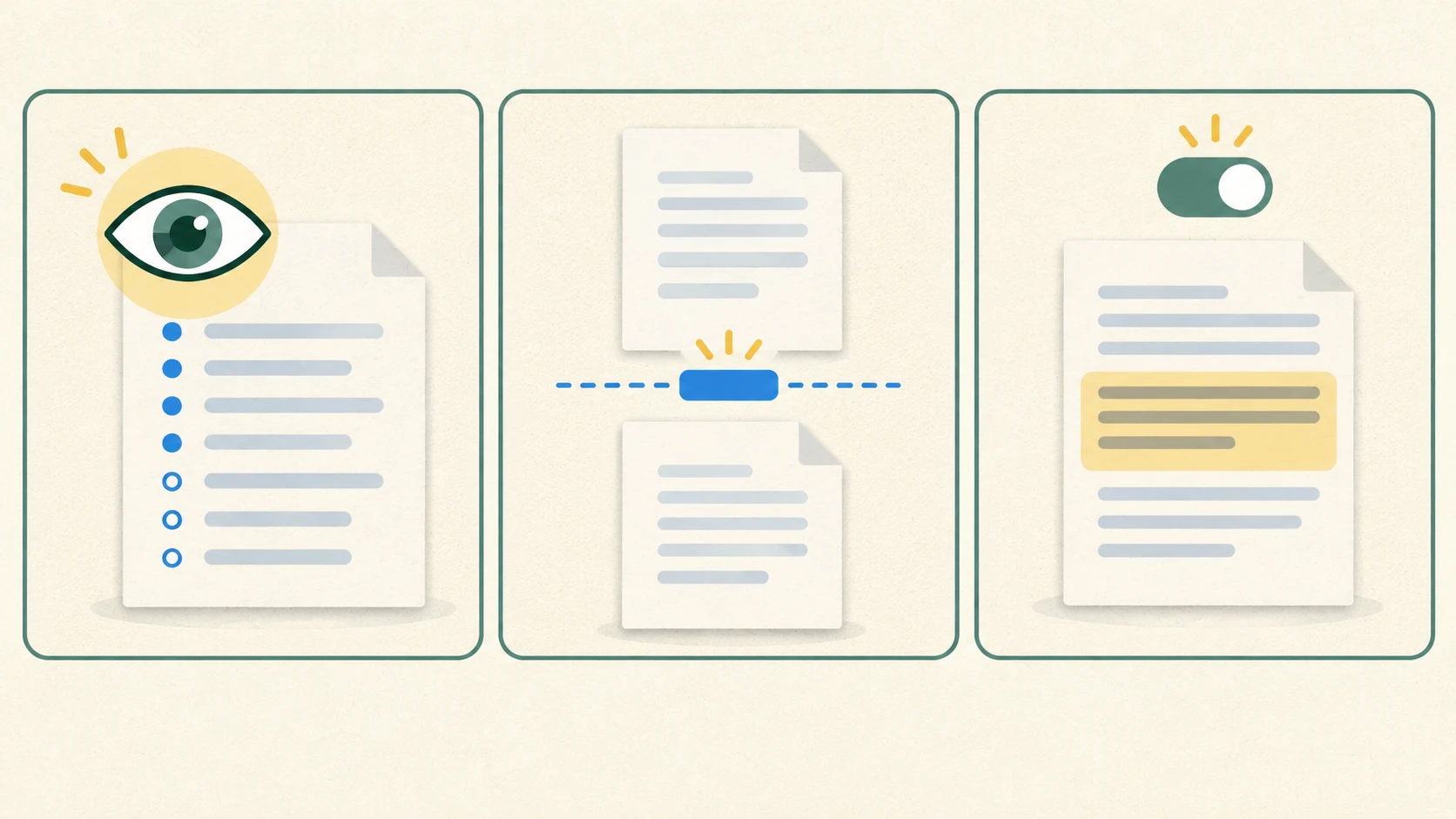 이미지 확대 보기
삽입한 페이지 나눔과 문단 앞 나눔 설정은 같은가요?
아닙니다. Google의 PC 안내에는 Insert → Break → Page break로 콘텐츠 사이에 넣는 페이지 나눔과, 해당 문단에 커서를 놓고 Format → Line & paragraph spacing → Add page break before를 선택하는 절차가 따로 있습니다. 표시가 보이는 위치뿐 아니라 문제가 된 문단의 설정도 살펴보세요. 문단 옵션이 어떤 파란 기호로 나타나는지는 여기서 확인하지 못했습니다. ‘파란 기호가 없으면 문단 설정도 없다’고 결론 내리지 마세요. 나눔·문단 설정 공식 안내
구역을 의심한다면 View → Show section breaks도 확인할 수 있습니다. Google은 이 구역 표시의 보임/숨김 설정이 바꾸기 전까지 다른 문서를 열 때도 유지된다고 안내합니다. 시험 전 표시 상태를 적고 필요하면 원래대로 되돌리세요. 구역 나눔은 여백이나 쪽 번호와 관계될 수 있어 보인다는 이유만으로 한꺼번에 지우지 않습니다. 구역 나눔 공식 안내
안전하게 비교하려면 무엇을 기록하나요?
소유한 비민감 새 Pages 연습 문서를 만들고 첫 문단에 요약, 다음 문단에 검토를 입력해 보세요. 독자가 직접 해볼 수 있도록 구성한 설명용 실습이며, 이 글을 쓰면서 계정에서 실행한 결과는 아닙니다.
검토앞에 Insert → Break → Page break를 한 번 넣습니다. 파란 표시의 종류·위치와 두 문단의 페이지 위치를 기록합니다.- 연습 사본에서 방금 한 조작을 되돌려 원래 두 문단만 남겼는지 확인합니다. 이번에는
검토문단에 Add page break before만 적용합니다. 같은 항목을 다시 기록하고, 어떤 조작을 했는지 별도 칸에 적습니다. - 두 경우의 차이를 본 뒤, 자신의 문제 문서에서는 표시와 문단 설정을 관찰만 합니다. 원본에서 연속 Backspace/Delete로 내용을 지우지 않습니다.
| 관찰 항목 | 삽입 나눔 연습 | 문단 설정 연습 | 실제 문제 문서 |
|---|---|---|---|
| Pages/Pageless | Pages로 준비 | Pages로 준비 | 독자가 확인: ___ |
| 적용한 조작·문단 | 독자가 기록: ___ | 독자가 기록: ___ | 변경 전 상태: ___ |
| 파란 표시·구역 표시 위치 | 독자가 기록: ___ | 독자가 기록: ___ | 독자가 기록: ___ |
| 문단 앞 나눔 설정 상태 | 독자가 확인: ___ | 독자가 확인: ___ | 독자가 확인: ___ |
| 변경 전/후 쪽 배치 | 독자가 기록: ___ | 독자가 기록: ___ | 독자가 기록: ___ |
삽입한 페이지 나눔이라고 확인된 사본에서만 제거를 시험하세요. Google은 나눔 아래에 커서를 놓고 Backspace 또는 Delete로 나눔이 없어질 때까지 지우는 경로를 안내합니다. 그렇다고 원문의 다른 텍스트까지 지워도 되는 것은 아닙니다. 예상과 달리 글자가 사라지거나 배치가 달라지면 중단하고 사본·실행 취소로 돌아가세요. 삭제 절차 공식 안내
파란 나눔이 안 보이거나 문단 설정을 확인해도 원인이 분명하지 않다면 여기서 멈추세요. 표·이미지·여백 등 다른 배치 원인은 이 점검만으로 배제하지 못합니다. 실제 문서의 쪽 수, 인쇄물과 PDF의 모습도 별도로 확인해야 합니다. 문단 위치가 아니라 PDF에 포함할 문서 탭의 범위가 문제라면 탭별 PDF 내보내기 점검을 참고하세요.