구글 시트 꾸미기는 셀 범위를 선택한 뒤 글꼴·채우기 색상·테두리·정렬을 통일하는 것부터 시작하면 됩니다. 엑셀에서는 홈 탭, 구글 스프레드시트에서는 위쪽 도구 모음에서 같은 종류의 서식을 바꿀 수 있습니다. 이 글은 두 프로그램의 메뉴를 나눠 설명하고, 월 예산표 예시로 스프레드시트를 읽기 쉽게 정리하는 순서를 안내합니다.
구글 시트 꾸미기: 먼저 적용할 5가지
- 표 범위를 선택하고 본문 글꼴과 크기를 통일합니다.
- 제목 행은 굵게 표시하고 배경색과 글자색의 대비를 줍니다.
- 항목명은 왼쪽, 금액·수량은 오른쪽으로 정렬합니다.
- 테두리는 제목과 합계 등 구분이 필요한 곳부터 적용합니다.
- 긴 글자가 잘리지 않도록 열 너비와 행 높이를 조절합니다.
색은 강조할 항목에만 일관되게 사용하고, 경고나 상태는 글자로도 표시하세요. 서식부터 바꾸기 전에 데이터가 들어 있는 범위를 확인하면 빈 행·열까지 불필요하게 꾸미는 일을 줄일 수 있습니다.
1. 글꼴과 글자 크기 변경하기
엑셀에서 글꼴 변경하기
- 변경하고 싶은 셀이나 셀 범위를 선택합니다
- 홈 탭의 글꼴 그룹에서 글꼴 드롭다운을 클릭합니다
- 원하는 글꼴을 선택합니다 (예: 맑은 고딕, Arial, Times New Roman)
구글 스프레드시트에서 글꼴 변경하기
- 셀을 선택한 후 도구 모음의 글꼴 드롭다운을 클릭합니다
- 사용 가능한 글꼴 목록에서 원하는 것을 선택합니다
글자 크기 조절하기
- 엑셀: 홈 탭에서 글꼴 크기 드롭다운을 사용하거나 A+ / A- 버튼 활용
- 구글 스프레드시트: 도구 모음의 글꼴 크기 옵션에서 선택
실용 팁: 제목은 14-16pt, 본문은 10-12pt를 사용하면 읽기 편합니다.
2. 셀 배경색과 글자색 설정하기
배경색 변경하기
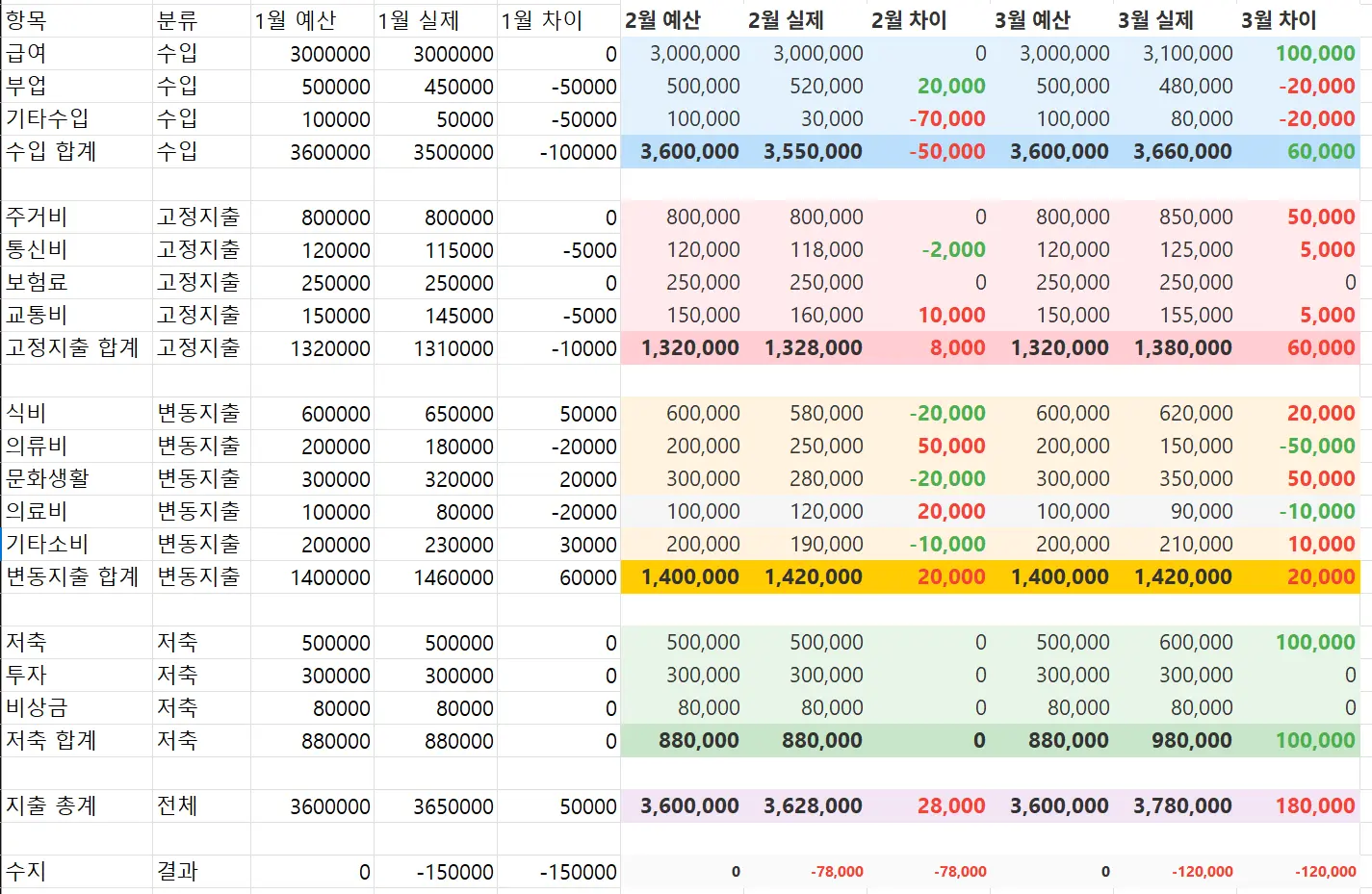
색상을 활용하면 중요한 데이터를 강조하고 표의 가독성을 높일 수 있습니다.
엑셀에서:
- 셀을 선택합니다
- 홈 탭의 채우기 색 버튼을 클릭합니다
- 색상 팔레트에서 원하는 색을 선택합니다
구글 스프레드시트에서:
- 셀을 선택합니다
- 도구 모음의 채우기 색상 아이콘을 클릭합니다
- 원하는 색상을 선택합니다
글자색 변경하기
- 엑셀: 홈 탭의 글꼴 색 버튼 사용
- 구글 스프레드시트: 도구 모음의 텍스트 색상 아이콘 사용
색상 조합 팁:
- 제목: 진한 파란색 배경에 흰색 글자
- 중요 데이터: 노란색 배경에 검은색 글자
- 경고 항목: 빨간색 배경에 흰색 글자
3. 테두리 그리기와 표 완성하기
테두리는 데이터를 구분하고 전문적인 표를 만드는 데 필수적입니다.
기본 테두리 그리기
엑셀에서:
- 테두리를 그릴 셀 범위를 선택합니다
- 홈 탭의 테두리 드롭다운을 클릭합니다
- 원하는 테두리 스타일을 선택합니다 (모든 테두리, 바깥쪽 테두리 등)
구글 스프레드시트에서:
- 셀 범위를 선택합니다
- 도구 모음의 테두리 아이콘을 클릭합니다
- 테두리 스타일과 위치를 선택합니다
테두리 스타일 활용법
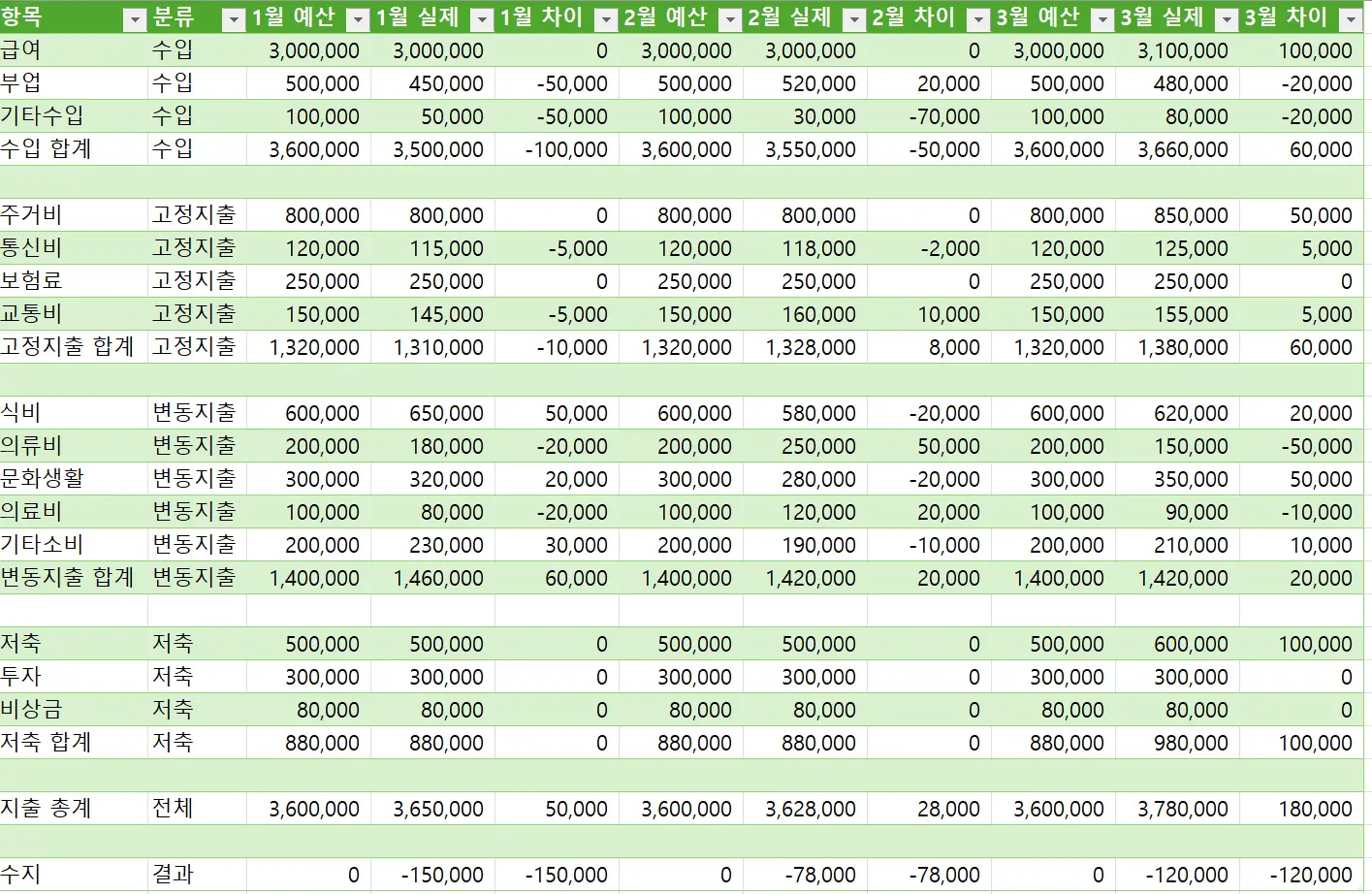
- 굵은 테두리: 제목이나 중요한 구분선에 사용
- 가는 테두리: 일반 데이터 구분에 사용
- 점선 테두리: 임시 구분이나 참고용 데이터에 사용
4. 텍스트 정렬하기
정렬 기능을 통해 데이터를 깔끔하게 정리할 수 있습니다.
수평 정렬
- 왼쪽 정렬: 텍스트 데이터 (이름, 주소 등)
- 가운데 정렬: 제목이나 짧은 텍스트
- 오른쪽 정렬: 숫자 데이터 (금액, 수량 등)
수직 정렬
- 위쪽 정렬: 일반적인 데이터 입력
- 가운데 정렬: 제목이나 강조할 내용
- 아래쪽 정렬: 특별한 경우에 사용
5. 행과 열 크기 조절하기
자동 크기 조절
내용에 맞게 자동으로 크기를 조절하는 방법입니다.
엑셀에서:
- 조절하려는 행 번호나 열 문자를 선택합니다
- 경계선에 마우스를 가져다 대고 더블클릭합니다
- 내용에 맞게 자동으로 크기가 조절됩니다
구글 스프레드시트에서:
- 행이나 열을 우클릭합니다
- “크기 조정” 메뉴에서 “데이터에 맞게 크기 조정”을 선택합니다
수동 크기 조절
- 행 번호나 열 문자 사이의 경계선을 클릭합니다
- 마우스를 드래그하여 원하는 크기로 조절합니다
6. 행과 열 숨기기/보이기
불필요한 데이터를 임시로 숨기거나 다시 보이게 할 수 있습니다.
숨기기
- 숨기려는 행이나 열을 선택합니다
- 우클릭하여 “숨기기” 옵션을 선택합니다
다시 보이기
- 숨겨진 행이나 열 주변을 선택합니다
- 우클릭하여 “숨기기 취소” 또는 “표시” 옵션을 선택합니다
실제 활용 예시: 월 예산표 만들기
이제 배운 내용을 활용해서 간단한 월 예산표를 만들어보겠습니다.
- 제목 작성: “2025년 9월 가계 예산표”
- 글꼴: 맑은 고딕, 16pt, 굵게
- 배경색: 진한 파란색, 글자색: 흰색
- 정렬: 가운데 정렬
- 카테고리 헤더: 수입, 지출, 예산, 실제
- 글꼴: 맑은 고딕, 12pt, 굵게
- 배경색: 연한 회색
- 테두리: 굵은 테두리
- 데이터 영역:
- 항목명: 왼쪽 정렬
- 금액: 오른쪽 정렬
- 테두리: 가는 테두리
아래표를 복사하여 연습해봅시다.
아래 표는 서식 연습용 예시입니다. 값을 시트에 옮긴 뒤 제목 행은 진한 배경과 밝은 글자, 항목 헤더는 연한 회색, 금액 열은 오른쪽 정렬로 적용해 보세요. 웹페이지의 색상과 테두리가 붙여넣기만으로 그대로 재현되는 것은 아니므로, 앞에서 설명한 메뉴로 직접 조정합니다.
| 2025년 9월 가계 예산표 | |||
| 수입 | |||
| 항목 | 예산 | 실제 | 차이 |
|---|---|---|---|
| 급여 | 3,500,000원 | 3,500,000원 | 0원 |
| 부업 수입 | 500,000원 | 300,000원 | -200,000원 |
| 기타 수입 | 100,000원 | 50,000원 | -50,000원 |
| 수입 합계 | 4,100,000원 | 3,850,000원 | -250,000원 |
| 지출 | |||
| 항목 | 예산 | 실제 | 차이 |
| 주거비 (월세/관리비) | 1,200,000원 | 1,200,000원 | 0원 |
| 식비 | 600,000원 | 750,000원 | 150,000원 |
| 교통비 | 150,000원 | 120,000원 | -30,000원 |
| 통신비 | 100,000원 | 95,000원 | -5,000원 |
| 공과금 | 200,000원 | 180,000원 | -20,000원 |
| 의료비 | 100,000원 | 80,000원 | -20,000원 |
| 문화/여가 | 300,000원 | 350,000원 | 50,000원 |
| 의류/미용 | 150,000원 | 200,000원 | 50,000원 |
| 교육비 | 200,000원 | 180,000원 | -20,000원 |
| 기타 지출 | 150,000원 | 200,000원 | 50,000원 |
| 지출 합계 | 3,250,000원 | 3,355,000원 | 105,000원 |
| 저축/투자 | |||
| 항목 | 예산 | 실제 | 차이 |
| 적금 | 500,000원 | 500,000원 | 0원 |
| 투자 | 300,000원 | 250,000원 | -50,000원 |
| 비상금 | 50,000원 | 50,000원 | 0원 |
| 저축/투자 합계 | 850,000원 | 800,000원 | -50,000원 |
| 월말 요약 | |||
| 구분 | 예산 | 실제 | 차이 |
| 총 수입 | 4,100,000원 | 3,850,000원 | -250,000원 |
| 총 지출 | 3,250,000원 | 3,355,000원 | 105,000원 |
| 저축/투자 | 850,000원 | 800,000원 | -50,000원 |
| 잔여 금액 | 0원 | -305,000원 | -305,000원 |
마무리하며
오늘 배운 서식 기능들을 활용하면 단순한 데이터 테이블을 전문적이고 보기 좋은 표로 변신시킬 수 있습니다. 처음에는 복잡해 보일 수 있지만, 자주 사용하다 보면 빠르게 익숙해집니다.
기억해야 할 핵심 포인트:
- 일관된 색상 체계 사용하기
- 제목과 본문의 글꼴 크기 차이 두기
- 숫자는 오른쪽 정렬, 텍스트는 왼쪽 정렬
- 테두리로 데이터 영역 명확히 구분하기
서식은 의미를 구분하는 데 사용하세요
값의 종류와 허용 범위를 먼저 정한 뒤 색·테두리를 적용하면 표가 장식에만 의존하지 않습니다. 입력 규칙을 만드는 실제 메뉴는 Microsoft 데이터 유효성 검사 공식 도움말에서 확인할 수 있습니다.
표 전체의 입력 규칙과 드롭다운은 전문적인 표와 유효성 검사 가이드에서, 완성된 데이터를 시각화하려면 차트 만들기 가이드에서 이어서 보세요.