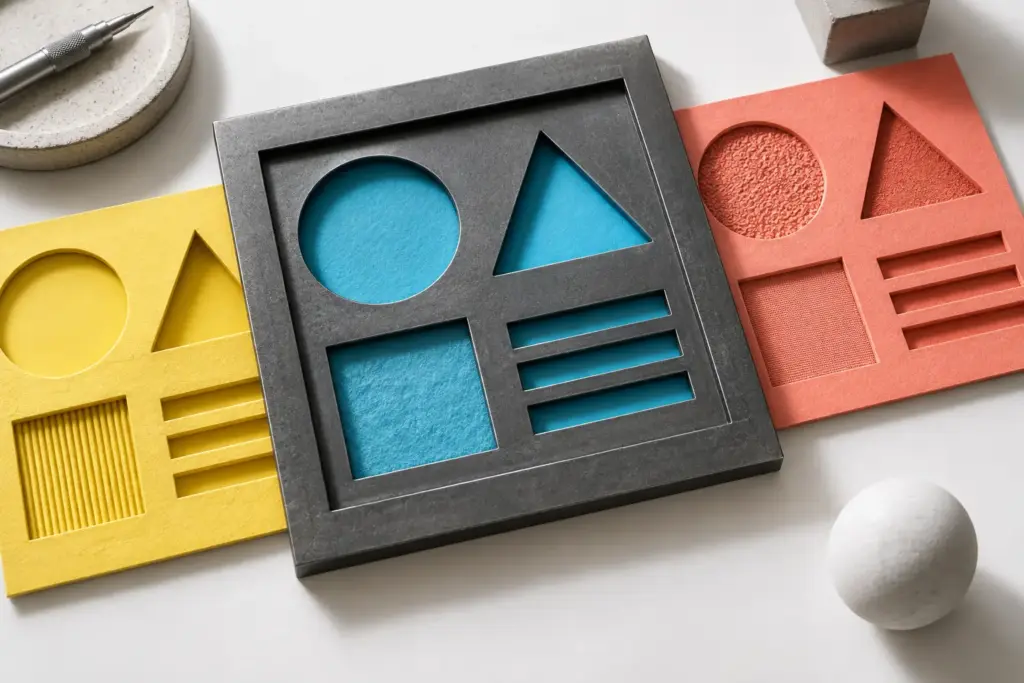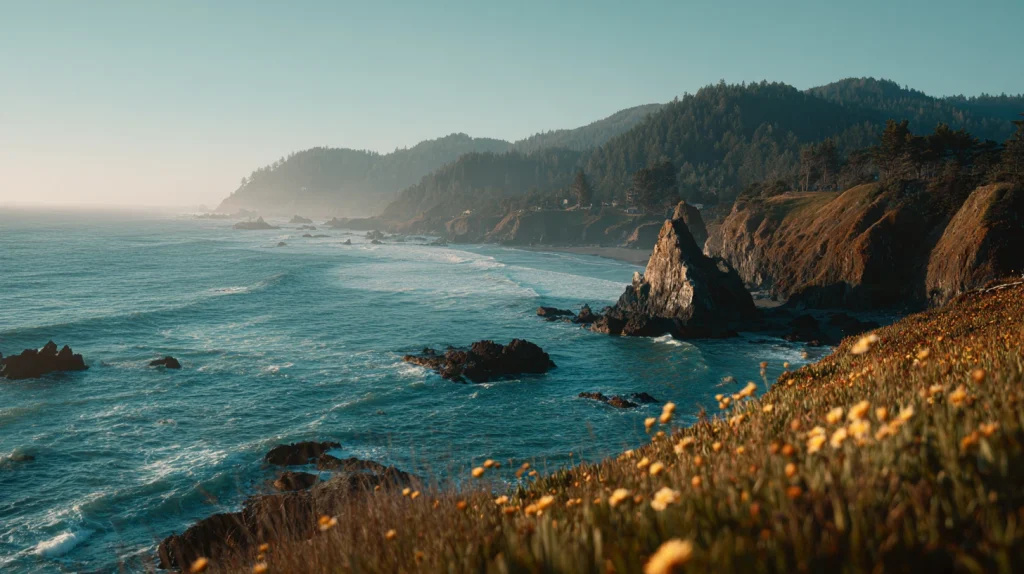
사용 전 확인: OpenAI GPT Image 2 공식 모델 문서에서 현재 생성·편집 지원 범위를 확인한 뒤 레시피의 대괄호 변수만 바꾸세요. 레시피를 처음 설계한다면 프롬프트 구조와 제목 공간 설계를 먼저 적용하면 대표이미지 용도에 맞게 조정하기 쉽습니다.
한눈에 보기
대표이미지 프롬프트는 주제, 피사체, 구도, 제목 공간, 제외 조건을 한 덩어리로 저장해두면 재사용하기 쉽습니다. GPT Image 2 대표이미지는 검색형, 문제 해결형, 제품형, 튜토리얼형, 브랜드형으로 나눠 레시피를 만들 수 있습니다. 각 레시피는 텍스트 생성 대신 후편집 제목 공간을 확보하는 방식으로 쓰는 것이 안정적입니다.
대표이미지를 만들 때마다 프롬프트를 새로 쓰면 결과가 흔들립니다. 반대로 하나의 프롬프트를 그대로 반복하면 이미지가 비슷해집니다.
좋은 레시피는 고정값과 변수값을 함께 갖습니다. 사용처, 안전 여백, 제외 조건은 고정하고, 글 주제와 피사체와 카메라 시점은 바꾸는 식입니다.
검색형 대표이미지 레시피

검색형 대표이미지는 글의 주제를 가장 직접적으로 보여줘야 합니다. 키워드를 글자로 만들기보다 상징 장면으로 바꿉니다.
- 구조: topic, symbolic object, clean background, title space, no text 순서로 씁니다.
- 적합한 글: 가이드, 체크리스트, 입문형 글에 잘 맞습니다.
- 변수: symbolic object와 background texture를 글마다 바꿉니다.
실무에서 이 섹션을 바로 적용하려면 구조을 먼저 고정하고, 적합한 글은 결과가 흔들릴 때 조절하는 값으로 두는 편이 좋습니다. 변수은 생성 전에 체크해야 하는 안전장치입니다.
검수할 때는 첫째, topic, symbolic object, clean background, title space, no text 순서로 씁니다.라는 조건이 이미지에서 실제로 보이는지 확인합니다. 둘째, 가이드, 체크리스트, 입문형 글에 잘 맞습니다.라는 기준이 과하게 들어가 주피사체를 밀어내지 않았는지 봅니다. 셋째, symbolic object와 background texture를 글마다 바꿉니다.가 빠져서 텍스트, 로고, 소품, 배경 패턴 같은 불필요한 요소가 생기지 않았는지 확인합니다.
고친 예시는 역할이 나뉘어 있습니다.
SEO featured image about [topic], one large symbolic object [object], clean editorial background, left empty title space, safe mobile margins, no readable text, no logo
문제 해결형 대표이미지 레시피
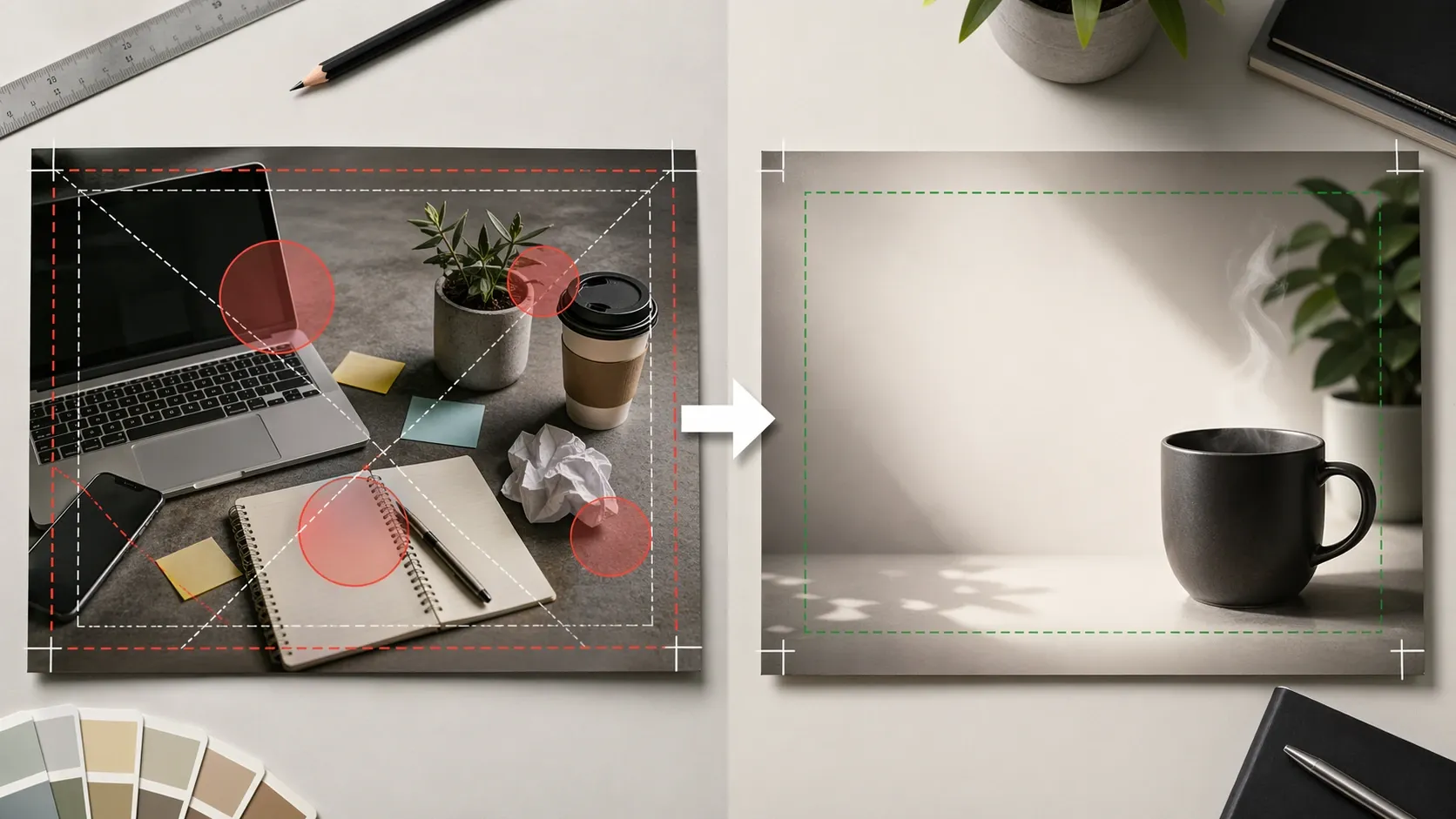
문제 해결형 글은 독자가 겪는 불편과 해결 방향을 동시에 보여주면 좋습니다. 전후 비교가 가장 쉬운 구조입니다.
- 구조: left problem, right solution, strong contrast를 씁니다.
- 주의: 문제 장면이 너무 복잡하면 썸네일에서 읽히지 않습니다.
- 변수: problem과 solution을 글마다 구체적으로 바꿉니다.
실무에서 이 섹션을 바로 적용하려면 구조을 먼저 고정하고, 주의은 결과가 흔들릴 때 조절하는 값으로 두는 편이 좋습니다. 변수은 생성 전에 체크해야 하는 안전장치입니다.
검수할 때는 첫째, left problem, right solution, strong contrast를 씁니다.라는 조건이 이미지에서 실제로 보이는지 확인합니다. 둘째, 문제 장면이 너무 복잡하면 썸네일에서 읽히지 않습니다.라는 기준이 과하게 들어가 주피사체를 밀어내지 않았는지 봅니다. 셋째, problem과 solution을 글마다 구체적으로 바꿉니다.가 빠져서 텍스트, 로고, 소품, 배경 패턴 같은 불필요한 요소가 생기지 않았는지 확인합니다.
고친 예시는 역할이 나뉘어 있습니다.
Problem-solution featured image for [topic], left side shows [problem] as cluttered visual state, right side shows [solution] as clean organized state, no text
제품형 대표이미지 레시피

제품형 대표이미지는 제품 형태와 재질이 흔들리면 쓸 수 없습니다. 배경보다 제품의 비율, 그림자, 카메라 거리를 먼저 고정합니다.
- 구조: large product hero, material, shadow, neutral background, empty CTA/title space입니다.
- 주의: 임의 로고나 라벨이 생기지 않게 합니다.
- 변수: 소품과 배경 색만 바꿉니다.
실무에서 이 섹션을 바로 적용하려면 구조을 먼저 고정하고, 주의은 결과가 흔들릴 때 조절하는 값으로 두는 편이 좋습니다. 변수은 생성 전에 체크해야 하는 안전장치입니다.
검수할 때는 첫째, large product hero, material, shadow, neutral background, empty CTA/title space입니다.라는 조건이 이미지에서 실제로 보이는지 확인합니다. 둘째, 임의 로고나 라벨이 생기지 않게 합니다.라는 기준이 과하게 들어가 주피사체를 밀어내지 않았는지 봅니다. 셋째, 소품과 배경 색만 바꿉니다.가 빠져서 텍스트, 로고, 소품, 배경 패턴 같은 불필요한 요소가 생기지 않았는지 확인합니다.
고친 예시는 역할이 나뉘어 있습니다.
Product-style featured image, large [product] hero object, preserve clean shape and material, soft contact shadow, neutral background, empty headline area, no fake logo
튜토리얼형 대표이미지 레시피
튜토리얼형 글은 완료된 결과와 작업 흐름이 보이면 좋습니다. 실제 UI를 흉내 내기보다 추상화된 단계 카드로 만드는 편이 안전합니다.
- 구조: workflow cards, final result preview, simple tool context를 씁니다.
- 주의: 작은 UI 글자와 숫자는 제외합니다.
- 변수: 단계 수와 결과 장면을 글마다 바꿉니다.
실무에서 이 섹션을 바로 적용하려면 구조을 먼저 고정하고, 주의은 결과가 흔들릴 때 조절하는 값으로 두는 편이 좋습니다. 변수은 생성 전에 체크해야 하는 안전장치입니다.
검수할 때는 첫째, workflow cards, final result preview, simple tool context를 씁니다.라는 조건이 이미지에서 실제로 보이는지 확인합니다. 둘째, 작은 UI 글자와 숫자는 제외합니다.라는 기준이 과하게 들어가 주피사체를 밀어내지 않았는지 봅니다. 셋째, 단계 수와 결과 장면을 글마다 바꿉니다.가 빠져서 텍스트, 로고, 소품, 배경 패턴 같은 불필요한 요소가 생기지 않았는지 확인합니다.
고친 예시는 역할이 나뉘어 있습니다.
Tutorial featured image for [task], three abstract workflow cards leading to a clean final result preview, simple workspace, no UI text, no letters
브랜드형 대표이미지 레시피
브랜드형 대표이미지는 색과 조명과 배경 질감으로 일관성을 만듭니다. 글마다 피사체는 바뀌어도 브랜드 느낌은 유지되어야 합니다.
- 구조: brand palette, fixed lighting, main subject, negative space, no random colors입니다.
- 주의: 브랜드 로고를 정확히 재현해야 하는 이미지는 별도 편집이 필요합니다.
- 변수: main subject와 accent prop을 바꿉니다.
실무에서 이 섹션을 바로 적용하려면 구조을 먼저 고정하고, 주의은 결과가 흔들릴 때 조절하는 값으로 두는 편이 좋습니다. 변수은 생성 전에 체크해야 하는 안전장치입니다.
검수할 때는 첫째, brand palette, fixed lighting, main subject, negative space, no random colors입니다.라는 조건이 이미지에서 실제로 보이는지 확인합니다. 둘째, 브랜드 로고를 정확히 재현해야 하는 이미지는 별도 편집이 필요합니다.라는 기준이 과하게 들어가 주피사체를 밀어내지 않았는지 봅니다. 셋째, main subject와 accent prop을 바꿉니다.가 빠져서 텍스트, 로고, 소품, 배경 패턴 같은 불필요한 요소가 생기지 않았는지 확인합니다.
고친 예시는 역할이 나뉘어 있습니다.
Brand-consistent featured image, [brand palette], soft editorial lighting, [main subject] as hero object, matte background, clean negative space, no generated logo or text
바로 적용할 다음 단계
대표이미지 레시피를 저장할 때는 구조 문장과 변수 목록을 함께 저장하세요. 새 글에서는 레시피를 그대로 복사하지 말고 피사체, 배경, 카메라 시점 중 두 가지를 바꿔야 이미지 반복을 줄일 수 있습니다.
대표이미지 초안은 글의 검색 의도와 피사체가 작은 카드에서도 보이는지 확인하는 기준 컷으로 만들고, 색과 재질은 그다음 후보에서 확장합니다. 이번 글의 제목을 한 문장으로 요약한 뒤 검색형·문제 해결형·제품형 중 한 레시피를 골라 피사체와 비워 둘 면을 채우고 첫 후보를 생성해 보세요. 후보가 글 주제를 바로 전달하지 못하면 분위기 표현을 늘리지 말고 상징물, 카메라 거리, 제목 여백 중 실제 사용 화면에서 약한 항목 하나를 수정합니다.
자주 묻는 질문
대표이미지 프롬프트 레시피는 어떻게 구성하나요?
사용처, 주피사체, 구도, 제목 공간, 스타일, 제외 조건 순서로 구성하면 재사용하기 쉽습니다.
대표이미지에는 어떤 장면이 가장 안전한가요?
글 주제를 상징하는 큰 피사체 하나와 단순한 배경, 충분한 제목 공간이 있는 장면이 안전합니다.
레시피를 여러 글에 반복해도 괜찮나요?
구조는 반복해도 되지만 피사체, 배경, 카메라 시점, 색은 글마다 바꿔야 이미지가 비슷해지지 않습니다.