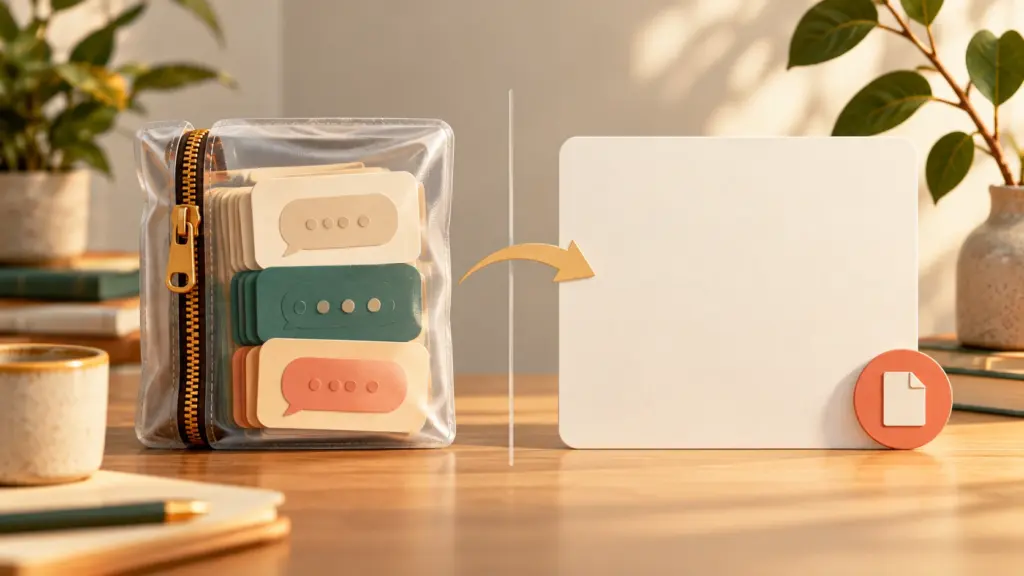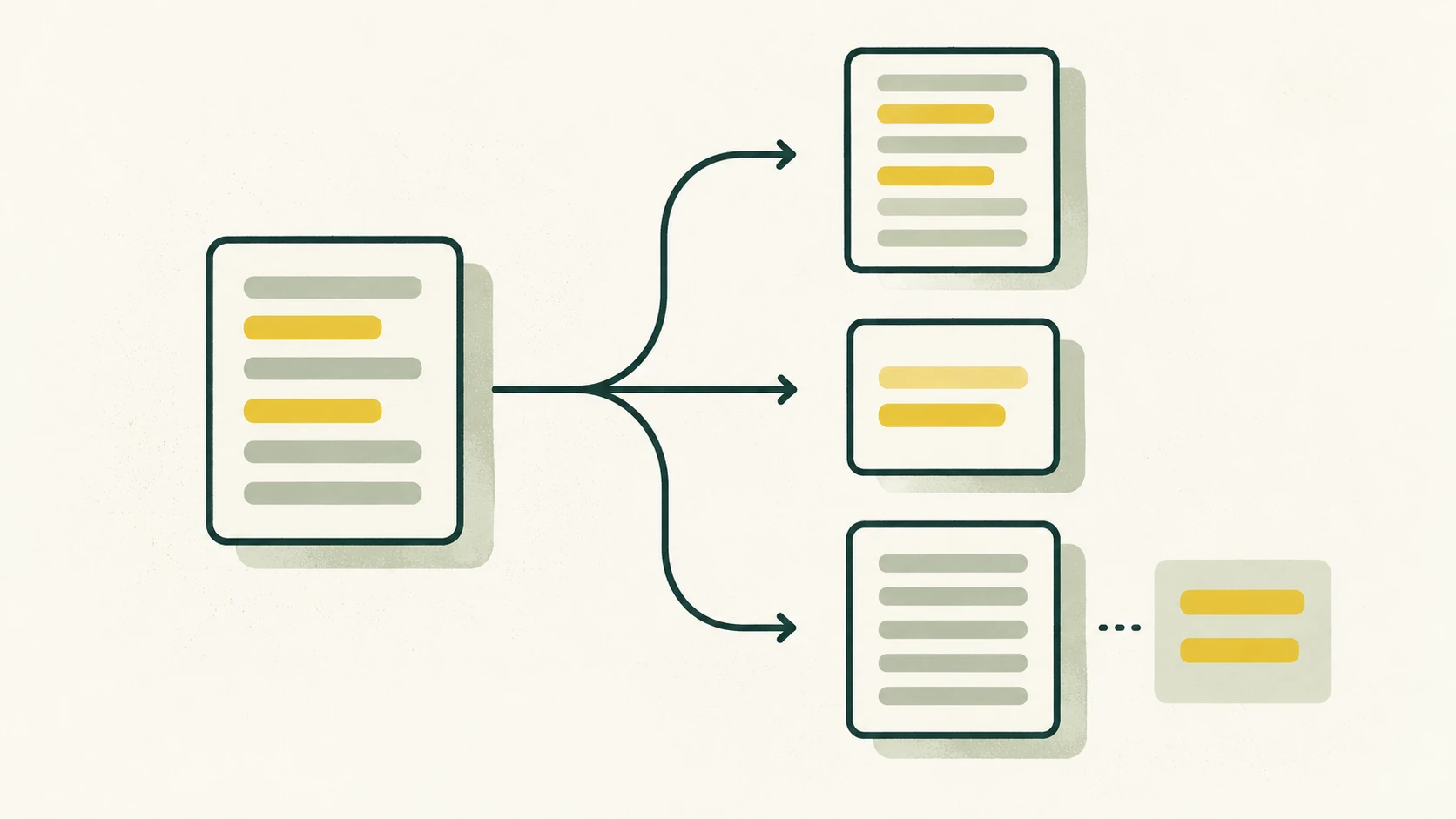
대표 이미지 설명: 세 저장 구조의 차이를 설명한 개념 그림입니다. 그림의 선 개수는 실제 원문 문장 수나 모드별 누락량을 뜻하지 않습니다. 실제 Obsidian 화면이나 저장 파일을 복제한 이미지가 아닙니다.
웹 클리퍼에서 두 문장을 하이라이트했는데 노트에 전체 글이 들어오거나 강조한 문장만 남는다면, 먼저 하이라이트 삽입 방식을 확인하세요. ‘본문에 표시’, ‘본문을 대체’, ‘아무것도 안 함’에 따라 템플릿의 {{content}}가 달라집니다. 이 옵션은 Obsidian 앱이 아니라 Web Clipper 확장 설정에서 바꿉니다. 현재 페이지 변수는 확장의 ... 아이콘에서 열어 확인하세요. 본문을 보관하면서 강조 문장 목록을 따로 두려면 {{highlights}}를 별도 섹션에 출력할 수 있습니다. 다만 페이지에서 선택한 글자가 남아 있다면, 삽입 방식보다 선택 범위부터 확인하세요. Obsidian의 하이라이터 안내
아래 대조는 운영팀이 2026년 10월 29일 격리된 Chrome for Testing 156.0.8078.49, 공식 Web Clipper 1.7.1(legacy mode), Obsidian 1.14.5 및 로컬 테스트 페이지에서 확보한 확장 미리보기와 앱 저장 노트를 바탕으로 합니다. 실제 웹사이트 전반이나 다른 버전에서 동일한 결과를 보장하지 않습니다.
세 방식은 노트의 어느 부분을 바꾸나요?
기본 본문 템플릿에 {{content}}가 있다면 ‘Highlight the page content’는 본문 속 강조 문장에 ==...==를 넣고, ‘Replace the page content’는 {{content}}를 강조 문장만으로 바꿉니다. ‘Do nothing’은 강조를 본문에 넣지 않습니다. 그렇다고 {{highlights}} 데이터까지 삭제하는 것은 아닙니다. 이 변수를 사용하면 하이라이트 목록을 따로 출력할 수 있습니다. ‘Do nothing’을 ‘하이라이트 삭제’로 이해하면 원하는 노트 구조를 만들기 어렵습니다. 하이라이터 설명 · 변수 설명
같은 원문으로 무엇을 비교했나요?
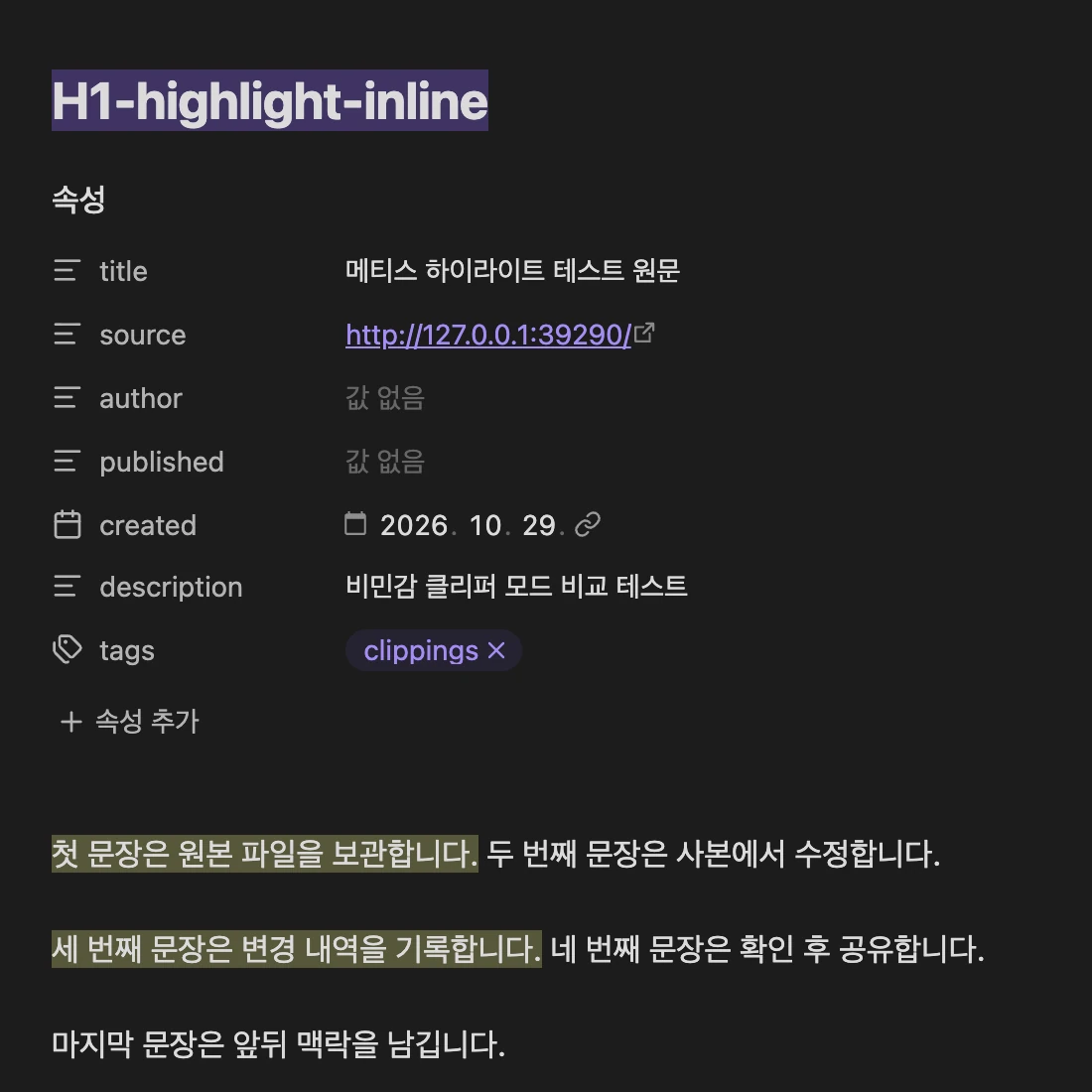
운영팀의 비민감 테스트 원문은 세 문단, 다섯 문장입니다. 그중 “첫 문장은 원본 파일을 보관합니다.”와 “세 번째 문장은 변경 내역을 기록합니다.”를 표시했습니다. 나머지 문장은 표시하지 않았고 H1~H4 비교 시 현재 선택 범위를 비웠습니다. 각 방식에서 확장 변수 패널의 selection 빈 값과 하이라이트 두 항목을 확인한 뒤, 미리보기를 보고 별도 새 노트로 저장한 내용을 대조했습니다. H0은 하이라이트와 선택 모두 없는 기준 노트입니다.
| 조건(같은 원문·두 표시, 현재 선택 없음) | 확장 미리보기와 저장 노트의 본문 |
|---|---|
| H0: 표시 없음 | 다섯 문장 전체, == 없음 |
| H1: Highlight the page content | 전체 다섯 문장을 남기고 두 대상 문장에 == 표시 |
| H2: Replace the page content | 두 대상 문장만 남고 앞뒤 세 문장은 없음 |
| H3: Do nothing | 전체 다섯 문장, == 없음. 변수 패널의 하이라이트 두 항목은 유지 |
표의 내용은 제품 설명에서 예측한 출력이 아니라 각 노트 파일에서 확인한 결과입니다. 별도의 문장 요약을 만들었다는 뜻도 아닙니다. 원문의 문맥이 중요하면 H1을, 발췌 두 문장만 필요하면 H2를, 원문과 별도 목록을 만들 생각이면 H3를 출발점으로 고르세요.
 이미지 확대 보기
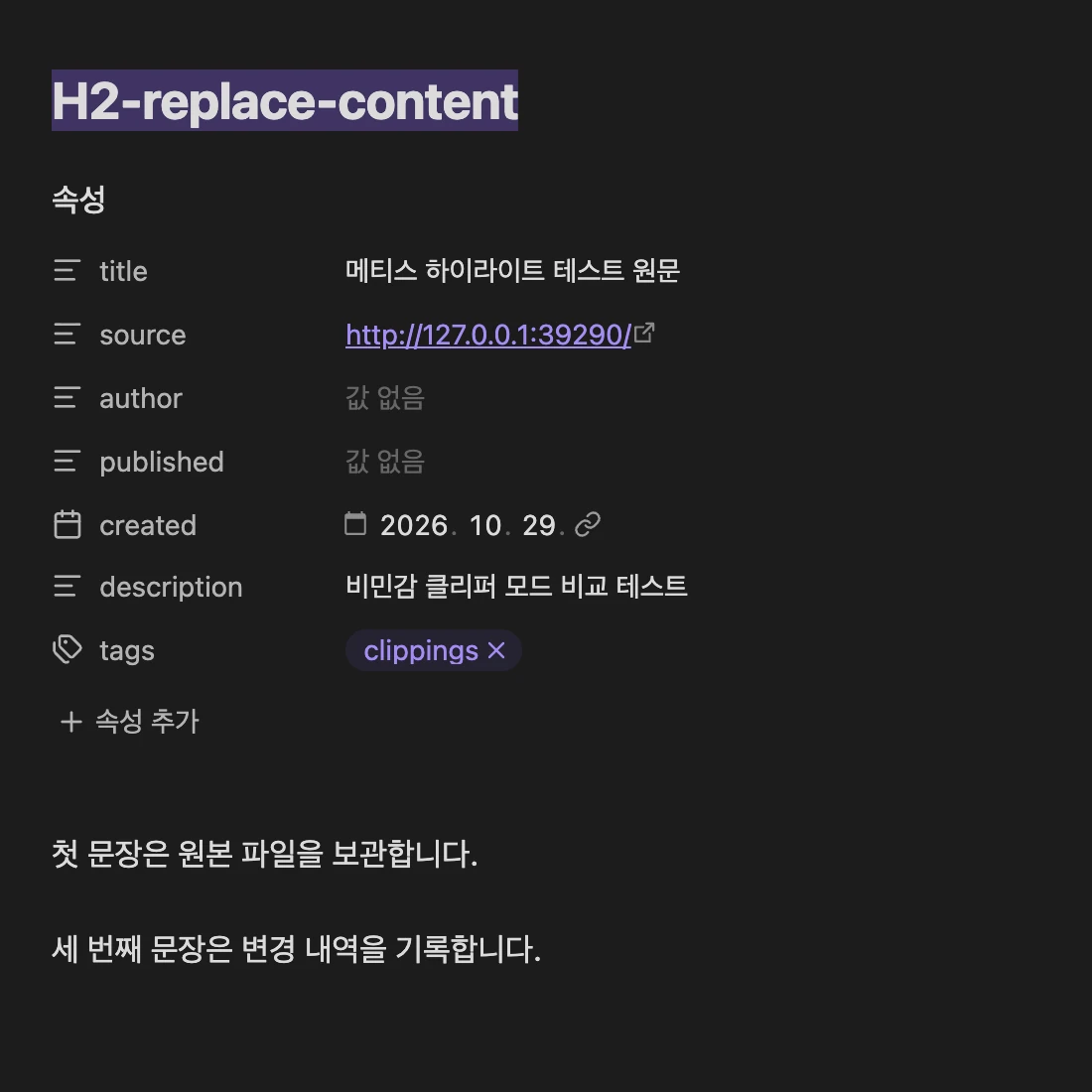 이미지 확대 보기
본문과 하이라이트 목록을 어떻게 분리하나요?
H4에서는 ‘Do nothing’을 고른 뒤 별도 템플릿 본문에 아래처럼 두 섹션을 넣었습니다. 공식 하이라이터 문서의 변수 필터 예제를 사용했습니다.
## 본문
{{content}}

## 하이라이트 목록
{{highlights|map: item => item.text|join:"\n\n"}}
저장된 노트에는 첫 섹션에 다섯 문장이 모두 들어갔고, 둘째 섹션에 두 강조 문장이 나란히 들어갔습니다. 두 문장은 본문에도 있으므로 각각 두 번 보입니다. 이 시험 템플릿에는 제목·출처 등의 속성(frontmatter)을 따로 추가하지 않아 H4 노트에는 속성 블록이 없습니다. 기존 템플릿의 메타데이터도 필요하다면 새 템플릿에 해당 필드를 직접 포함하고 저장 미리보기를 확인하세요. {{content}}를 지우거나 현재 선택을 남긴 채 비교하지 마세요. 변수 패널과 템플릿 안내
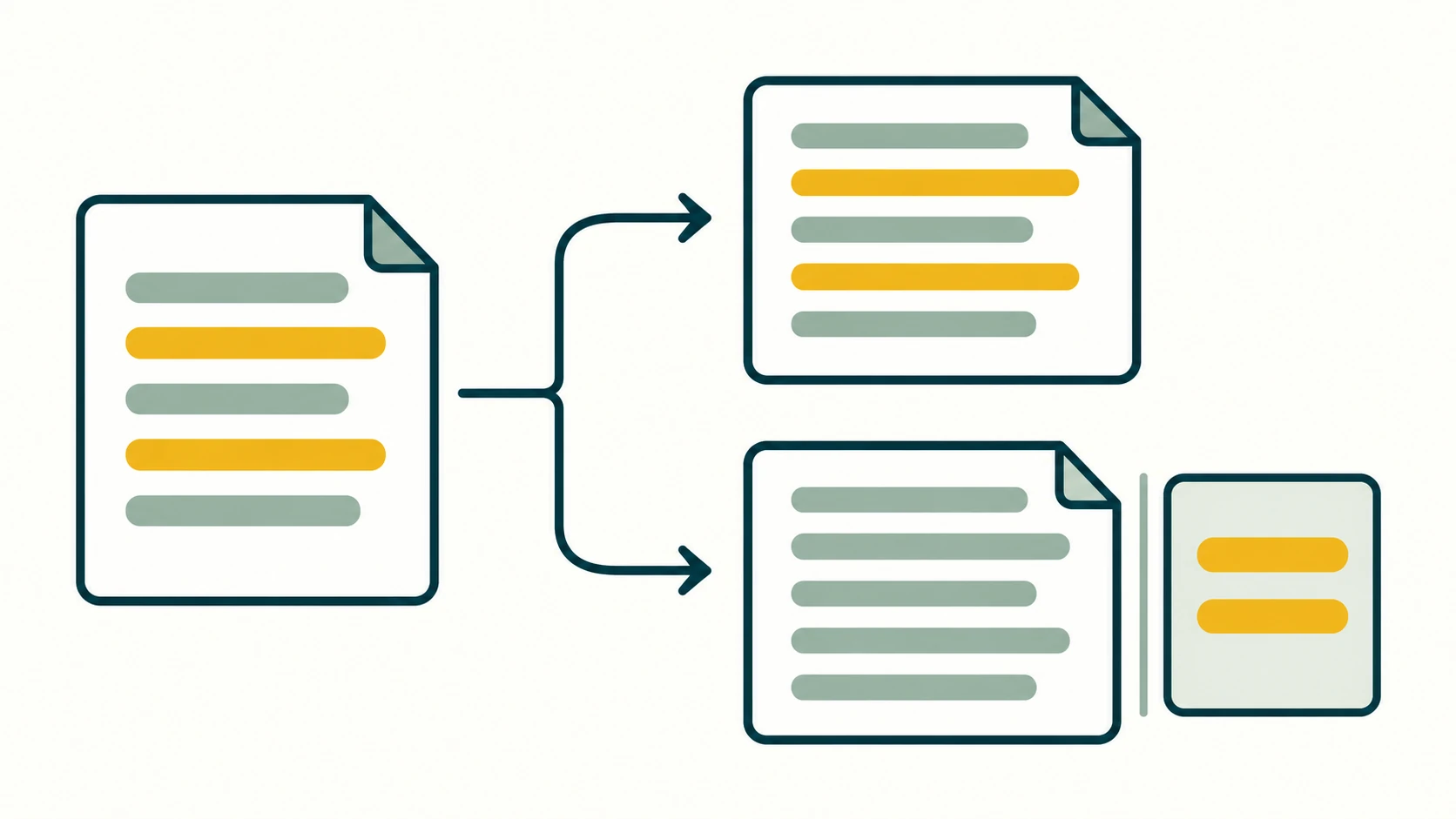 이미지 확대 보기
강조가 있는데 짧은 문구만 저장됐다면?
별도 H5 비교에서는 두 하이라이트가 남은 상태에서 페이지의 “마지막 문장은”을 현재 선택하자, 변수 패널의 content와 selection, 저장 노트 본문 모두 그 짧은 문구만 담았습니다. 선택을 해제하고 H1로 다시 미리보기·별도 저장을 하자 전체 본문과 두 == 표시가 돌아왔습니다. 저장 전에는 페이지 선택을 해제하고 변수 패널의 selection과 highlights, {{content}} 미리보기를 차례로 확인하세요. 이 결과는 위 격리 환경의 반례이지 모든 페이지·Reader에서의 우선순위를 확정한 규칙은 아닙니다.
노트가 아예 안 생겼다면 모드 차이보다 먼저 저장 대상 볼트·폴더와 확장 미리보기를 확인해야 합니다. 이번 실험은 확장이 만든 obsidian://new URI를 격리 앱에 수동 전달해 실제 .md 저장 파일을 확인했습니다. 운영체제의 자동 URI 전달, 다른 사이트·모바일·재방문 뒤 하이라이트 유지, 개인 볼트 동기화는 검증하지 않았습니다. 웹 페이지 클리핑 안내
노트가 없거나 본문이 빠졌다면 웹 클리퍼 본문 누락과 저장 실패 구별을 참고하세요.