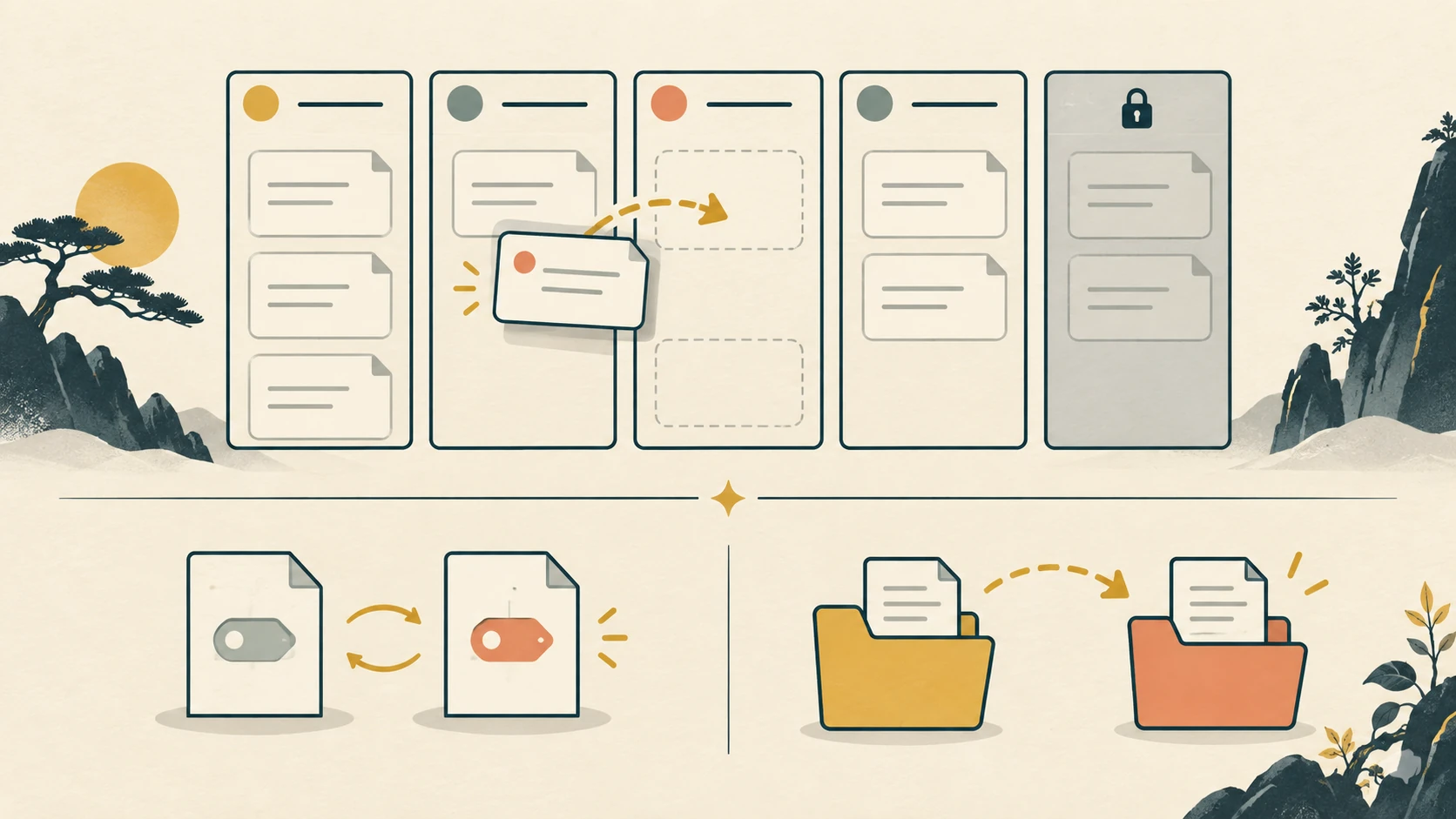
대표 이미지 설명: 이동의 원본 영향은 그룹 기준에 따라 다릅니다. 실제 Obsidian 화면이 아닌 설명용 삽화입니다.
Obsidian의 코어 Bases 칸반에서 카드를 다른 열로 옮기면 무엇이 저장될까요? 열을 묶은 기준이 노트의 속성이면 그 속성값이 바뀔 수 있고, file.folder이면 노트 파일의 경로가 바뀔 수 있습니다. 반대로 이 글에서 시험한 file.name 그룹의 카드는 드래그되지 않았습니다. 이것은 커뮤니티 Kanban 플러그인이 아니라 2026년 10월 5일 공개된 Obsidian Desktop 1.14의 Bases 칸반 이야기입니다. 2026년 10월 7일 KST, macOS의 Obsidian Desktop 1.14.4를 별도 프로필과 작은 격리 볼트에서 열어 화면·노트 원문·경로·SHA-256을 대조했습니다. 독자의 볼트나 다른 운영체제에서 동일하게 작동한다고 보증하지 않습니다.
카드를 옮기기 전에 왜 그룹 기준부터 보나요?
칸반의 열은 그룹으로 선택한 값입니다. 이 시험의 Status.base는 status_demo라는 노트 속성으로, Folder.base는 file.folder로, Name.base는 file.name으로 묶었습니다. 같은 ‘다른 열로 이동’이어도 원본에 생길 변화가 서로 다릅니다. Obsidian의 Kanban view 도움말은 그룹 속성·폴더·읽기 전용 파일 속성에 따른 카드 이동의 차이를 설명합니다. 우선 뷰 상단 Group(그룹)을 열어 어떤 속성으로 묶었는지 확인한 다음 원본 노트 한 장과 경로를 미리 적어 두세요. .base는 뷰와 그룹 설정, .md는 개별 노트의 속성과 본문을 담는다는 점도 구분해야 합니다.
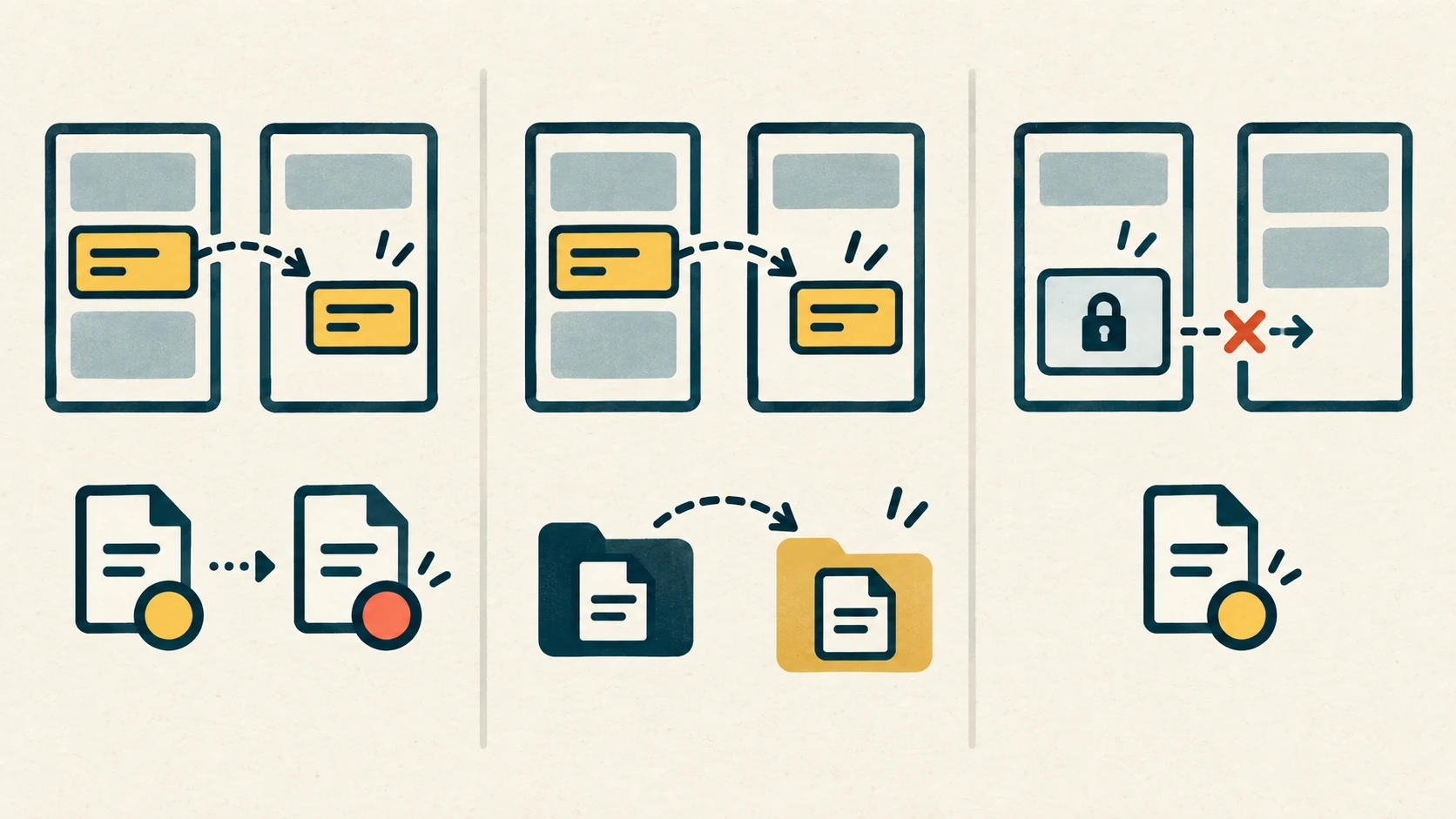
| 그룹 기준 | 이동 전 확인할 원본 | 격리 시험에서 관측한 영향 |
|---|---|---|
status_demo(Text) |
노트 첫머리 YAML의 status_demo |
A의 값이 todo→doing으로 바뀜; 본문·경로는 그대로 |
file.folder |
파일 탐색기의 Inbox/F1.md 경로 |
F1의 위치가 Done/F1.md로 바뀜; 내용 바이트는 같음 |
file.name |
A.md의 이름·경로 |
카드가 드래그 불가로 표시되고 이동 시도 뒤 원본 변화 없음 |
설명용 개념도 · 실제 앱 화면이 아닙니다.
별도 시험 볼트에서 무엇을 준비했나요?
시험용 kanban-vault에는 StatusCases/A.md(todo), B(doing), C(키는 있지만 값 없음), D(done)를 두고, 범위 밖 Other/control.md도 만들었습니다. status_demo의 속성 타입은 앱에서 Text로 확인했습니다. FolderCases/Inbox/F1.md와 FolderCases/Done/F2.md에는 서로 다른 본문 한 줄씩만 넣었습니다. 세 .base 파일은 볼트 루트에 따로 놓고 각 뷰에 해당 폴더의 Markdown 노트만 들어오게 했습니다. .base를 파일로 작성한 뒤 앱에서 열어 확인했습니다. UI에서 설정 파일을 만드는 모든 클릭 과정을 검증한 것은 아닙니다.
자기 자료를 확인할 때는 이 파일명이나 속성 키를 기존 볼트에 그대로 덮어쓰지 마세요. 속성 이름·타입과 실제 사용 중인 그룹 기준을 먼저 알아야 합니다. 새 시험 볼트를 쓰면 원래 노트나 동기화 설정을 건드리지 않고 차이를 볼 수 있습니다. 이 실험은 코어 Bases를 켜고 Sync·Publish를 끈 별도 프로필에서 이뤄졌으며 커뮤니티 플러그인은 사용하지 않았습니다.
상태 원본의 최소 예시(이 시험의 최초 StatusCases/A.md):
---
status_demo: todo
---
이 아래에는 ‘보존용 문장: 상태 사례 A의 본문입니다.’라는 본문이 있었습니다. C는 status_demo:처럼 값이 비어 있었고 칸반에서는 ‘없음’(None) 열에 나타났습니다. 화면에서 확인한 결과는 A·B·C·D 4개였으며 범위 밖 control과 .base 파일은 카드로 보이지 않았습니다. 보드의 일부 열은 가로 방향으로 화면 밖에 있어 초기 좌우 캡처를 함께 확인했습니다.
상태 열 사이에 A를 옮기면 원본은 어떻게 바뀌었나요?
격리 앱에서 실제 UI 포인터 드래그로 A를 todo에서 doing으로 옮겼습니다. 이동 화면에는 doing 열의 A와 B가 함께 나타났고, 저장된 StatusCases/A.md에서는 status_demo: todo가 status_demo: doing으로 바뀌었습니다. A의 보존용 본문과 StatusCases/A.md 경로는 그대로였으며, 이 단계에서 다른 여섯 노트의 SHA-256도 유지됐습니다. 카드가 화면에서 옮겨졌다고 파일 경로까지 바뀐 것은 아닙니다.
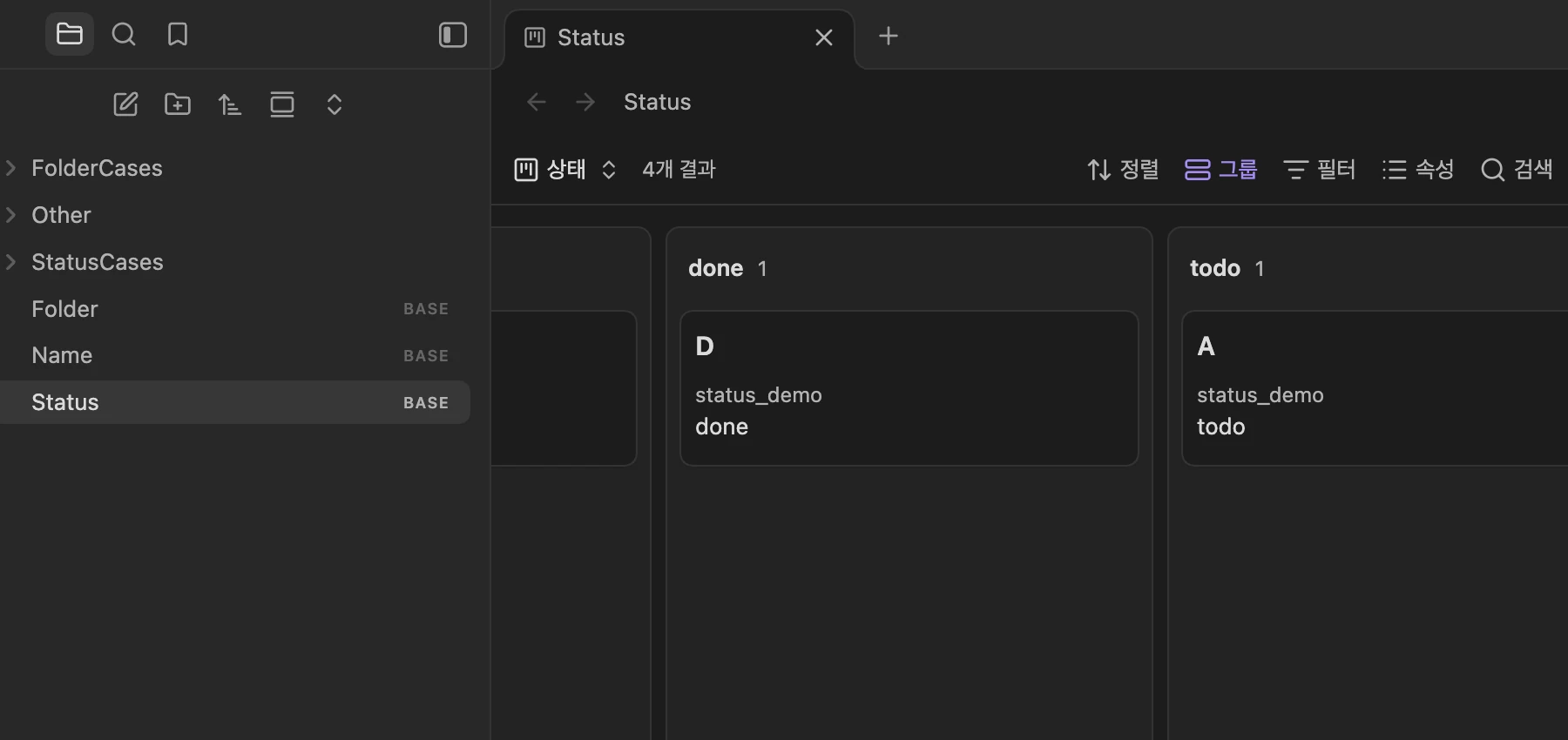
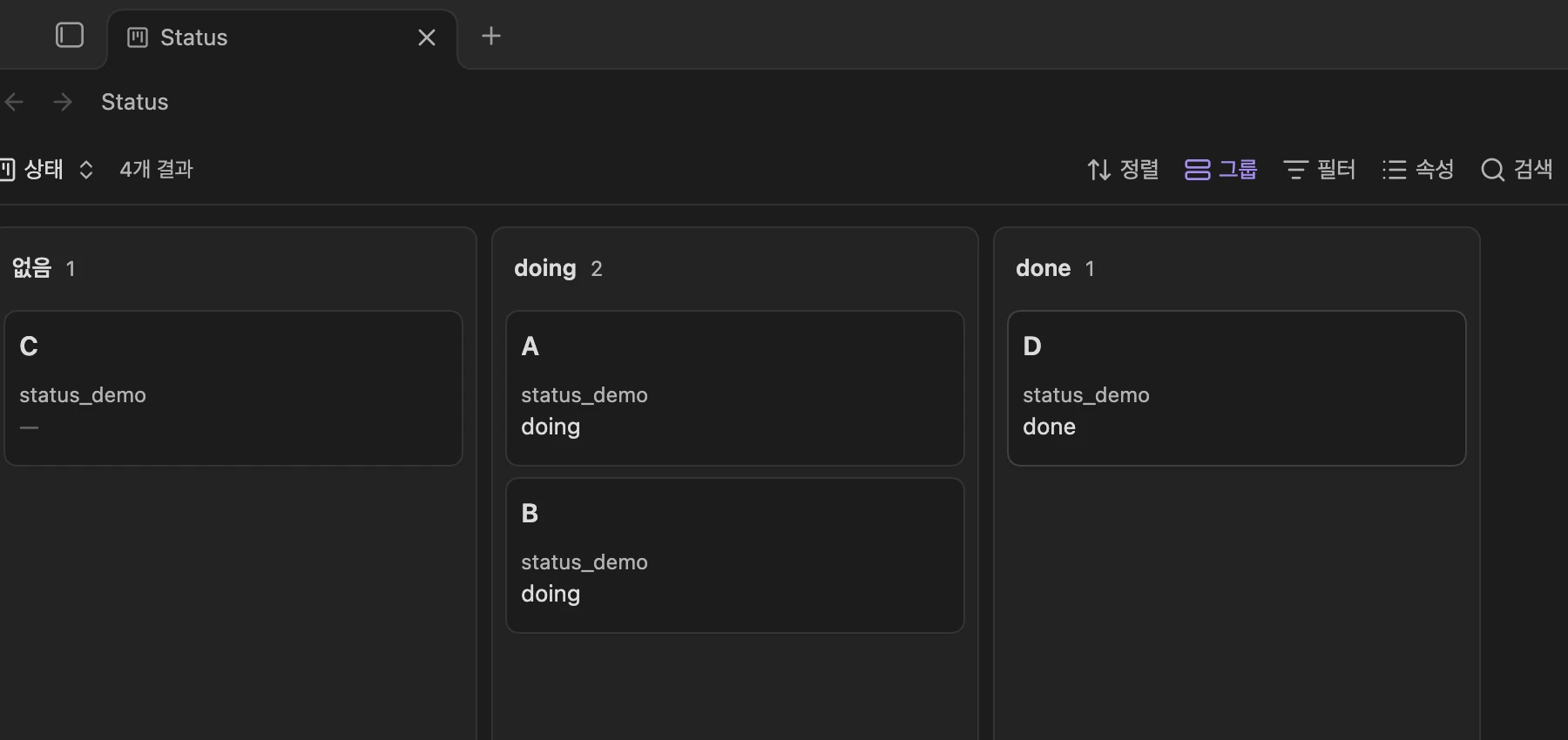
그룹 설정 변경과 카드 드래그는 별도 동작입니다. Group 메뉴에서 자동 정렬을 수동으로 바꾸고 열을 다시 표시했을 때 Status.base의 설정 바이트는 달라졌지만 노트 7개는 그 단계에서 바뀌지 않았습니다. A의 카드 드래그는 노트 A의 속성값을 바꿨습니다. C처럼 값이 빈 키가 ‘없음’ 열에 나오는지도 원본과 대조하세요.
폴더로 묶은 카드를 옮기면 어디를 확인하나요?
file.folder 기준의 Folder.base에서는 FolderCases/Inbox/F1.md 카드를 이미 F2가 있는 Done 열로 끌었습니다. 화면에는 Done 열에 F1과 F2 두 카드가 나타났고, 파일 시스템 대조에서는 옛 FolderCases/Inbox/F1.md 경로가 사라지고 FolderCases/Done/F1.md가 생겼습니다. F1 본문과 파일의 SHA-256은 이동 전과 같았습니다. 내용 바이트는 같지만 파일 경로는 달라졌습니다. 파일 관리 도구의 rename으로 만든 장면이 아니라 앱 화면에서 드래그한 뒤 저장 파일을 확인한 결과입니다.
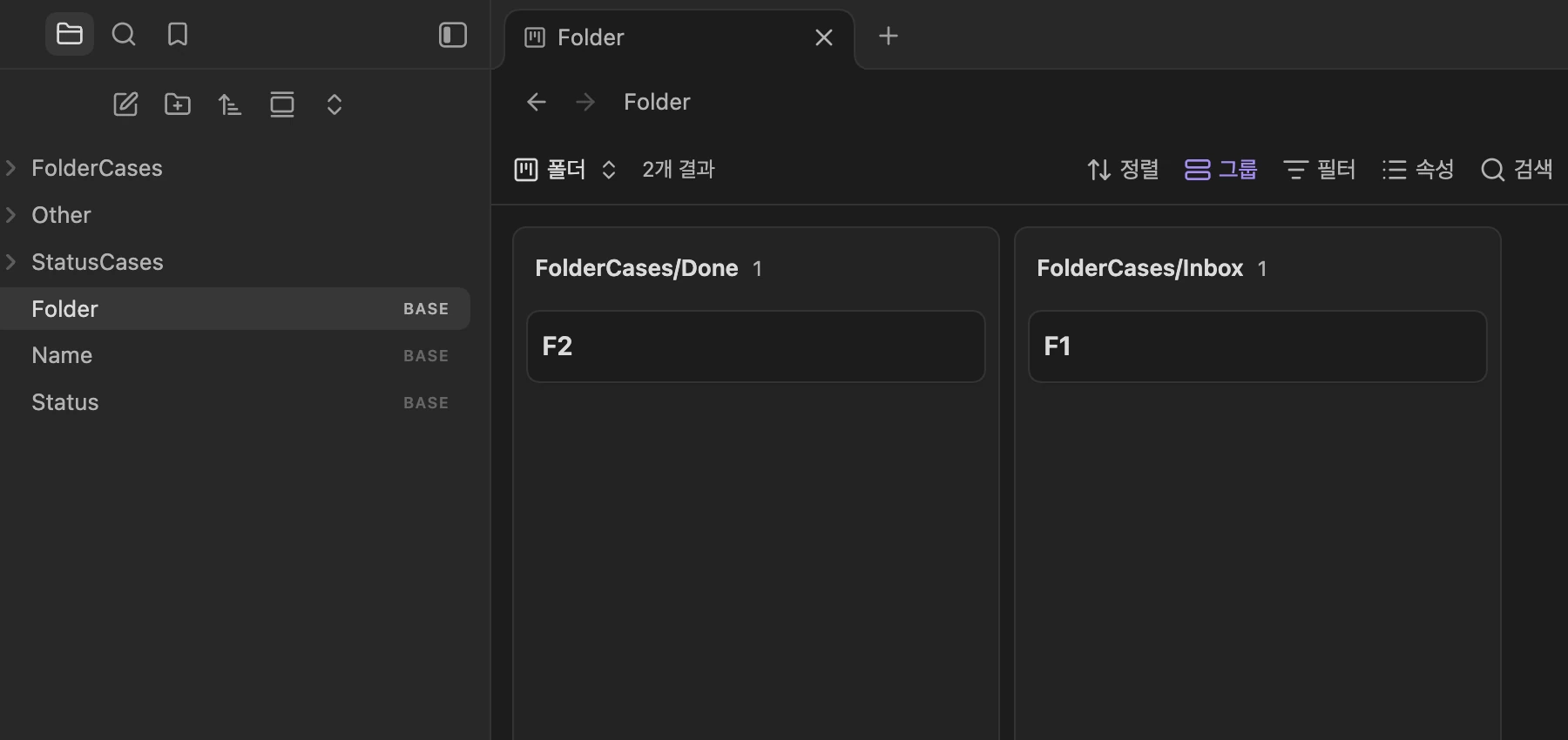
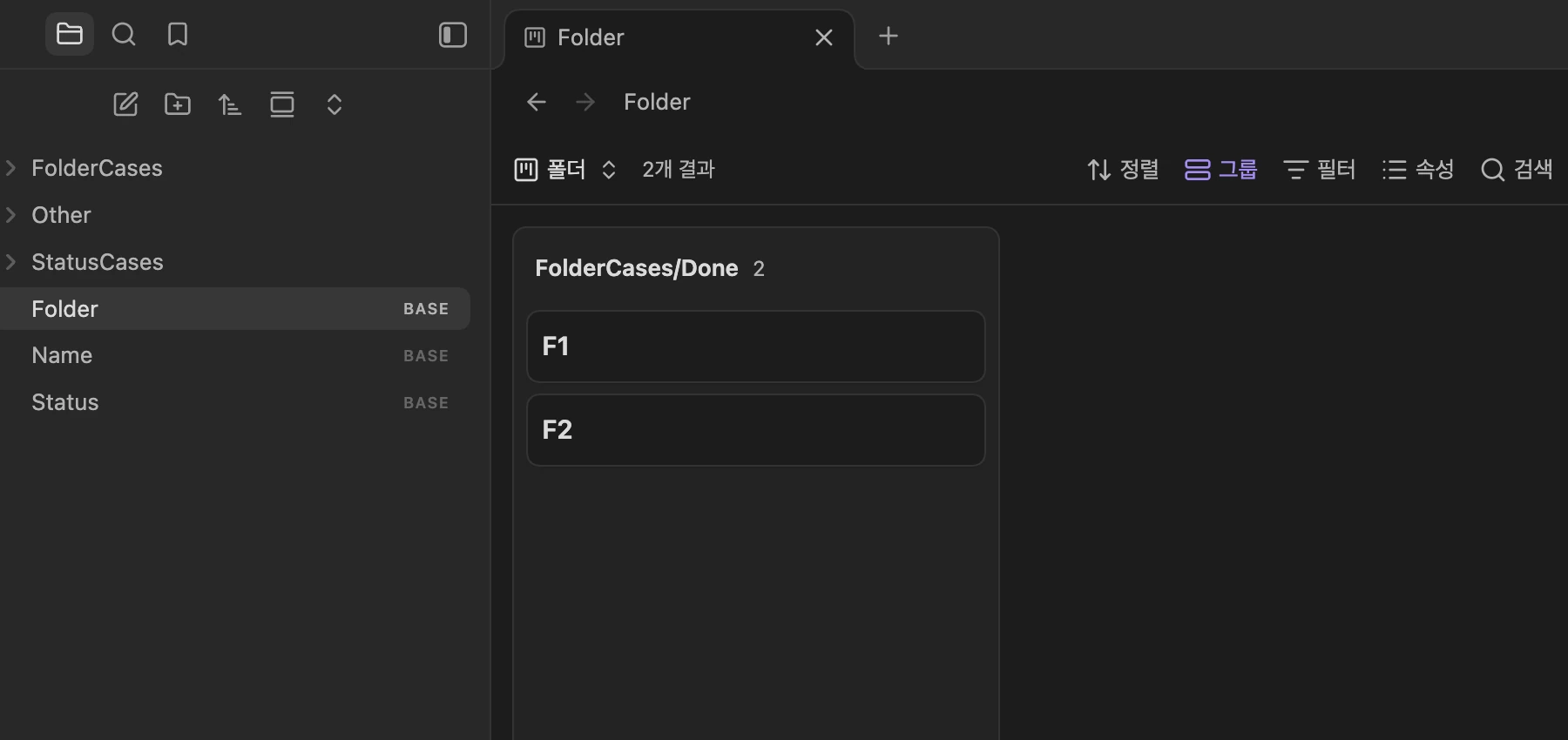
실제 업무 노트라면 이동 전에 파일 경로와 그 노트를 가리키는 링크·자동화가 경로에 의존하는지 먼저 점검하세요. 이번 작은 격리 시험은 파일명 충돌, 링크 자동 갱신, 중첩 폴더, 동시 편집을 시험하지 않았으므로 ‘모든 링크가 안전하게 고쳐진다’고 말할 수 없습니다.
카드가 안 움직이거나 되돌릴 열이 사라지면요?
Name.base는 file.name으로 그룹을 묶었습니다. A를 B 열로 포인터 드래그하려 했지만 화면 위치가 유지됐고 카드의 앱 DOM은 draggable=false였습니다. A.md의 이름·경로와 모든 시험 노트의 해시도 전후 같았습니다. 같은 입력 경로가 상태·폴더 카드에서는 이동을 만들었으므로 단순히 자동화 입력이 실패했다고만 처리하지 않았습니다. 다만 이 관측은 해당 버전·뷰의 제한에 관한 것이고, 수식 그룹의 이동 가능 여부는 앱에서 시험하지 않았습니다. 읽기 전용 그룹이나 수식의 일반 조건은 공식 칸반 도움말을 별도로 보세요.
되돌릴 때도 화면만 믿지 마세요. A를 doing으로 옮겨 todo 열이 비자 그 열이 사라졌습니다. F1 이동 뒤 빈 Inbox 열도 사라졌습니다. 검증 담당자는 Group 메뉴에서 수동 그룹을 선택하고 ‘모두 표시하기’와 ‘그룹 추가’로 기존 todo 또는 FolderCases/Inbox 빈 열을 다시 표시한 다음, 같은 UI에서 카드를 역방향으로 끌어 원복했습니다. Undo 단축키는 시험하지 않았습니다.
| 단계 | 상태 A의 화면·원본 | 폴더 F1의 화면·원본 | 구분할 점 |
|---|---|---|---|
| 최초 | A는 todo; YAML todo; StatusCases/A.md |
F1은 Inbox; FolderCases/Inbox/F1.md |
C의 빈 status는 ‘없음’ 열; control 제외 |
| UI 드래그 후 | A는 doing(B와 같은 열); YAML doing; 본문·경로 유지 |
F1은 Done(F2와 같은 열); 옛 경로 부재·새 Done/F1.md 존재; 바이트 동일 |
속성값 변경과 경로 이동을 혼동하지 않음 |
| UI 역드래그·앱 재열기 후 | A는 todo, 최초 원문·해시와 동일 | F1은 Inbox, 최초 경로·해시와 동일 | Markdown 노트 7개는 최초 바이트 복귀. 수동 그룹 설정을 바꾼 .base 두 파일은 최초와 다름 |
재실행 후 다시 Status의 A/B/C/D와 Folder의 F1/F2, Name의 카드 위치를 확인했습니다. 모든 노트 7개의 바이트 해시는 초기와 같았지만 Status.base와 Folder.base의 그룹 설정은 수동 변경이 남아 초기와 바이트 동일하지 않았습니다. ‘원복했다’고 할 때 노트 원본과 보드 설정을 각각 말해야 합니다. 드래그가 되지 않는 자신의 볼트에서는 그룹 기준·빈 열 표시·파일/속성의 읽기 가능 상태를 먼저 확인하고, 확인되지 않은 동작을 억지로 재현하려고 원본을 직접 수정하지 마세요. 이 시험 결과는 작은 macOS 격리 볼트의 Desktop 1.14.4에 한정하며 모바일·Sync·다중값 속성·대형 볼트의 결과는 미확인입니다.
함께 읽기: Bases 필터에서 다른 폴더 파일을 제외하는 법. 이 글은 포함 범위보다 카드 이동 뒤 원본 영향을 다룹니다.
참고: Obsidian Kanban view, Obsidian 1.14 Desktop 공개 변경 기록, Bases Views, Properties.