
구글 시트 월별 합계를 SUMIFS로 낼 때 종료 조건을 "<="&EOMONTH(기준월,0)으로 두면 말일 0시까지만 더해집니다. 발생시각 열에 시각까지 들어 있다면 말일 오후 기록은 이 조건을 통과하지 못합니다. 종료 조건을 ‘다음 달 1일 미만’, 즉 "<"&EDATE(기준월,1)로 바꾸면 말일 기록은 모두 들어오고 다음 달 1일 0시 기록은 빠집니다.
아래 결과는 2026년 11월 28일 합성 예제 다섯 행으로 확인했습니다. 같은 값을 Google 스프레드시트에 넣고 수식과 표시값, 저장된 숫자를 다시 읽었습니다. Python으로도 같은 구간을 따로 더해 맞춰 봤는데, 세 조건의 합계는 두 방법 모두 300, 700, 1500이었습니다.
월별 합계에서 말일 오후 기록은 왜 빠지나요?
Google 스프레드시트는 날짜와 시간을 숫자로 저장합니다(EDATE 도움말). 하루가 1이고 시각은 소수 부분입니다. 예제 시트에서 다시 읽은 값은 이렇습니다.
| 표시값 | 저장된 숫자 |
|---|---|
| 2026-11-30 00:00 | 46356 |
| 2026-11-30 17:45 | 46356.739583333336 |
| 2026-12-01 00:00 | 46357 |
EOMONTH는 해당 월의 마지막 날짜를 돌려줍니다. 2026년 11월이면 11월 30일, 숫자로는 46356입니다. 시각 부분이 없으니 11월 30일 0시와 같은 값입니다. 그래서 <=EOMONTH(...) 조건은 46356.7395…인 17시 45분 기록을 범위 밖으로 봅니다.
예제 시트 만들기
새 시트에 다음처럼 입력합니다. 모두 설명용 합성 값입니다.
- A1에
발생시각, B1에금액, D1에기준월을 씁니다. - D2에
=DATE(2026,11,1)을 넣습니다. 기준월은 그 달 1일이어야 합니다. - A2:B6에 아래 다섯 행을 넣고, A열은 날짜와 시각이 함께 보이는 형식으로 바꿉니다.
| A열(발생시각) 입력 | 표시 | B열(금액) |
|---|---|---|
=DATE(2026,10,31)+TIME(23,59,0) |
2026-10-31 23:59 | 900 |
=DATE(2026,11,1) |
2026-11-01 00:00 | 100 |
=DATE(2026,11,30) |
2026-11-30 00:00 | 200 |
=DATE(2026,11,30)+TIME(17,45,0) |
2026-11-30 17:45 | 400 |
=DATE(2026,12,1) |
2026-12-01 00:00 | 800 |
11월에 속하는 기록은 100, 200, 400이니 맞는 11월 합계는 700입니다. 10월 31일 23시 59분의 900은 시작 조건(기준월 이상)에서 걸러집니다.
SUMIFS 날짜 범위의 종료 조건 세 가지 비교
종료 조건만 바꾼 세 식을 F열에 나란히 넣어 봅니다. SUMIFS는 한 행이 모든 조건을 만족할 때만 그 행을 더합니다.
| 종료 조건 | 수식 | 결과 | 더해진 금액 |
|---|---|---|---|
| 말일 이하 | =SUMIFS(B2:B6,A2:A6,">="&D2,A2:A6,"<="&EOMONTH(D2,0)) |
300 | 100 + 200 |
| 다음 달 1일 미만 | =SUMIFS(B2:B6,A2:A6,">="&D2,A2:A6,"<"&EDATE(D2,1)) |
700 | 100 + 200 + 400 |
| 다음 달 1일 이하 | =SUMIFS(B2:B6,A2:A6,">="&D2,A2:A6,"<="&EDATE(D2,1)) |
1500 | 100 + 200 + 400 + 800 |
첫 식은 말일 0시의 200은 넣고 17시 45분의 400은 뺐습니다. 셋째 식은 비교 기호 하나 차이로 12월 1일 0시의 800까지 더했습니다.
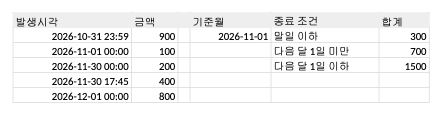
종료 조건은 ‘다음 달 1일 미만’으로 씁니다
맞는 식은 둘째 줄입니다.
=SUMIFS(B2:B6,A2:A6,">="&D2,A2:A6,"<"&EDATE(D2,1))시작은 이달 1일 0시 이상, 끝은 다음 달 1일 0시 미만입니다. 말일의 어느 시각이든 다음 달 1일 0시보다 작으니 합계에 들어오고, 다음 달 1일 0시 정각부터는 빠집니다. 말일을 23:59:59처럼 직접 적어 둘 필요가 없습니다. EDATE(D2,1) 대신 EOMONTH(D2,0)+1을 써도 같은 날짜(다음 달 1일)가 됩니다. 어느 쪽이든 앞의 비교 기호는 <여야 합니다.
실제 시트에서는 범위만 바꿉니다. 주문 기록이 A2:B1000에 있다면 B2:B1000, A2:A1000으로 늘리고 D2를 해당 월 1일로 둡니다.
고친 뒤 확인할 세 가지
다음 달 첫 기록이 들어오지 않았나요?
종료 조건을 "<="&EDATE(D2,1)로 쓰면 다음 달 1일 0시 기록이 섞입니다. 예제에서는 1500이 나왔습니다. 맞는 합계 700과의 차이가 다음 달 1일 0시 금액(800)과 같다면 비교 기호가 <=인지 보세요.
기준월 셀이 그 달 1일인가요?
시작 조건이 기준월 이상이고 끝이 EDATE(D2,1)이라서, D2가 15일이면 15일부터 다음 달 14일까지를 더합니다. 기준월 셀에는 =DATE(2026,11,1)처럼 1일을 넣으세요.
발생시각이 숫자로 저장돼 있나요?
이 글의 결과는 발생시각이 숫자로 저장된 경우입니다. A5가 날짜처럼 보이면 빈 셀에 =ISNUMBER(A5)를 입력해 TRUE인지 확인하세요. FALSE라면 종료 조건보다 값 형식부터 고쳐야 합니다. 문자 날짜를 가려내고 DATEVALUE로 시험하는 순서는 구글 시트 타임라인에서 날짜값이 숫자인지 확인하는 방법에 정리해 두었습니다.
SUM과 범위 지정이 아직 낯설다면 SUM·AVERAGE·COUNT 함수 기초부터 보고 오세요.
확인 범위
- 예제는 개인정보가 없는 합성 다섯 행입니다. 2026년 11월 28일 Google 스프레드시트에 입력해 수식과 표시값, 저장된 숫자를 다시 읽었습니다. Python 표준 datetime으로 같은 구간을 따로 합산한 결과(300/700/1500)도 같았습니다.
- 문자열로 저장된 날짜나 시간대가 다른 원본(예: 외부 CSV)을 변환하는 문제는 이 예제 범위 밖입니다.