개인 Google 계정으로 Gem을 만들어 썼다면 지금 Gemini에서 Gem을 열어 보세요. 2026년 11월 17일부터 Gem은 읽기 전용이 됐고, 같은 내용이 검토가 필요한 스킬로 옮겨져 있습니다. Google 도움말 기준으로 Gem은 12월 17일에 삭제됩니다. 그 전에 요청 사항을 따로 복사해 두고 지식 파일을 내려받으세요. 그다음 전환된 스킬을 열어 Gem과 내용을 대조한 뒤 저장하면 됩니다.
이 글은 실제 개인 계정에서 2026년 11월 26일에 확인한 화면을 바탕으로 썼습니다. 회사·학교 계정은 일정이 다르니 아래 표부터 확인하세요.
내 계정은 언제 바뀌나요?
Google은 계정 종류에 따라 Gem 지원을 끝내는 시기를 다르게 정했습니다.
| 계정 | Gem 상태 | 삭제 시기 |
|---|---|---|
| 개인 Google 계정 (만 18세 이상) | 11월 17일부터 읽기 전용. 볼 수는 있지만 사용·수정·새로 만들기가 안 됩니다. | 2026년 12월 17일 |
| 개인 Google 계정 (만 18세 미만) | 나중에 전환. Google이 추후 안내할 예정입니다. | 미정 |
| Workspace 비즈니스·엔터프라이즈·비영리 | 11월 17일부터 설정으로 옮겨졌지만 계속 만들고 고치고 쓸 수 있습니다. | 2027년 3월 |
| Workspace Education | 위와 같습니다. | 2027년 6월 |
근거는 Gemini 도움말의 Gem 전환 안내(영문)와 Workspace 관리자 도움말입니다. 한국어 도움말에는 11월 17일과 12월 17일이라는 날짜가 아직 없습니다. 날짜는 영문판에서 확인하세요. 같은 시기에 Opal과 Google Labs의 Gems도 함께 종료됩니다.
도움말은 12월 17일, 내 화면은 12월 24일
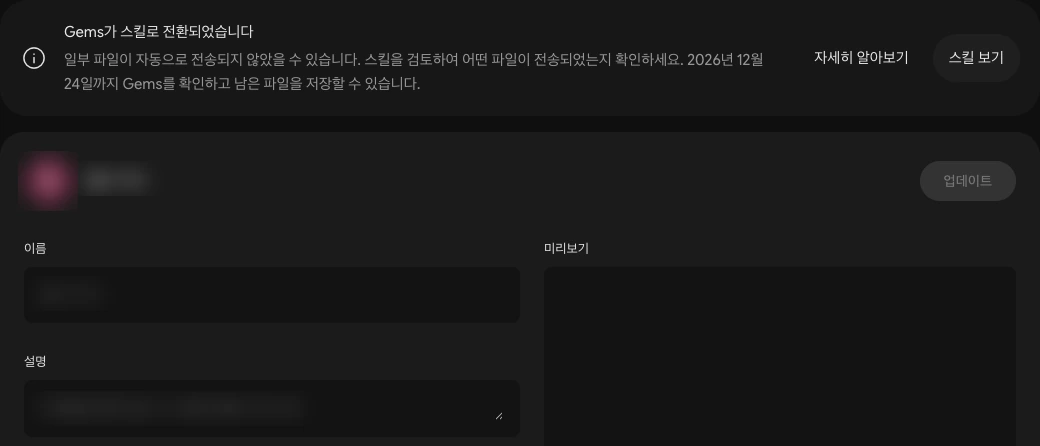
확인한 계정의 Gem 관리자와 스킬 페이지 배너에는 “2026년 12월 24일까지 Gems를 확인하고 남은 파일을 저장할 수 있습니다”라고 나왔습니다. 도움말이 밝힌 날짜보다 일주일 늦습니다. 어느 쪽이 맞는지는 Google이 따로 밝히지 않았습니다. 백업은 이른 날짜인 12월 17일 전에 끝내 두는 편이 안전합니다.
Gem 화면은 어디에 있나요?
도움말에는 사이드바의 Gems 메뉴로 들어가라고 적혀 있습니다. 확인한 계정에서는 사이드바 대신 왼쪽 아래 설정(톱니바퀴) → Gems에서 Gem 관리자가 열렸습니다. 홈 화면에도 “이제 설정에서 Gems를 확인할 수 있습니다”라는 안내가 떴습니다.
Gem 관리자의 새 Gem 버튼은 비활성 상태였습니다. 내 Gem 옆 연필 아이콘을 누르면 수정 화면이 열리지만 이름·설명·요청 사항 칸에 입력이 되지 않고 업데이트 버튼도 회색입니다. 내용은 그대로 보이니 복사와 다운로드는 할 수 있습니다.
12월 17일 전에 무엇을 백업하나요?
자동 전환이 내용을 옮겨 주지만 모든 것이 넘어가지는 않습니다. Gem 하나마다 아래 순서로 보관해 두세요.
- 설정 → Gems에서 Gem 옆 연필 아이콘을 눌러 수정 화면을 엽니다.
- 이름, 설명, 요청 사항을 전부 선택해 복사하고 메모장 같은 텍스트 파일에 붙여 넣어 저장합니다. 요청 사항이 길면 끝까지 스크롤해 잘린 곳이 없는지 확인하세요.
- 아래쪽 지식에 파일이 있으면 파일을 하나씩 눌러 연 다음 위쪽의 다운로드를 누릅니다. 도움말에 따르면 파일을 한 번에 내려받는 기능은 없습니다.
- 내려받은 파일은 Gem 이름별 폴더에 모읍니다. 나중에 스킬에 다시 올릴 생각이라면 폴더 이름을
song-lyrics처럼 소문자와 하이픈으로 지어 두면 바로 쓸 수 있습니다.
특히 아래 파일은 자동 전환에서 빠집니다. 지식에 이런 파일이 있으면 꼭 내려받으세요.
- GitHub에서 가져온 파일
- 오디오, 동영상 파일
- 예전 Office 형식:
.doc,.xls,.ppt - 압축 파일:
.zip,.tar,.7z,.rar,.gz,.tgz
용량도 봐야 합니다. 스킬 하나에 넣을 수 있는 파일은 모두 합쳐 100MB입니다. Gem의 파일이 이보다 크면 전환할 때 큰 파일부터 자동으로 빠집니다.
전환된 스킬은 어떻게 확인하고 저장하나요?
사이드바의 맞춤설정 → 스킬 탭을 엽니다. 위쪽에 “Gems가 스킬로 전환되었습니다” 배너가 있고, 전환된 스킬 이름 옆에는 느낌표 아이콘이 붙어 있습니다. 아이콘에 마우스를 올리면 검토 필요라고 나옵니다. 저장을 마친 스킬은 위쪽 설치됨으로 옮겨 가고, 검토하지 않은 전환 스킬은 Google이 제공하는 스킬과 함께 전체에 남습니다. 아래 화면의 회의-메모-정리는 비교를 위해 직접 만든 예제 스킬입니다.
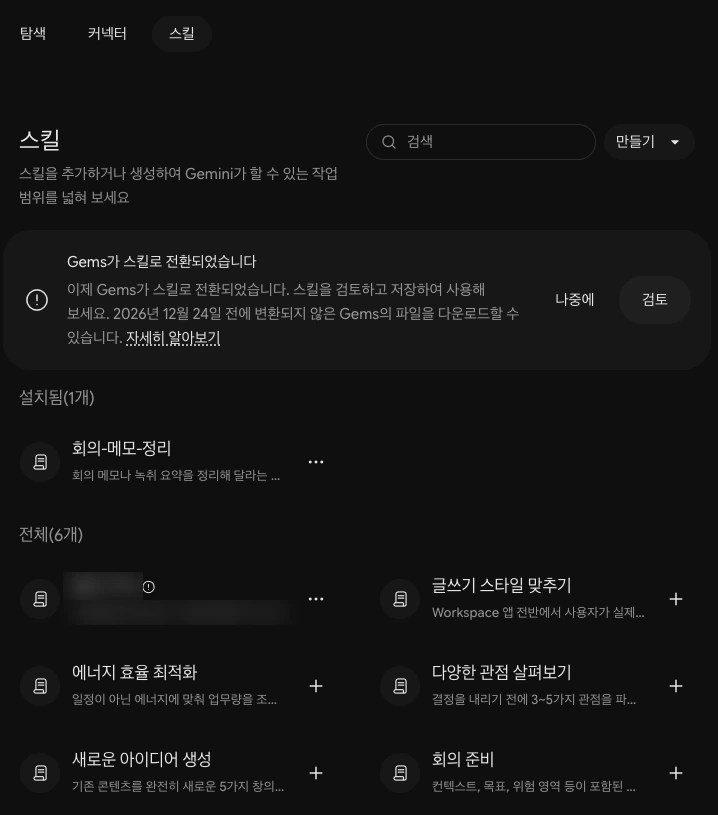
배너의 검토를 누르면 “이 스킬을 사용하려면 검토하고 저장하세요”라는 안내와 함께 이름·설명·요청 사항이 보입니다. 전환된 스킬은 이 상태로는 쓸 수 없습니다. 내용을 확인하고 저장 및 설치를 눌러야 사용할 수 있습니다. 옆의 삭제는 전환된 스킬을 지우는 버튼이니 백업을 끝내기 전에는 누르지 마세요.
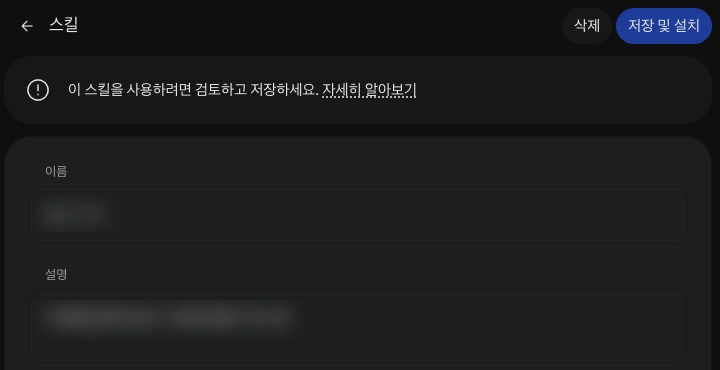
저장하기 전에 백업해 둔 Gem과 아래 항목을 나란히 비교하세요.
| 대조할 곳 | 확인할 내용 |
|---|---|
| 이름 | 스킬 이름은 띄어쓰기 대신 하이픈을 씁니다. 확인한 계정에서도 띄어쓰기가 있던 Gem 이름이 하이픈으로 이어진 스킬 이름으로 바뀌어 있었습니다. 새 스킬을 직접 만들 때도 이름 칸에 “회의 메모 정리”라고 입력하자 곧바로 “회의-메모-정리”로 바뀌었습니다. |
| 요청 사항 | 처음과 끝 문단이 Gem과 같은지 봅니다. 길이가 긴 요청 사항일수록 마지막 부분까지 확인하세요. |
| 파일 | Gem의 지식 파일 목록과 스킬의 파일 목록을 비교합니다. 도움말은 Gem과 새 스킬을 나란히 열어 빠진 파일을 찾으라고 안내합니다. |
| 기본 도구 | 동영상 만들기, 음악 만들기, Canvas, Deep Research, 가이드 학습은 아직 스킬에서 작동하지 않습니다. Gem에서 이 도구를 기본으로 켜 두었다면 스킬에서는 같은 결과가 나오지 않습니다. |
| 공유 | 공유 권한은 자동으로 넘어가므로 다시 공유하지 않아도 됩니다. |
스킬은 원하는 만큼 만들 수 있지만 한 번에 켜 둘 수 있는 것은 100개까지입니다. 남이 공유해 준 Gem은 스킬 페이지의 전체에 비활성 상태로 나타나고, 알림에서 검토한 뒤 수락하면 됩니다.
빠진 파일은 스킬에 어떻게 다시 넣나요?
파일 업로드는 지금 웹(gemini.google.com)과 Mac용 Gemini 앱에서만 됩니다. 도움말이 안내하는 순서는 이렇습니다.
- 스킬 페이지에서 해당 스킬 옆 옵션 더보기 → 다운로드를 누릅니다.
SKILL.md가 든.zip파일이 내려받아집니다. - 압축을 풀어
SKILL.md를 지식 파일을 모아 둔 폴더로 옮깁니다. 폴더 이름은 스킬 이름과 같아야 합니다. - 스킬 페이지로 돌아와 같은 스킬의 옵션 더보기 → 스킬 바꾸기를 누르고 업로드 영역에서 폴더를 선택합니다.
- 업로드를 누르면 스킬에 파일이 포함됩니다.
미지원 형식은 다시 올려도 들어가지 않습니다. 도움말은 텍스트 파일, PDF, 이미지를 담은 스킬을 올릴 수 있다고 안내합니다. 예전 Office 파일은 PDF로 저장해 올리는 방법을 먼저 시도해 보세요. 100MB를 넘는다면 자주 참고하는 파일만 골라 넣어야 합니다.
스킬은 채팅에서 어떻게 부르나요?
도움말은 채팅에 /를 입력한 뒤 스킬 이름을 쓰라고 안내하면서, 곧 @로 바뀐다고 적어 두었습니다. 확인한 계정의 입력창에는 이미 “커넥터, 스킬 등을 보려면 @ 입력하세요”라고 나왔습니다. 예제로 만든 회의-메모-정리 스킬은 @회의까지만 입력해도 목록에 나타났습니다. 둘 중 하나가 안 되면 다른 쪽을 입력해 보세요. 관련 있는 스킬은 Gemini가 알아서 적용하기도 합니다.
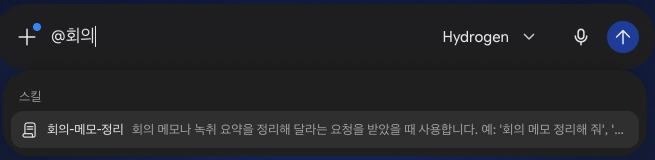
Gem과 달리 스킬에는 그 스킬로 나눈 대화를 모아 보는 페이지가 없습니다. 스킬을 쓴 대화도 사이드바의 일반 채팅 목록에 함께 쌓입니다.
정리: 12월 17일 전 체크리스트
- 설정 → Gems에서 내 Gem 목록을 확인했다.
- Gem마다 이름·설명·요청 사항을 텍스트 파일로 저장했다.
- 지식 파일, 특히 오디오·동영상·압축·예전 Office 파일을 내려받았다.
- 맞춤설정 → 스킬에서 검토 필요 표시가 붙은 스킬을 열어 백업과 비교했다.
- 내용이 맞으면 저장 및 설치를 눌렀고, 빠진 파일은 스킬 바꾸기로 다시 올렸다.
회사나 학교 계정이라면 아직 Gem을 고칠 수 있습니다. 다만 관리자가 Workspace Studio 흐름에서 Gem을 쓰고 있다면 전환 전에 바꿔야 할 단계가 있으니 Workspace 관리자 도움말을 함께 확인하세요.