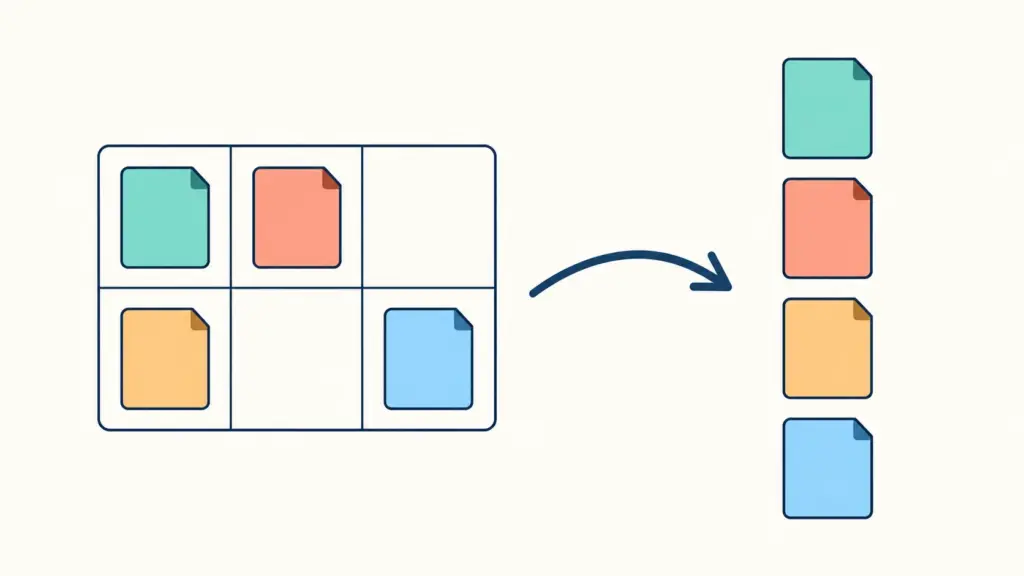
대표 이미지 설명: 원본 A:C는 그대로 두고 별도 위치에 최대 3행을 펼칩니다. 색과 도형은 설명용이며 글의 예제 값이나 Google Sheets 출력이 아닙니다.
검토표 원본을 바꾸지 않고 점수순 상위 3건을 따로 보여 주려면 SORTN에 최대 행 수와 보조 정렬 열을 함께 지정하세요. 아래 예시는 점수가 같을 때 보조 기준으로 순서를 정하는 방법입니다. 동점인 모든 행을 추가로 보여 주는 방식은 다루지 않습니다. 입력과 예상 순서는 설명용이며 Google Sheets에서 실행한 화면이나 측정값이 아닙니다.
‘상위 3건’과 ‘3위 동점 모두’는 같은 말인가요?
다릅니다. Google의 SORTN 안내에서 display_ties_mode의 0은 정렬된 범위에서 처음 n행을 최대치로 보여 줍니다. 마지막 자리에 점수가 같은 행이 있더라도, 여기서는 보조 기준을 먼저 정한 뒤 최대 3행만 검토 후보로 뽑습니다. ‘동점자를 모두 포함’해야 하는 업무라면 이 수식을 그대로 승인·합격 판정에 쓰지 마세요. 공식 문서의 mode 1 설명 문구와 예시 사이에는 해석하기 어려운 부분이 있어 이 글은 mode 1/2/3을 안내하지 않습니다.
검토표는 어디에 어떻게 놓나요?
새 비민감 연습 시트의 A1:C6에 아래 표를 입력하세요. 점수와 보조 기준은 숫자로 넣습니다. 행 ID는 대조를 위한 이름이며 평가 대상의 개인정보가 아닙니다.
| 행 | A: 검토 ID | B: 점수 | C: 보조 기준 |
|---|---|---|---|
| 1 | 검토 ID | 점수 | 보조 기준 |
| 2 | A-01 | 8 | 5 |
| 3 | A-02 | 7 | 9 |
| 4 | A-03 | 8 | 8 |
| 5 | A-04 | 6 | 7 |
| 6 | A-05 | 7 | 3 |
출력 쪽 E1:G1에는 같은 머리글을 적고, E2:G4는 비워 둡니다. 수식의 입력은 헤더를 뺀 A2:C6입니다. 원본을 정렬하거나 지우지 않고 빈 공간 E2부터 결과를 펼치는 구성입니다. 실제 데이터라면 보조 기준이 ‘높을수록 우선’인지 팀과 먼저 합의하세요. 날짜나 텍스트를 숫자와 섞어 넣은 표까지 이 예제가 보장하지 않습니다.
수식의 3, 0, 2, FALSE, 3, FALSE는 무엇인가요?
E2에 다음 수식을 입력합니다.
=SORTN(A2:C6,3,0,2,FALSE,3,FALSE)A2:C6은 세 열과 다섯 개의 데이터 행, 첫 3은 최대로 가져올 행 수, 0은 mode 0입니다. 2,FALSE는 지정 범위의 두 번째 열 B(점수)를 내림차순으로, 3,FALSE는 점수가 같을 때 세 번째 열 C(보조 기준)를 내림차순으로 사용하라는 뜻입니다. SORTN 공식 문서는 범위 안 열 인덱스와 동점 때 적용할 후속 정렬 키를 설명하고, SORT 공식 문서도 FALSE가 내림차순임을 명시합니다. 열 번호 2·3은 시트 전체가 아니라 이 수식의 A:C 범위에서 셉니다.
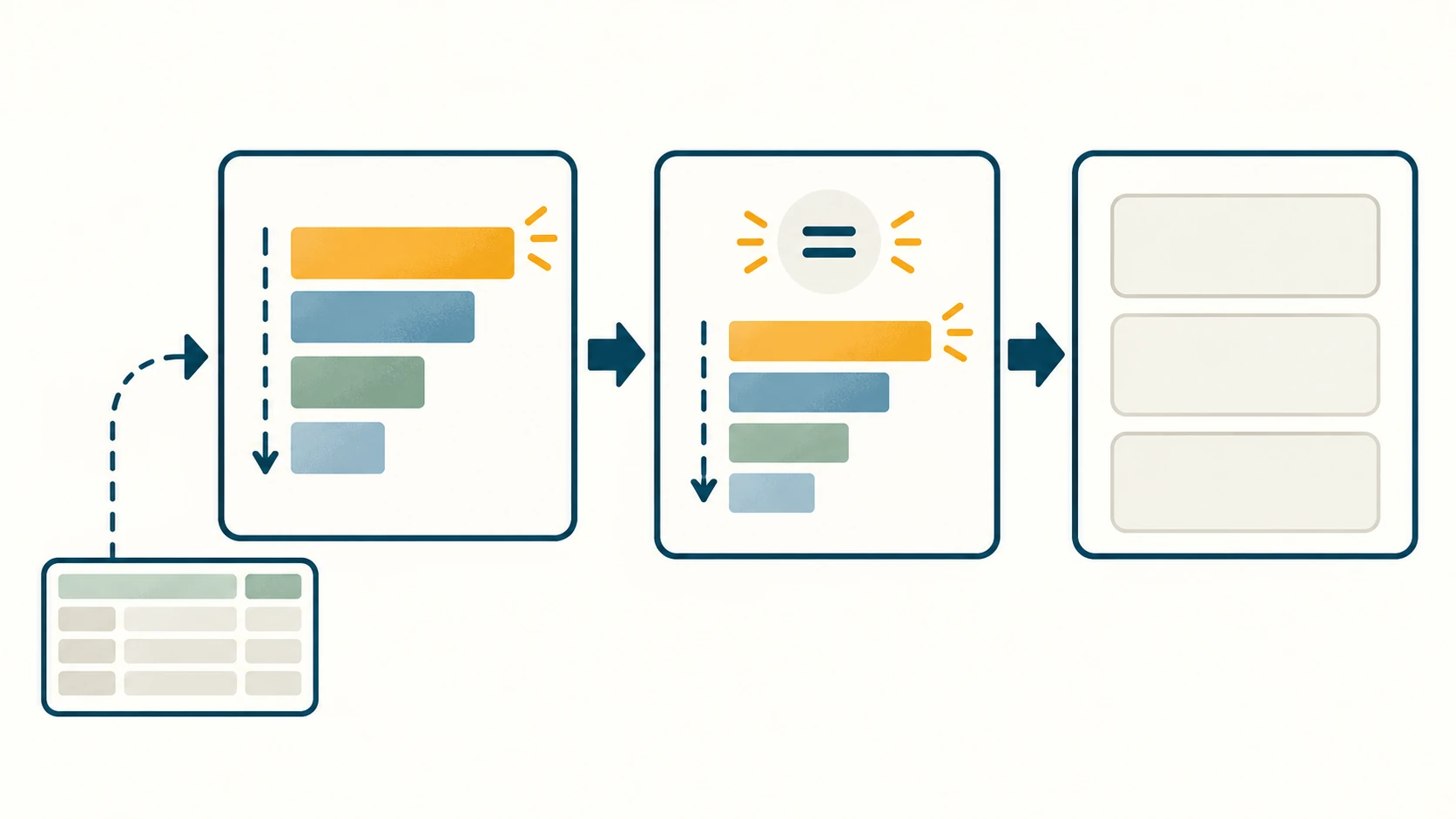 이미지 확대 보기
점수가 같으면 어떤 행이 남는지 어떻게 대조하나요?
예제의 입력 행을 두 숫자 키로 로컬 검산한 비교 기준은 A-03(8,8) → A-01(8,5) → A-02(7,9)입니다. 로컬에서 별도로 계산한 값이며 Google Sheets를 실행해 관측한 결과가 아닙니다. 독자는 E2:G4에 실제 표시된 ID와 숫자 쌍을 직접 읽어 이 기준과 대조하세요.
| 순서 | 로컬 비교 기준 | 내 시트에서 실제 보이는 행 |
|---|---|---|
| 1 | A-03 / 8 / 8 | 직접 확인 |
| 2 | A-01 / 8 / 5 | 직접 확인 |
| 3 | A-02 / 7 / 9 | 직접 확인 |
점수 8인 두 행에서는 보조 기준 8이 5보다 앞섭니다. 점수 7인 두 행 중에는 보조 기준 9인 A-02가 세 번째 후보가 됩니다. 이 수식이 곧 승인·합격·삭제 결정이라는 뜻은 아닙니다. 두 정렬 키까지 완전히 같은 행이 실제 업무에서 생긴다면 이 예제만으로 선후를 보장할 수 없습니다. 추가 식별·정렬 기준을 정하거나 사람이 판단을 보류하세요. 숨은 ‘원래 입력 순서’를 안정적인 결정 규칙으로 약속하지 않습니다.
결과가 다르거나 출력이 펼쳐지지 않으면요?
먼저 A2:C6에 헤더가 끼지 않았는지, B·C 값이 숫자인지, 범위에서 B가 두 번째·C가 세 번째 열인지 확인하세요. E2:G4에 기존 값이 있다면 결과가 펼쳐질 공간을 따로 비우되 원본 A:C는 지우지 마세요. 수식 구분 기호나 오류 표시는 시트의 로캘·입력 상태에 따라 점검해야 합니다. 실제 출력이 세 행인지, 각 행의 A·B·C가 함께 움직였는지도 확인하세요. 수식 실행 자체를 여기서 관측하지 않았으므로 오류 종류를 단정할 수 없습니다.
일회성 소량 표라면 원본 복사본에서 모든 열의 행을 함께 정렬하고 상위 3건을 눈으로 확인하는 편이 간단할 수 있습니다. 점수 열만 따로 정렬해 행 ID와 보조 기준을 어긋나게 하지 마세요. 이 글은 mode 0에서 ‘최대 N건’이라는 선택을 설명하며, 동점 전체를 보존해야 하는 판단 규칙은 별도로 정해야 합니다.