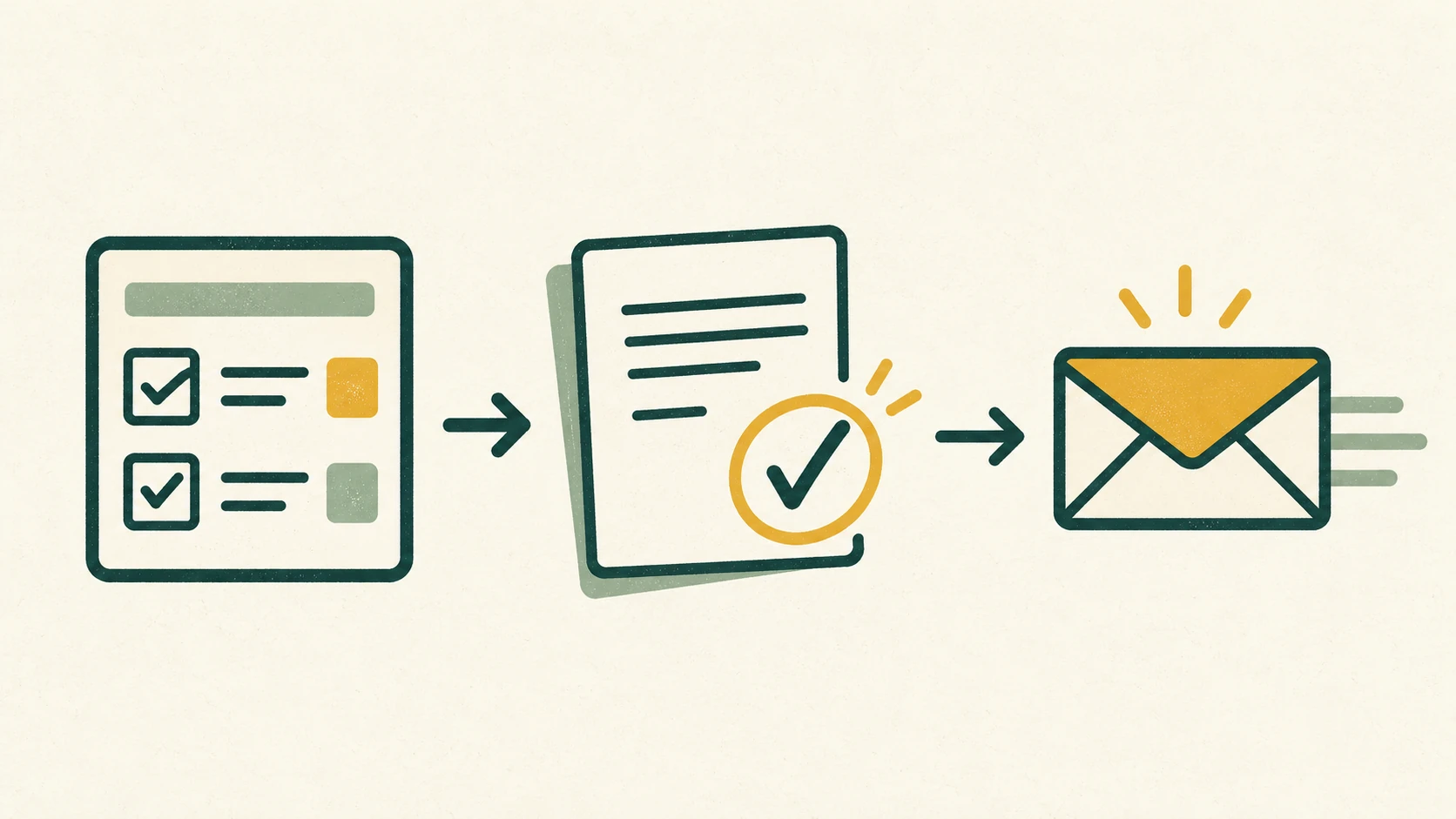
대표 이미지 설명: 기준 적용, 점수 저장, 점수 공개는 별도 절차입니다. 봉투는 실제 발송이나 수신을 증명하지 않습니다. 실제 Google Forms 화면이 아닙니다.
서술형 답을 Google Forms가 자동으로 채점한 것처럼 처리하지 않으려면 문항 배점과 수동 채점 기준부터 적어 두세요. 퀴즈의 점수 공개 시점을 ‘수동 검토 후’로 정하고, 같은 문항의 답을 기준별로 평가한 다음 저장과 점수 공개를 각각 확인하면 됩니다. 아래 답안과 점수는 설명용 예제입니다. 실제 Google 계정에 저장하거나 이메일로 보낸 결과는 아닙니다.
서술형 채점 기준은 어떻게 적나요?
먼저 학습 자료와 답안을 분리합니다. 설명용 원문은 “원본 파일은 보관 폴더에 남긴다. 검토는 사본에서 진행하고 수정한 항목을 변경표에 적는다.”입니다. 객관식에는 “검토할 파일은? (원본/사본)”을 넣고, 설명용 정답 ‘사본’에 1점을 배정합니다. 문단형에는 “어느 파일에서 검토하고, 수정 뒤 무엇을 기록하는지 한 문장으로 설명하세요”라고 묻습니다.
문단형은 채점 전에 두 기준을 각각 1점으로 정합니다. ① ‘사본에서 검토한다’를 담았는가, ② ‘수정한 항목을 변경표에 적는다’를 담았는가입니다. 표현이 달라도 뜻이 같다면 같은 기준으로 판단하되, ‘원본에서 고친다’처럼 뜻이 반대인 답에는 해당 점수를 주지 않습니다. 이 기준표는 편집자가 만든 예제이지 Forms가 생성하거나 자동 판정한 기준이 아닙니다.
| 설명용 답안 | 사본에서 검토(1점) | 변경표 기록(1점) | 수동 판정 합계 |
|---|---|---|---|
| A “사본을 검토하고 수정한 항목을 변경표에 적습니다.” | 1 | 1 | 2 |
| B “사본에서 검토합니다.” | 1 | 0 | 1 |
| C “원본 파일을 고칩니다.” | 0 | 0 | 0 |
표에는 문단형 한 문항의 점수만 적었습니다. 앞의 객관식 1점은 별도 문항이라 위 2/1/0점에 더하지 않았습니다. 실제 답을 받기 전에는 모호한 동의어와 부분 점수 허용 기준도 담당자끼리 합의하세요.
정답 키와 수동 검토는 어디서 나뉘나요?
PC 웹의 폼에서 설정(Settings)의 ‘퀴즈로 만들기(Make this a quiz)’를 켭니다. 제출 즉시 점수를 보여주지 않으려면 점수 공개 시점을 ‘수동 검토 후(Later, after manual review)’로 선택합니다. 객관식은 정답 키에 정답과 배점을 둘 수 있지만, Google의 정답 키 지원 문항 목록에 문단형은 없습니다. 문단형도 객관식처럼 자동으로 정답을 판정한다고 기대하지 말고, 수동 점수와 피드백으로 다루세요. 모든 문항 유형에 점수와 피드백을 지정할 수 있다는 설명은 문단형 자동 정답 키 지원과 다른 말입니다.
응답자에게 점수를 이메일로 전달할 계획이라면 퀴즈 설정에서 이메일 주소를 수집하는지, 공개 대상은 누구인지 먼저 확인해야 합니다. 이메일을 기록하지 않은 응답에도 점수가 메일로 간다고 약속할 수 없습니다. Google의 퀴즈 만들기 안내와 채점 안내를 참고하세요. 문서의 영어 메뉴명은 PC 도움말 기준이며 한국어 계정 화면의 정확한 번역은 여기서 시험하지 않았습니다.
답을 평가하고 점수는 어떻게 저장하나요?
응답이 들어온 뒤 응답(Responses)에서 문항별(Question) 보기를 열어 같은 문단형 문항의 답을 차례로 비교합니다. 위 표처럼 기준별로 1점 또는 0점을 표시하고, 합계를 그 문항의 점수에 입력한 다음 저장(Save)을 확인합니다. 응답별(Individual) 보기는 각 사람의 전체 응답을 살펴볼 때 쓰는 경로입니다. Google 도움말에는 grid 유형의 문항별 평가가 불가하다는 제한도 있습니다. 그런 유형이라면 응답별 평가 경로를 확인하세요. Google의 수동 평가 절차
저장한 뒤에는 같은 응답의 점수가 남아 있는지 다시 확인하세요. 점수를 저장하는 일과 응답자에게 공개하는 일은 별개입니다. 이 글은 예제 판정만 작성했으며 실제 폼에 입력한 점수를 확인한 것은 아닙니다.
점수 공개와 이메일 수신을 어떻게 구별하나요?
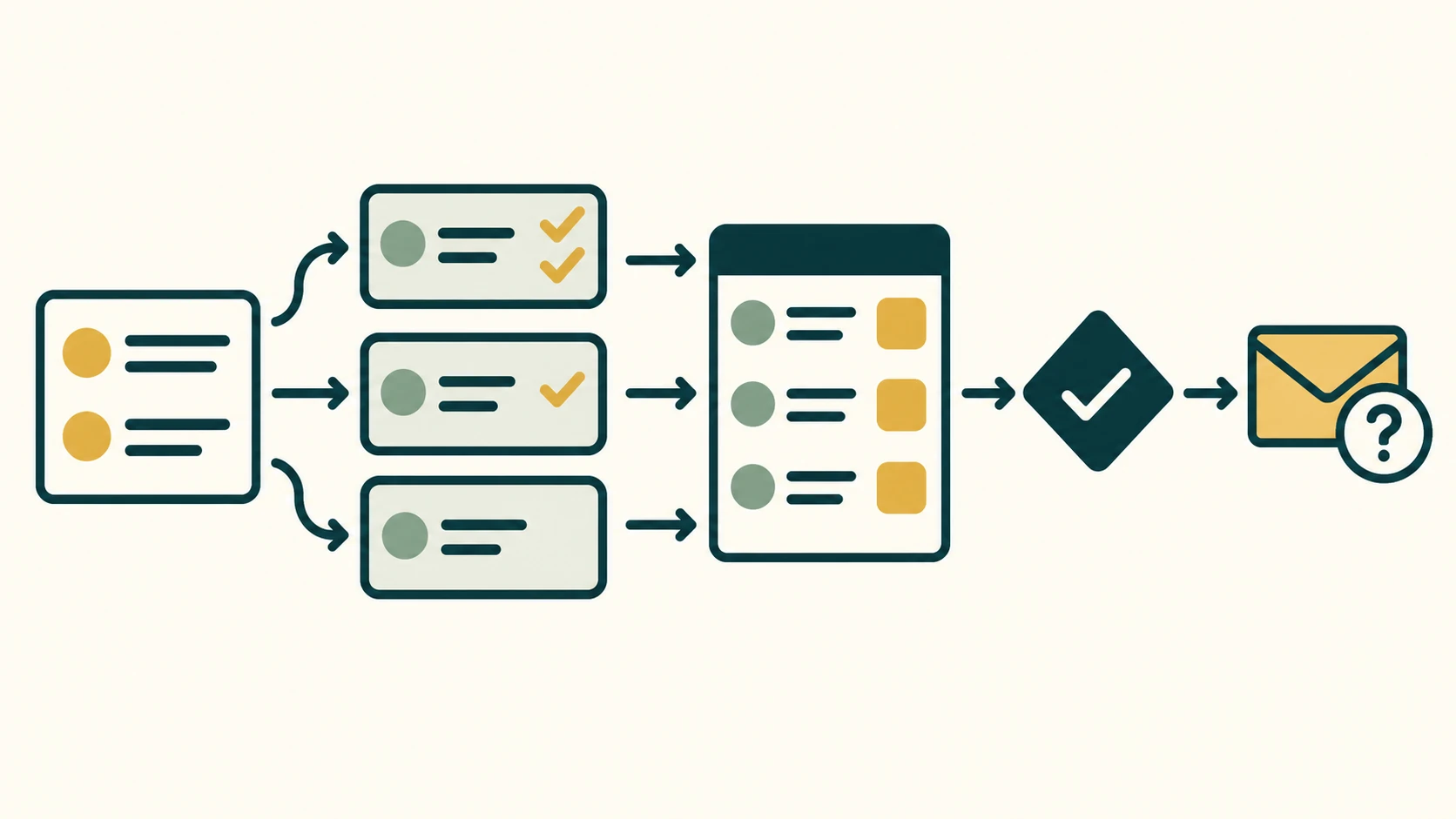
검토 기록을 네 칸으로 나누면 혼동이 줄어듭니다. 아래 표에서 A/B/C의 점수만 설명용 판단이며, 나머지 칸은 실제 운영 때 채울 확인 항목입니다.
| 답안 ID | 문단형 기준별 판정과 합계 | Forms에 저장됨 | 대상에게 점수 공개됨 | 응답자 화면/메일 수신 확인 |
|---|---|---|---|---|
| A | 1+1=2, 설명용 판단 | 미관측 | 미관측 | 미관측 |
| B | 1+0=1, 설명용 판단 | 미관측 | 미관측 | 미관측 |
| C | 0+0=0, 설명용 판단 | 미관측 | 미관측 | 미관측 |
 이미지 확대 보기
수동 검토가 끝난 뒤 응답별(Individual)에서 기록된 이메일 주소가 있는 응답의 점수 공개(Release score)를 열고, 대상 체크박스를 확인한 다음 ‘Send emails and release’를 진행한다는 것이 Google의 안내입니다. 점수를 공개한 것으로 표시되더라도 응답자가 화면을 봤는지, 메일을 실제로 받았는지는 따로 확인해야 합니다. ‘내 응답 사본 받기’와 ‘퀴즈 점수 공개’도 서로 다른 기능입니다.
자기 응답 사본 메일이 문제라면 구글 폼 응답 사본 메일과 접수·수신 구별을 참고하세요.
설정을 바꾸거나 메일이 없으면 무엇을 확인하나요?
점수가 너무 일찍 공개되는 것 같다면 배포 전에 공개 시점 설정을 다시 확인하세요. 문단형이 자동 채점되지 않는다면 정답 키가 지원되는 문항 유형인지 먼저 살펴보세요. 점수 메일 경로가 보이지 않으면 이메일 수집과 해당 응답에 기록된 주소·공개 대상을 확인하되, 실제 발송이나 수신에 성공했다고 추측하지 마세요.
Google은 퀴즈 설정을 껐다 다시 켜면 추가했던 채점 설정과 수동 점수를 사용할 수 없게 될 수 있다고 경고합니다. 설정 해제를 단순한 ‘점수 숨기기’나 안전한 초기화로 쓰지 마세요. 이 글은 실제 응답을 모으거나 한국어 화면·메일 수신을 관측하지 않았으므로, 공개 전에는 자신의 계정과 권한 안에서 시험용 응답으로 표시·대상을 확인해야 합니다.
제출 단계의 형식 오류는 제출 전 입력 형식과 필수 응답 검사에서 따로 점검하세요.