미드저니 V7 파라미터: 이것만 알아도 결과가 달라진다
미드저니 V7에서 만족스러운 AI 이미지를 얻으려면 프롬프트만으로는 충분하지 않습니다. --ar(비율), --stylize(스타일 강도), --chaos(다양성), --quality(품질), --style raw(프롬프트 충실도)와 같은 핵심 파라미터들을 이해하고 적절히 활용해야 합니다. 이 파라미터들은 이미지의 구도, 예술성, 창의성, 디테일, 그리고 프롬프트 해석 방식에 지대한 영향을 미치며, 직접 시험해보며 자신만의 감각을 익히는 것이 중요합니다.
한눈에 보기
미드저니 V7에서 만족스러운 AI 이미지를 얻으려면 프롬프트만으로는 충분하지 않습니다. --ar(비율), --stylize(스타일 강도), --chaos(다양성), --quality(품질), --style raw(프롬프트 충실도)와 같은 핵심 파라미터들을 이해하고 적절히 활용해야 합니다. 이 파라미터들은 이미지의 구도, 예술성, 창의성, 디테일, 그리고 프롬프트 해석 방식에 지대한 영향을 미치며, 직접 시험해보며 자신만의 감각을 익히는 것이 중요합니다.
미드저니로 이미지를 만들다 보면 이런 경험, 한 번쯤 해보셨을 겁니다. 프롬프트는 열심히 썼는데, 생각했던 것과 너무 다른데? 혹은 뭔가 부족하고 어색한데, 뭘 어떻게 해야 할지 모르겠네? 맞습니다. 아무리 멋진 프롬프트라도, 원하는 결과물을 얻기란 결코 쉽지 않죠. 바로 이 지점에서 미드저니 파라미터의 역할이 중요해집니다. 특히 미드저니 V7에서는 이 파라미터들을 어떻게 활용하느냐에 따라 AI 이미지 퀄리티가 눈에 띄게 달라질 수 있습니다.
미드저니, 프롬프트만으로는 부족할 때
미드저니는 우리가 입력하는 프롬프트(명령어)를 기반으로 이미지를 만들어냅니다. 하지만 프롬프트가 무엇을 그릴지 지시하는 역할을 한다면, 파라미터는 어떻게 그릴지, 즉 이미지의 형태, 스타일, 분위기 등에 미묘하지만 결정적인 영향을 주죠. 수많은 파라미터 앞에서 어떤 것을 써야 할지 막막하게 느껴질 수도 있지만, 사실 모든 파라미터를 꿰뚫고 있을 필요는 없습니다. 중요한 점은 지금 만들고 싶은 이미지에 가장 필요한 파라미터가 무엇인지 파악하고, 그것을 적절히 조정하는 능력입니다.
입문자를 위한 필수 파라미터 5가지와 실전 활용법
입문자를 위한 필수 파라미터 5가지와 실전 활용법 예시 1
입문자를 위한 필수 파라미터 5가지와 실전 활용법 예시 2

입문자를 위한 필수 파라미터 5가지와 실전 활용법 예시 3

입문자를 위한 필수 파라미터 5가지와 실전 활용법 예시 4
입문자를 위한 필수 파라미터 5가지와 실전 활용법 예시 5
미드저니 V7 입문자들이 가장 자주 접하고, 또 가장 큰 변화를 체감할 수 있는 5가지 핵심 파라미터를 소개합니다. 같은 프롬프트에 파라미터만 바꿔도 이미지가 어떻게 달라지는지 함께 비교하며 확인해 보세요.
1. --ar (Aspect Ratio): 이미지의 구도를 결정짓는 비율 마법
이미지의 가로세로 비율을 조절하는 파라미터입니다. 인스타그램, 유튜브 썸네일 등 특정 플랫폼에 맞춰 이미지를 만들거나, 시각적으로 안정적인 구도를 연출하고 싶을 때 가장 먼저 고려하게 됩니다.
- 기능: 이미지의 가로세로 비율을
가로:세로형태로 지정합니다. - 활용법:
--ar 16:9: 와이드 스크린 (유튜브 썸네일, 블로그 상단 이미지)--ar 9:16: 세로형 (인스타그램 릴스, 숏폼 콘텐츠)--ar 1:1: 정사각형 (기본값, 인스타그램 피드)
- 실전 예시:
- 프롬프트:
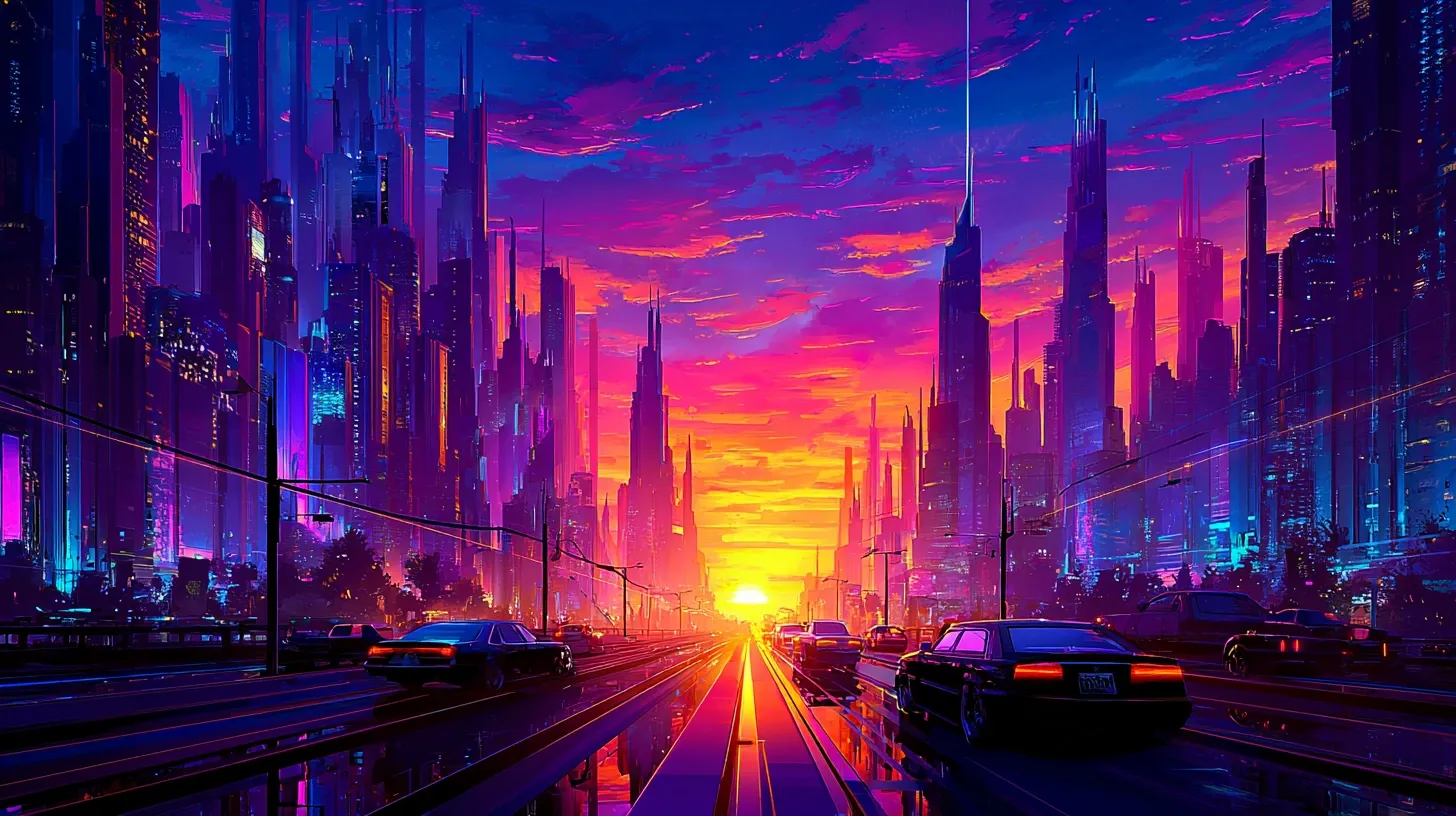
a futuristic city at sunset - 결과 비교:
--ar 1:1(기본값): 안정적인 정사각형 구도.--ar 16:9: 넓게 펼쳐진 도시의 전경을 보여주며 웅장한 느낌.--ar 9:16: 높이 솟은 건물들을 강조하며 수직적인 웅장함.
- 프롬프트:
- 언제 건드려야 할까요? 이미지를 사용할 플랫폼이나 원하는 구도감이 명확할 때 가장 먼저 조정하는 것이 좋습니다.
2. --stylize 또는 --s (Style): 미드저니의 예술적 감각 조절하기
미드저니는 이미지를 기본적으로 예술적인 방향으로 만들어내려는 경향이 있습니다. 이때 --stylize 파라미터는 미드저니의 스타일 적용 강도를 조절하며, 결과물의 예술성과 프롬프트 충실도 사이의 균형을 잡아줍니다. 값은 0부터 1000까지 조절 가능하며, V7의 기본값은 s 100입니다.
- 기능: 미드저니의 기본 미학적 스타일을 이미지에 적용하는 강도를 조절합니다.
- 활용법:
--s 0: 스타일 적용 최소화 (프롬프트에 매우 충실하지만, 다소 평범할 수 있음)--s 100(기본값): 적당한 스타일 적용--s 750또는--s 1000: 강력한 스타일 적용 (더 예술적이고 추상적일 수 있으나, 프롬프트 의도에서 벗어날 수 있음)
- 실전 예시:
- 프롬프트:
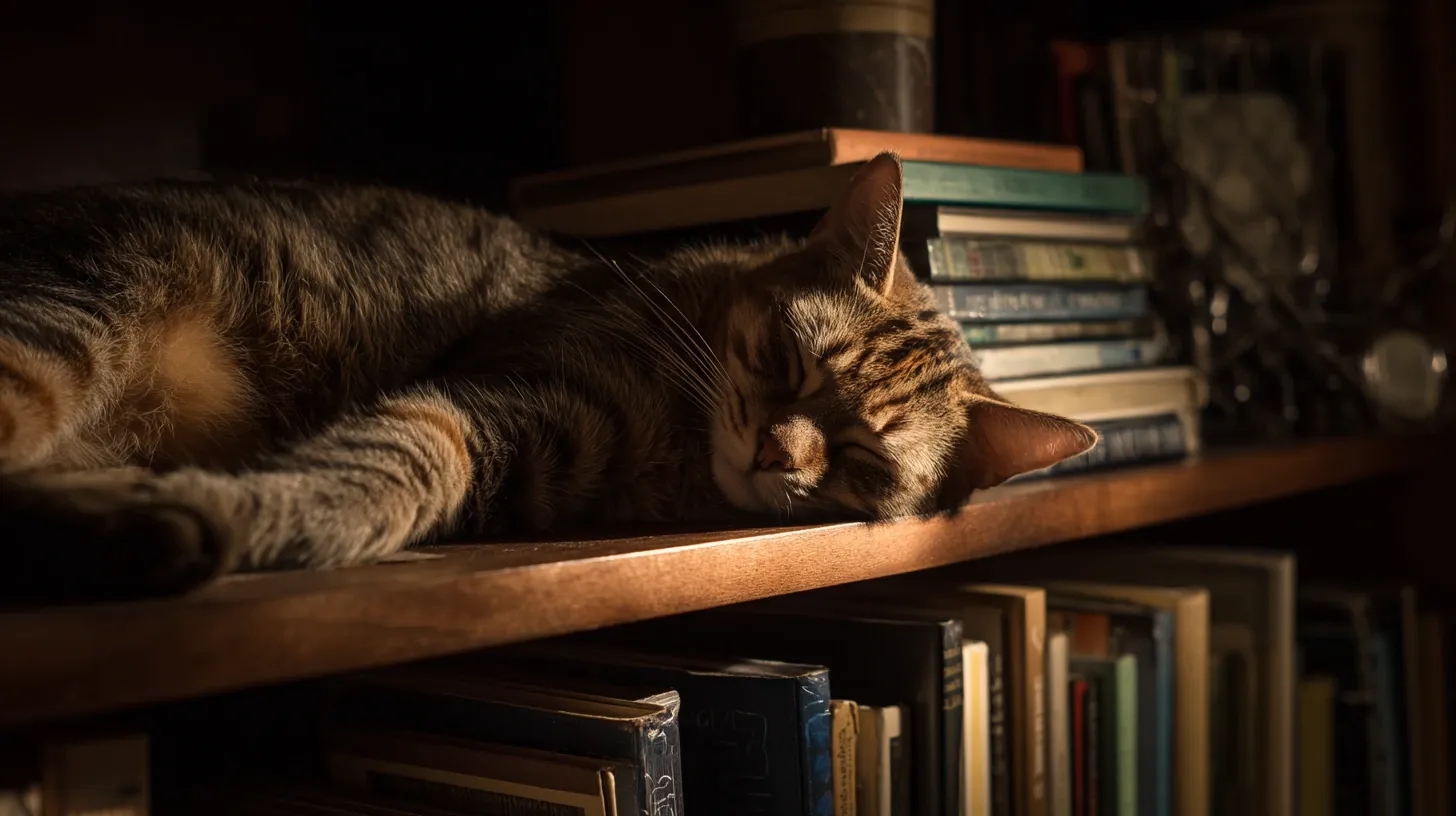
a cozy cat sleeping on a bookshelf, cinematic lighting - 결과 비교:
--s 100(기본값): 귀여운 고양이와 서재가 잘 어우러진 이미지.--s 750: 고양이의 털 질감이나 빛의 표현이 더 강렬하고, 회화적인 느낌이 강조될 수 있습니다.
- 프롬프트:
- 언제 건드려야 할까요? 더 창의적이고 예술적인 느낌을 원하거나, 반대로 프롬프트 내용에 더 충실한 이미지를 얻고 싶을 때 이 파라미터를 조정해 볼 수 있습니다.
3. --chaos 또는 --c (Variety): 예측 불가능한 다양성 탐색
--chaos 파라미터는 생성될 이미지들의 다양성 또는 예측 불가능성을 조절합니다. 값이 0에 가까울수록 입력한 프롬프트에 매우 유사한 이미지들이 나오며, 100에 가까워질수록 훨씬 다양하고 때로는 예상치 못한 결과물들을 만나볼 수 있습니다.
- 기능: 결과 이미지 간의 유사성을 조절합니다.
- 활용법:
--c 0: 매우 유사한 이미지 4개 생성 (일관성 유지)--c 50(기본값): 적당한 다양성--c 100: 매우 다양한 이미지 4개 생성 (탐색 목적)
- 실전 예시:
- 프롬프트:
a majestic dragon flying over a mountain - 결과 비교:
--c 0: 네 개의 용 이미지가 매우 유사한 구도와 모습으로 나옵니다.--c 100: 네 개의 용 이미지가 각각 다른 자세, 색상, 심지어는 산의 형태까지도 매우 다양하게 나올 수 있습니다.
- 프롬프트:
- 언제 건드려야 할까요? 어떤 이미지가 나올지 막연하여 다양한 시도를 해보고 싶을 때, 혹은 특정 이미지의 느낌을 유지하면서도 미세한 변화를 주고 싶을 때 이 파라미터가 특히 유용합니다.
4. --quality 또는 --q (Quality): 이미지 디테일과 시간의 균형
--quality 파라미터는 이미지 생성에 소요되는 시간과 디테일 수준을 조절합니다. 이 값은 높을수록 더 많은 시간을 들여 상세하고 정교한 이미지를 만들어내지만, 그만큼 GPU 시간(토큰)을 더 많이 소모하게 됩니다. V7의 기본값은 q 1이며, 낮은 값을 설정하면 이미지를 더 빠르게 확인할 수 있습니다.
- 기능: 이미지의 품질과 생성 속도를 조절합니다. (참고: V7에서는 기본값이 높아져 주로 낮출 때 활용됩니다.)
- 활용법:
--q .25: 빠른 생성, 낮은 디테일 (아이디어 스케치용)--q .5: 중간 품질, 적당한 속도--q 1(기본값): 고품질 이미지 생성
- 실전 예시:
- 프롬프트:
an old detective solving a mystery in a dimly lit office - 결과 비교:
--q .25: 인물의 표정이나 사무실의 소품 디테일이 덜 선명하고 러프합니다.--q 1: 탐정의 주름, 안경의 반사, 책상 위의 서류 등 세부 묘사가 훨씬 정교하고 현실감 있게 표현됩니다.
- 프롬프트:
- 언제 건드려야 할까요? 초기 아이디어를 빠르게 확인하고 싶을 때는
q .25나q .5를 사용하고, 최종 결과물로 활용할 고품질 이미지가 필요할 때는q 1을 유지하거나 그 이상의 값을 고려해 보세요. (참고: V7에서는q 2이상은 비용 효율성이 낮을 수 있으므로 공식 문서를 확인하는 것이 좋습니다.)
5. --style raw (Prompt Fidelity): 미드저니의 미학적 개입 최소화
--style raw 파라미터는 미드저니의 아름다움을 추구하는 기본 필터 개입을 줄여, 입력된 프롬프트 내용에 훨씬 더 충실하게 이미지를 생성하도록 지시합니다. 특정 예술 스타일보다는 구체적인 대상이나 장면 묘사가 중요할 때 특히 유용하죠.
- 기능: 미드저니의 기본 스타일을 최소화하여 프롬프트의 직접적인 의미를 강조합니다.
- 활용법:
--style raw를 프롬프트 끝에 추가합니다. - 실전 예시:
- 프롬프트:
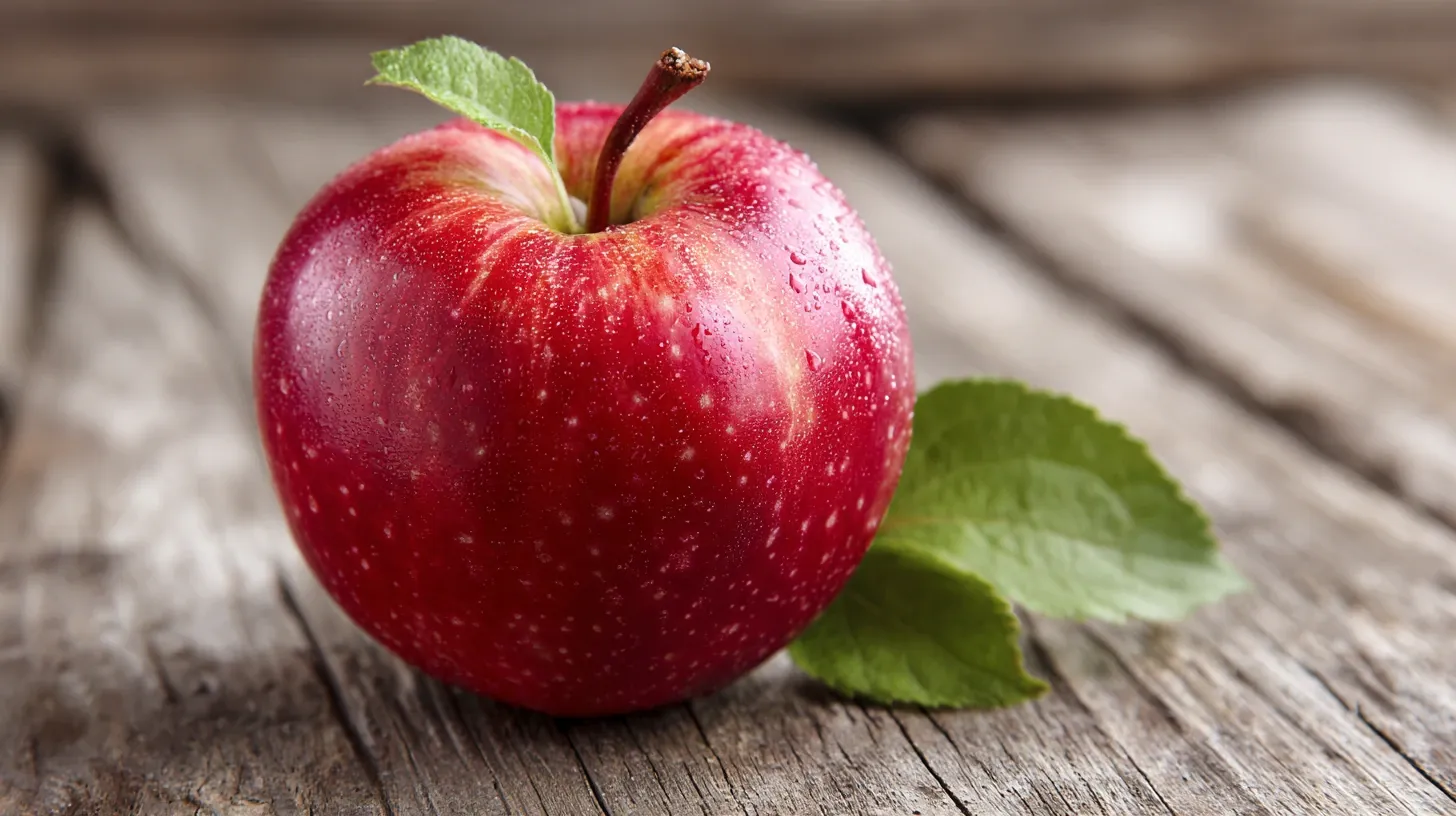
a red apple on a wooden table - 결과 비교:
- 일반 프롬프트: 미드저니가 사과를 좀 더 예술적으로 (예: 빛 반사 강조, 질감 과장) 표현하려는 경향이 있습니다.
--style raw: 사과의 형태, 색상, 나무 테이블의 질감 등 프롬프트가 지시하는 바에 더 객관적이고 사실적으로 충실합니다.
- 프롬프트:
- 언제 건드려야 할까요? 복잡한 예술적 해석보다는 특정 사물, 인물, 장면을 프롬프트에 최대한 가깝게 묘사하고 싶을 때 이 파라미터를 사용합니다. 특히 사진처럼 사실적인 이미지를 얻고 싶을 때 매우 효과적입니다.
결국 중요한 것은 적절한 조정입니다.
지금까지 5가지 필수 파라미터를 자세히 살펴보았습니다. 핵심은 이 모든 파라미터를 한 번에 외우고 적용하는 것이 아니라, 여러분의 목표에 따라 언제 어떤 파라미터를 조정해야 하는지 파악하는 것입니다.
미드저니는 마치 고급 카메라와 흡사합니다. 셔터 속도, 조리개, ISO 등 수많은 설정이 있지만, 모든 사진을 찍을 때마다 이 모든 설정을 일일이 조절할 필요는 없죠. 빛이 부족하면 ISO를 올리고, 피사체를 흐릿하게 만들고 싶다면 조리개를 여는 것처럼, 미드저니 역시 원하는 결과물을 얻기 위해 필요한 최소한의 파라미터만 조정하면 충분합니다.
가장 효과적인 방법은 한 번에 하나의 파라미터만 조정해보고, 그 변화를 면밀히 관찰하는 것입니다. 여러 파라미터를 동시에 바꾸면 어떤 요소가 어떤 영향을 주었는지 파악하기 어려워지기 때문이죠. 시행착오를 두려워하지 마세요. 하나씩 바꿔가며 여러분만의 미드저니 공식을 찾아가는 재미를 느껴보시길 바랍니다. 분명 이전과는 차원이 다른 멋진 AI 이미지를 만들게 될 것입니다!
자주 묻는 질문
미드저니 V7 파라미터를 꼭 써야 하나요?
필수는 아니지만, 파라미터를 사용하면 프롬프트만으로는 구현하기 어려운 세부적인 조정이 가능해집니다. 특히 이미지의 비율, 스타일, 다양성, 품질 등 결과물에 큰 영향을 미치므로, 원하는 이미지를 정확히 얻기 위해서는 숙지가 권장됩니다.
어떤 파라미터를 먼저 익히는 것이 좋을까요?
초보자라면 이미지의 형태를 결정하는 --ar (비율)과 이미지의 예술적 감각에 영향을 주는 --stylize (스타일 강도)를 먼저 익히는 것이 좋습니다. 이 두 가지 파라미터만으로도 이미지의 전체적인 느낌을 크게 바꿀 수 있습니다.