미드저니 컨트롤 실전 운영 루틴: 목적별 파라미터 최적화 가이드
미드저니 사용 시 작업 목적에 따른 파라미터 조절 루틴을 제시합니다. 제품 컷, 아트웍, 패턴, 텍스트 포스터, 레퍼런스 이미지 등 각 시나리오별 최적 파라미터 조합과 작업 흐름을 안내하여 전략적인 AI 이미지 생성을 돕습니다.
한눈에 보기
미드저니 사용 시 작업 목적에 따른 파라미터 조절 루틴을 제시합니다. 제품 컷, 아트웍, 패턴, 텍스트 포스터, 레퍼런스 이미지 등 각 시나리오별 최적 파라미터 조합과 작업 흐름을 안내하여 전략적인 AI 이미지 생성을 돕습니다.
미드저니는 경이로운 이미지를 순식간에 구현해내지만, 때로는 의도치 않은 결과물에 당황스러울 때가 있습니다. 혹시 원하는 이미지를 얻으려 무작정 프롬프트를 변경하거나 파라미터를 이것저것 시도하다 귀한 시간을 낭비한 경험은 없으신가요? 이는 마치 같은 기본 재료로도 양념과 조리법에 따라 전혀 다른 요리가 탄생하는 것과 같습니다. 미드저니 또한 목적에 맞는 컨트롤이 매우 중요합니다. 여기서는 다양한 작업 목표에 맞춰 어떤 미드저니 파라미터를 우선적으로 활용해야 할지, 실전 운영 루틴을 자세히 소개합니다.
1. 정확한 제품 컷이나 사실적인 이미지 생성 루틴
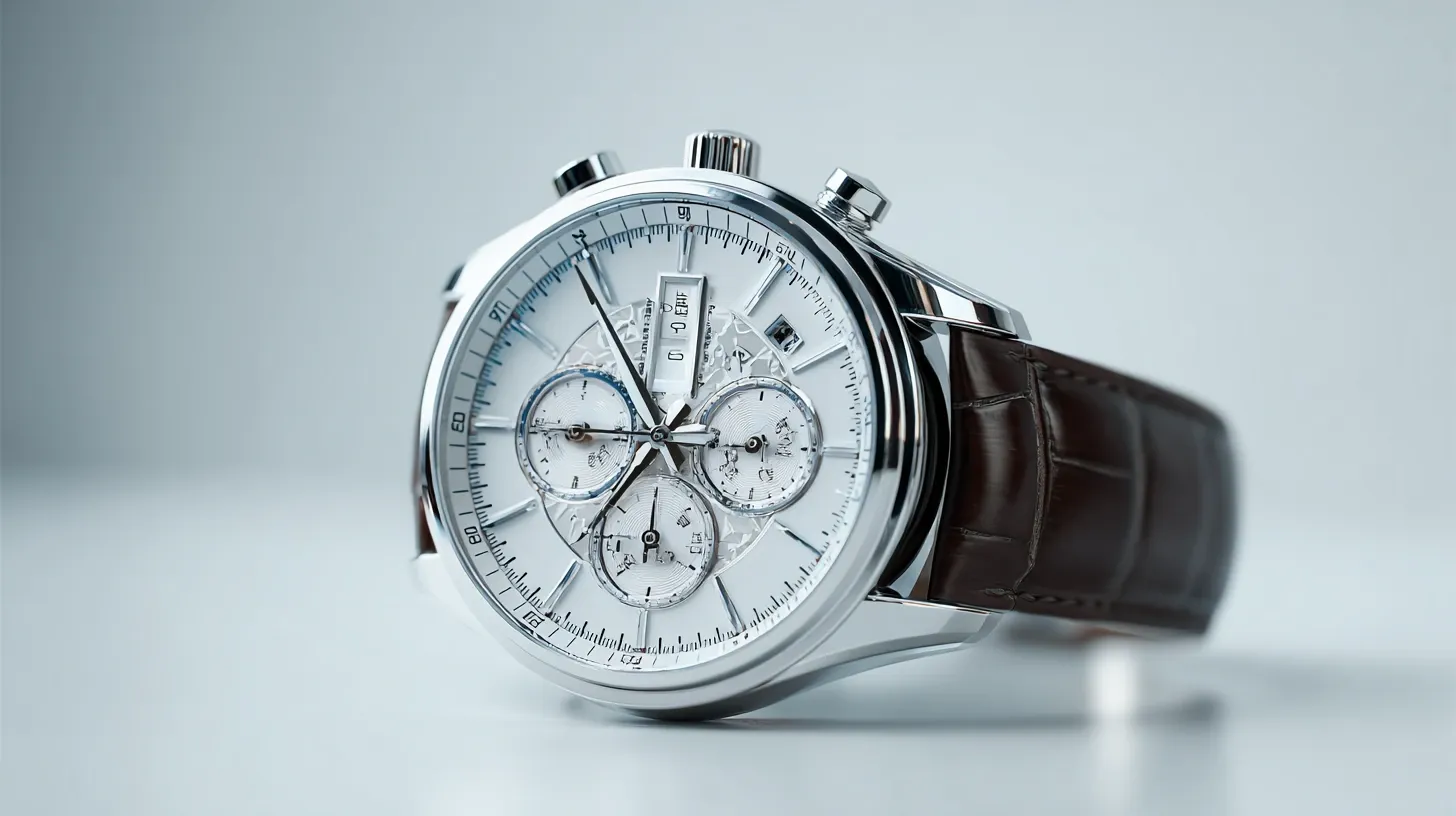
1. 정확한 제품 컷이나 사실적인 이미지 생성 루틴 예시 1
제품이나 인물, 풍경 사진처럼 높은 사실성과 디테일이 요구되는 이미지를 만들 때, 다음 파라미터 조합이 큰 도움이 됩니다.
- 버전 선택: 가장 사실적인 묘사에 강점을 보이는
--v 7또는--v 6을 사용하세요. 특히--v 7은 자연스러운 질감과 빛 표현에서 탁월한 성능을 자랑합니다. - 로우(Raw) 모드:
--style raw를 추가하여 미드저니의 자체적인 스타일 적용을 최소화하고 프롬프트의 지시에 더욱 충실하게 따르도록 합니다. 이는 과장되지 않고 사실적인 결과물을 얻는 데 필수적입니다. - 스타일라이즈 조절:
--s(stylize) 값을 낮게 (예:--s 0또는--s 50) 설정하여 AI의 창의적 개입을 줄이고 정확도를 높입니다. - 세부 묘사 강화: 프롬프트에
photorealistic,studio lighting,highly detailed,clean background,sharp focus,shallow depth of field등의 키워드를 추가하여 사실감을 극대화합니다.
실전 체크리스트:
1. --v 7 (기본) + --style raw를 먼저 적용
2. --s 0 또는 --s 50으로 스타일 강도 조절
3. 프롬프트에 photorealistic, studio lighting, detailed 키워드 추가
프롬프트 예시:a highly detailed shot of a luxury watch, minimalist design, on a white seamless background, studio lighting, shallow depth of field, --ar 3:2 --v 7 --style raw --s 0
2. 분위기 있는 아트웍 또는 창의적인 이미지 생성 루틴
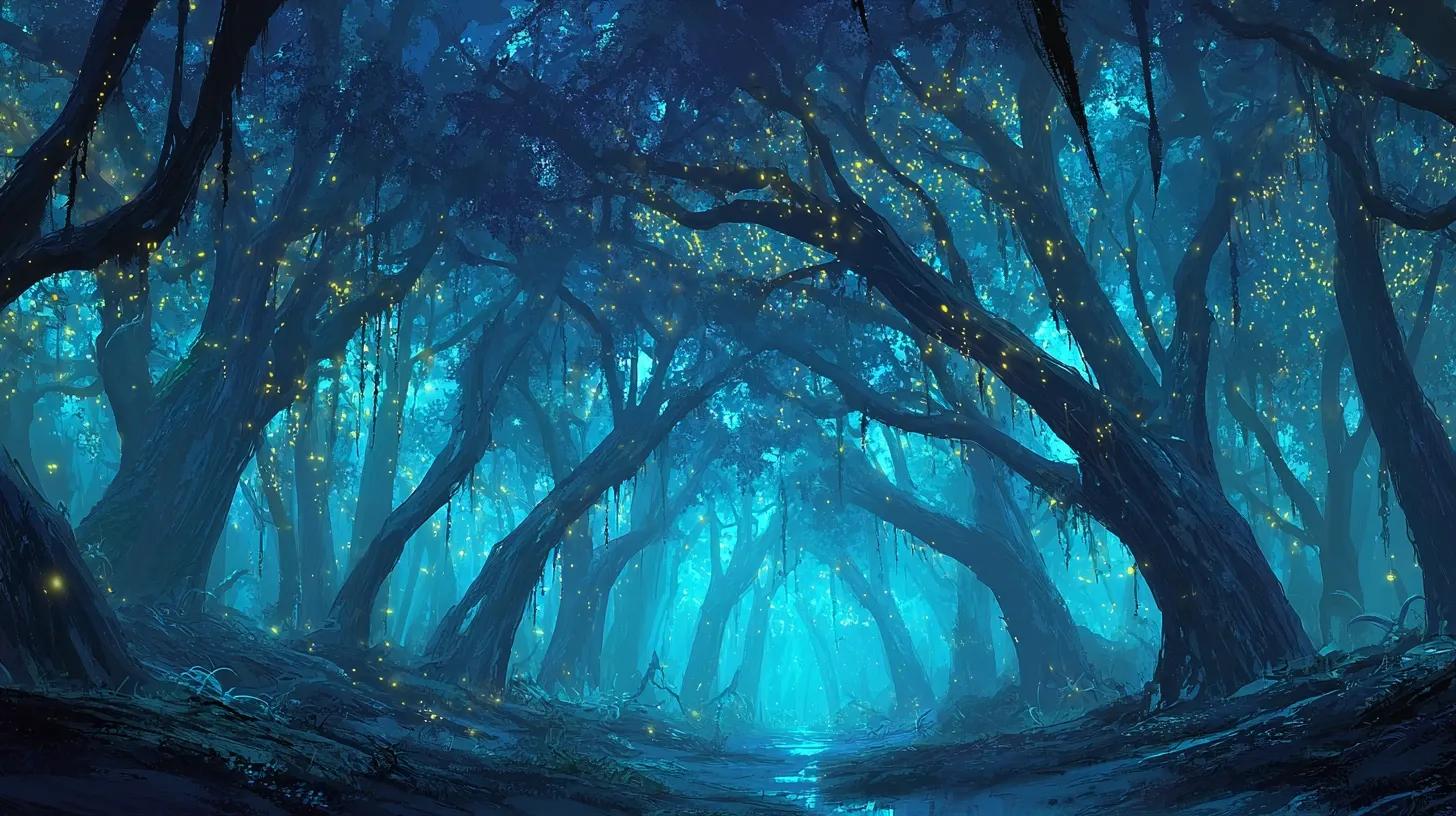
2. 분위기 있는 아트웍 또는 창의적인 이미지 생성 루틴 예시 1
추상화, 판타지 아트, 독특한 컨셉 아트처럼 미드저니의 창의성을 극대화하고 싶다면, 다음 파라미터를 적극 활용해 보세요.
- 스타일라이즈 조절:
--s(stylize) 값을 높게 (예:--s 250에서--s 1000) 설정하여 미드저니의 예술적 해석과 디테일 표현력을 극대화할 수 있습니다. - 카오스(Chaos) 조절:
--c(chaos) 값을 높게 (예:--c 50에서--c 100) 설정하여 결과물의 다양성과 예상치 못한 변주를 유도해 보세요. 실험적인 이미지를 탐색할 때 특히 유용합니다. - 위어드(Weird) 조절:
--w(weird) 값을 사용하면 비정형적이고 기이한 분위기의 이미지를 생성할 수 있습니다. 독특한 시각적 충격을 원할 때 매우 효과적입니다. - 버전 및 모드:
--v 7은 여전히 훌륭하지만, 특정 예술적 스타일(예: 애니메이션, 일러스트)에는--niji 6또는--v 6이 더욱 적합할 수 있습니다.--style raw를 사용하더라도--s값을 높이면 창의적인 결과가 나옵니다.
실전 체크리스트:
1. --s 250~1000으로 스타일 강도 조절
2. --c 50~100으로 변주 탐색
3. 필요시 --w 추가, 애니메이션 스타일은 --niji 6 고려
프롬프트 예시:a surreal forest where ancient trees glow with bioluminescent light, mist weaving through ethereal branches, dreamlike atmosphere, deep shadows and highlights, digital painting, --ar 16:9 --s 750 --c 50
3. 반복 가능한 패턴 또는 텍스처 생성 루틴
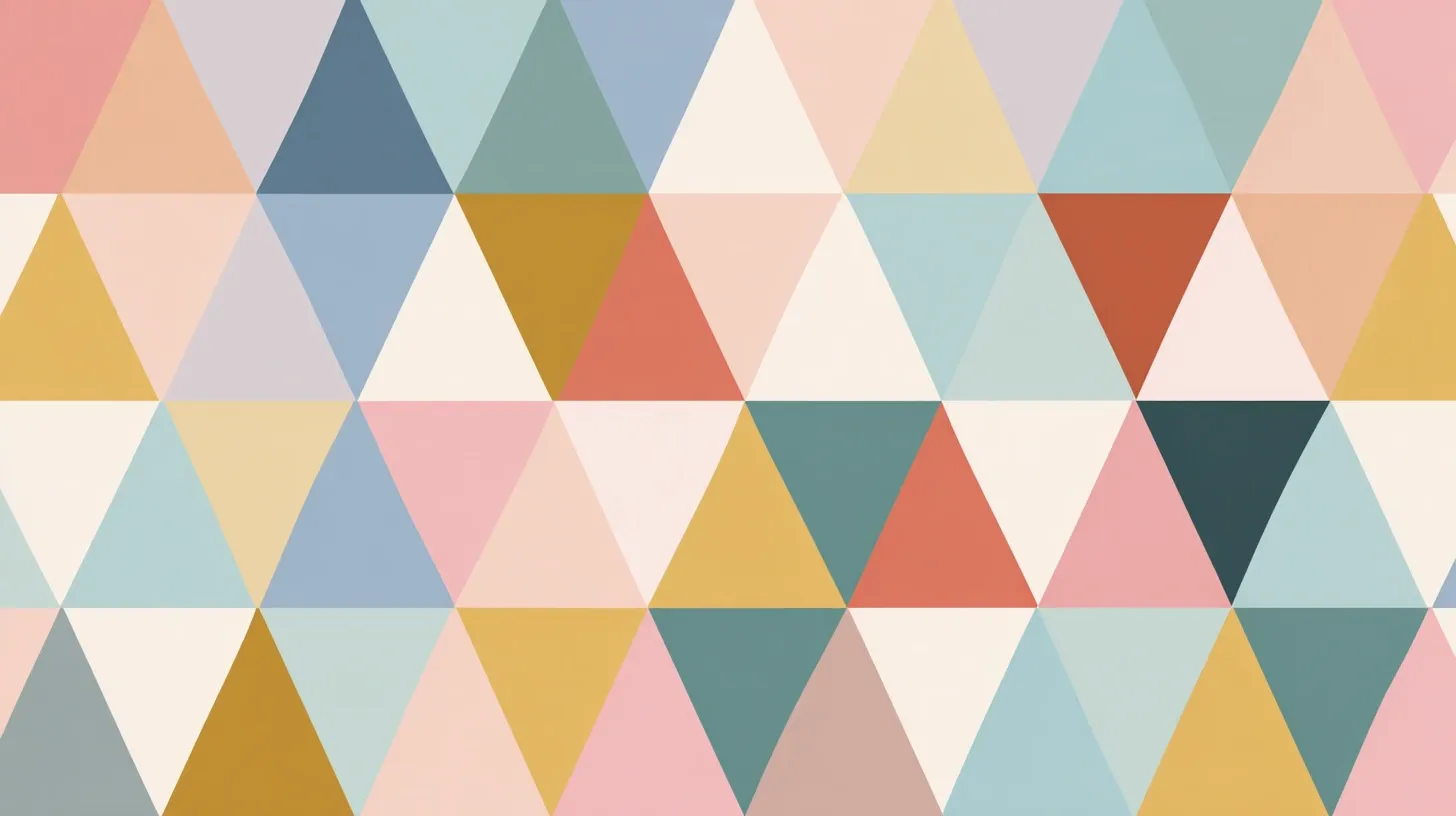
3. 반복 가능한 패턴 또는 텍스처 생성 루틴 예시 1
웹사이트 배경, 섬유 디자인, 3D 모델링 텍스처처럼 끊김 없이 반복되는 패턴이 필요할 때, 특정 파라미터가 핵심적인 역할을 합니다.
- 타일(Tile) 모드:
--tile파라미터를 사용하면 프롬프트로 생성된 이미지가 타일처럼 반복될 수 있도록 조정됩니다. 이 파라미터는 원활한 패턴 생성을 위한 필수 조건입니다. - 간단한 프롬프트: 너무 복잡하거나 세부적인 프롬프트는 패턴 연결을 어렵게 할 수 있습니다.
seamless pattern of,repeating texture of와 같은 키워드로 시작하고, 패턴의 대상에 집중하는 것이 효과적입니다. - 가로세로 비율: 일반적으로 정사각형 비율인
--ar 1:1이 패턴 작업에 가장 편리합니다. 다른 비율도 가능하지만, 반복성에 대한 세심한 고려가 필요합니다.
실전 체크리스트:
1. --tile 파라미터 필수 적용
2. 프롬프트는 간결하게, seamless pattern of [무엇] 형태
3. --ar 1:1로 시작
프롬프트 예시:seamless pattern of minimalist geometric shapes in pastel colors, vector art style, --tile --ar 1:1
4. 텍스트 포함 포스터 또는 로고 생성 루틴
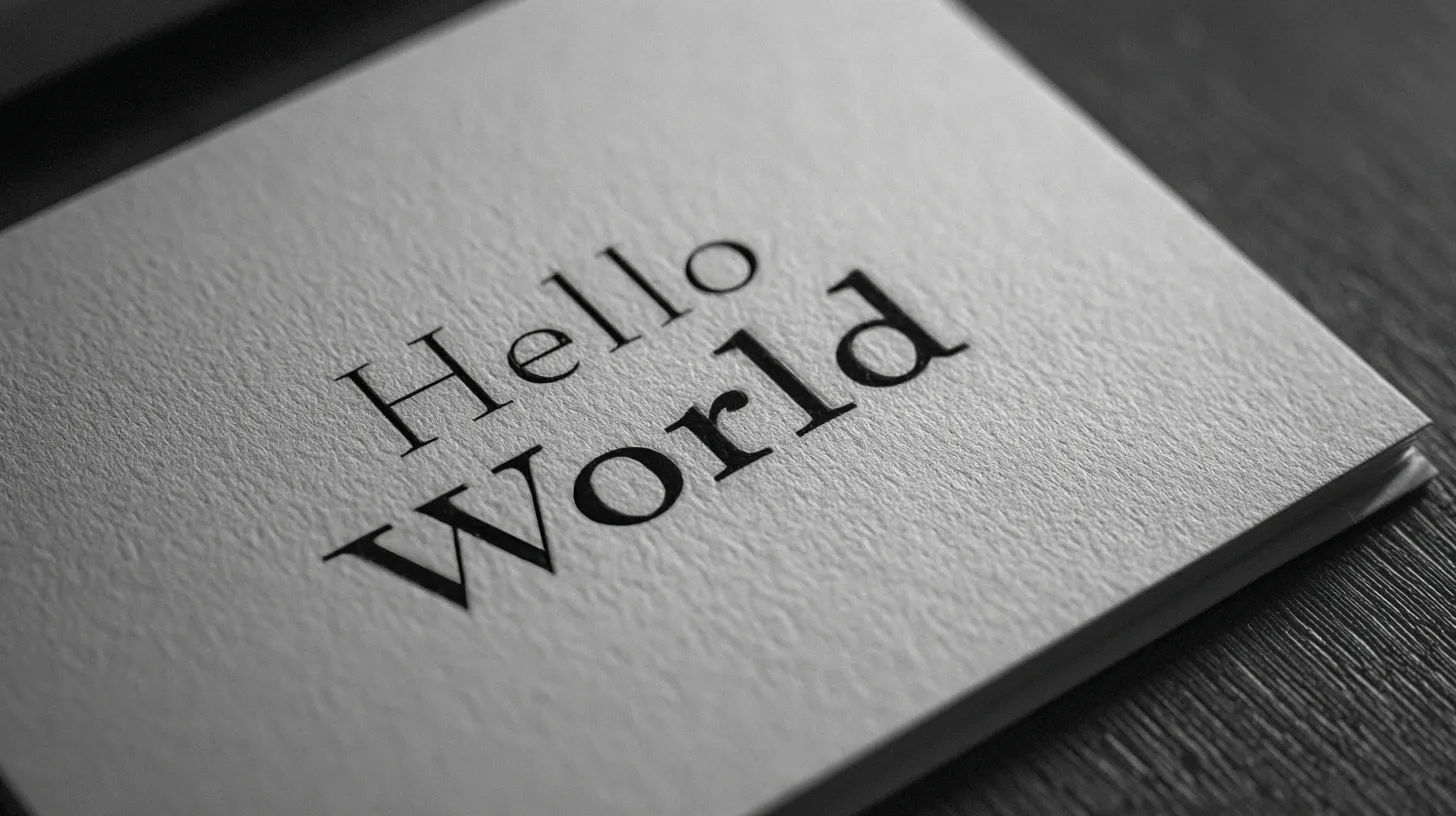
4. 텍스트 포함 포스터 또는 로고 생성 루틴 예시 1
미드저니는 텍스트 표현에 아직 제약이 있지만, 특정 파라미터 조합을 활용하면 만족스러운 결과를 얻을 가능성을 크게 높일 수 있습니다.
- 텍스트 큰따옴표: 삽입하고자 하는 텍스트를 반드시 큰따옴표
""로 묶어 프롬프트에 포함해야 합니다. 이는 AI가 해당 부분을 텍스트로 명확히 인식하도록 돕는 중요한 신호입니다. - 버전 및 스타일:
--v 6또는--v 7을 사용하되,--style raw를 함께 사용하여 AI의 불필요한 스타일링을 억제합니다.--v 7의 경우--style raw가 텍스트 정확도 향상에 더욱 도움이 될 수 있습니다. - 스타일라이즈 조절:
--s(stylize) 값을 매우 낮게 (예:--s 0또는--s 50) 설정하여 AI의 창의적 개입을 최소화하고 텍스트가 명확하게 보이도록 조절하세요. - 간결한 디자인: 텍스트를 포함한 이미지는 배경이나 다른 요소들이 너무 복잡하지 않은
minimalist,clean design,simple graphic등의 키워드로 간결하게 디자인하는 것이 매우 유리합니다.
실전 체크리스트:
1. 텍스트는 반드시 **원하는 텍스트** 형태로 프롬프트에 포함
2. --v 7 (또는 --v 6) + --style raw 적용
3. --s 0 또는 --s 50으로 스타일 강도 조절
4. minimalist, simple graphic 같은 키워드로 디자인 간결화
프롬프트 예시:a minimalist vintage poster with the text **Hello World** in a sans-serif font, printed on textured paper, simple graphic design, --ar 2:3 --v 6 --s 50
5. 레퍼런스 기반 캐릭터/오브젝트 재현 루틴
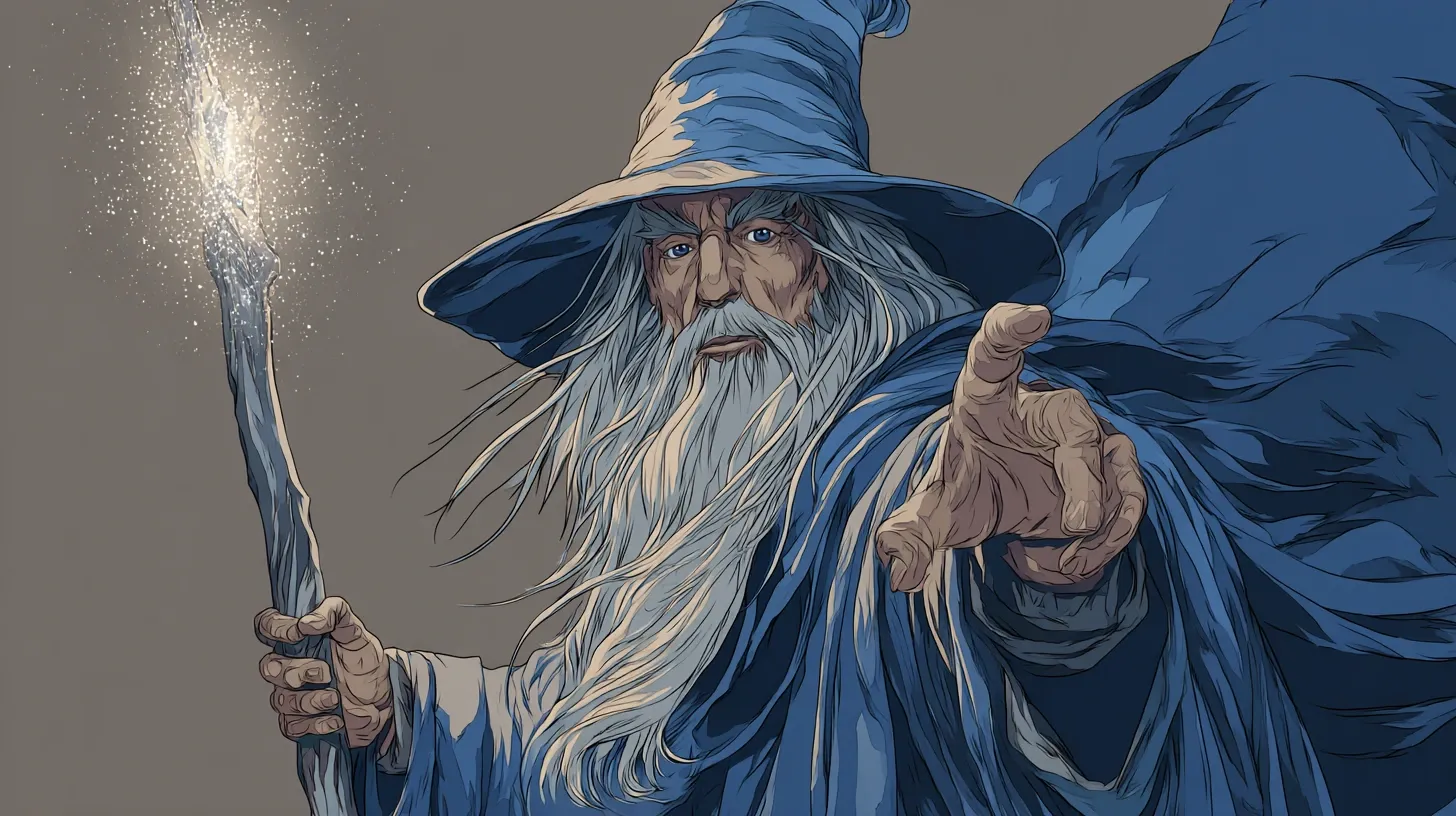
5. 레퍼런스 기반 캐릭터/오브젝트 재현 루틴 예시 1
특정 레퍼런스 이미지(캐릭터, 오브젝트, 스타일 등)를 기반으로 새로운 이미지를 만들고 싶다면, 이미지 프롬프트 활용이 핵심입니다.
- 이미지 프롬프트: 가장 먼저 레퍼런스 이미지의 URL을 프롬프트 맨 앞에 삽입합니다. (예:
[이미지 URL] a wizard character...) - 이미지 가중치:
--iw(image weight) 값을 조절하여 레퍼런스 이미지의 영향력을 결정합니다.0.5는 약하게,2는 강하게 반영됩니다. 일반적으로1에서1.5사이에서 시작해 조절하는 것을 추천합니다. - 버전 선택: 레퍼런스의 디테일과 구도를 잘 유지하기 위해
--v 7또는--v 6을 추천합니다. - 상세 묘사: 레퍼런스 이미지만으로는 AI가 모든 것을 이해하기 어렵습니다. 텍스트 프롬프트로 레퍼런스 이미지의 주요 특징(색상, 복장, 분위기 등)을 상세하게 묘사해 주면 더욱 정확한 결과물을 얻을 수 있습니다.
실전 체크리스트:
1. [레퍼런스 이미지 URL]을 프롬프트 맨 앞에 삽입
2. --iw 1 또는 --iw 1.5로 이미지 가중치 시작
3. --v 7으로 버전 선택
4. 텍스트 프롬프트로 레퍼런스 특징 상세 묘사
프롬프트 예시:https://s.mj.run/xxxxxxxxxxxx.png a wizard character, old man with a long white beard, wearing a blue robe and a pointy hat, holding a glowing staff, fantasy art, --iw 1.5 --v 7
미드저니 실전 운영 루틴: 안정적인 결과물을 위한 5단계
지금까지 작업 목적별 추천 파라미터들을 살펴보았습니다. 하지만 어떤 상황에서든 안정적이고 효율적으로 원하는 이미지를 얻기 위한 기본적인 운영 루틴은 언제나 중요합니다. 무작정 많은 파라미터를 동시에 적용하기보다 다음 5단계 루틴을 따르면 훨씬 효과적인 결과를 얻을 수 있을 것입니다.
- 프롬프트 문법 확인 (Prompt Grammar Check)
가장 먼저 프롬프트 자체의 문법과 키워드 배치가 명확한지 확인합니다. 불필요한 단어는 없는지, 중요한 키워드는 제대로 강조되었는지, 부정 프롬프트(--no)는 적절한지 등을 점검합니다. - 버전/모드 결정 (Version/Mode Decision)
생성하려는 이미지의 목적에 따라--v(버전),--niji(니지 모드),--style raw(로우 모드) 중 어떤 것을 사용할지 결정합니다. 이것이 전체 이미지 톤과 스타일을 결정짓는 첫걸음입니다. - 한 축씩 조절 (Adjust One Axis at a Time)
버전/모드를 결정했다면,--s(stylize),--c(chaos),--w(weird),--ar(aspect ratio)와 같은 주요 파라미터를 한 번에 하나씩만 조절하며 이미지를 생성합니다. 여러 파라미터를 동시에 바꾸면 어떤 변화가 어떤 파라미터 때문인지 명확히 파악하기 어렵습니다. - 결과물 비교 및 반복 (Compare and Iterate)
생성된 이미지를 주의 깊게 살펴보고, 원하는 방향과 얼마나 일치하는지 평가합니다. 만족스럽지 않다면U(업스케일),V(변형) 버튼을 활용하거나 3단계로 돌아가 다른 파라미터를 조절하며 반복합니다. - 최종 고해상도 생성 (Final Upscale)
최종적으로 가장 만족스러운 이미지를 선택하고 업스케일하여 고품질 결과물을 얻습니다. 필요에 따라Upscale (Subtle)또는Upscale (Creative)를 활용해 미세한 조정을 가할 수 있습니다.
이처럼 체계적인 루틴을 따르면 더 적은 시도로 만족스러운 AI 이미지를 얻을 수 있을 겁니다. 이제 여러분의 작업 목적에 맞는 미드저니 컨트롤을 시작하며 멋진 AI 이미지를 만들어 보세요!
자주 묻는 질문
미드저니 파라미터를 많이 넣을수록 좋은가요?
아니요, 그렇지 않습니다. 오히려 너무 많은 파라미터를 동시에 사용하면 각 파라미터의 효과가 상충하거나 의도치 않은 결과가 나올 수 있습니다. 무작정 파라미터 개수를 늘리기보다는, 작업 목적에 맞춰 필수적인 파라미터부터 하나씩 추가하며 효과를 확인하는 것이 더 효율적입니다.
어떤 미드저니 버전(--v)을 사용해야 할지 모르겠어요.
--v 7은 가장 최신 버전으로, 사실적이고 디테일한 이미지를 생성하는 데 탁월합니다. 특정 스타일이나 고전적인 느낌을 원한다면 --v 6을, 애니메이션/일러스트 스타일에는 --niji 6을 고려해보세요. 일반적으로는 --v 7을 기본으로 사용하되, 만족스럽지 않을 경우 다른 버전을 시도하는 것을 추천합니다.
함께 읽으면 좋은 글