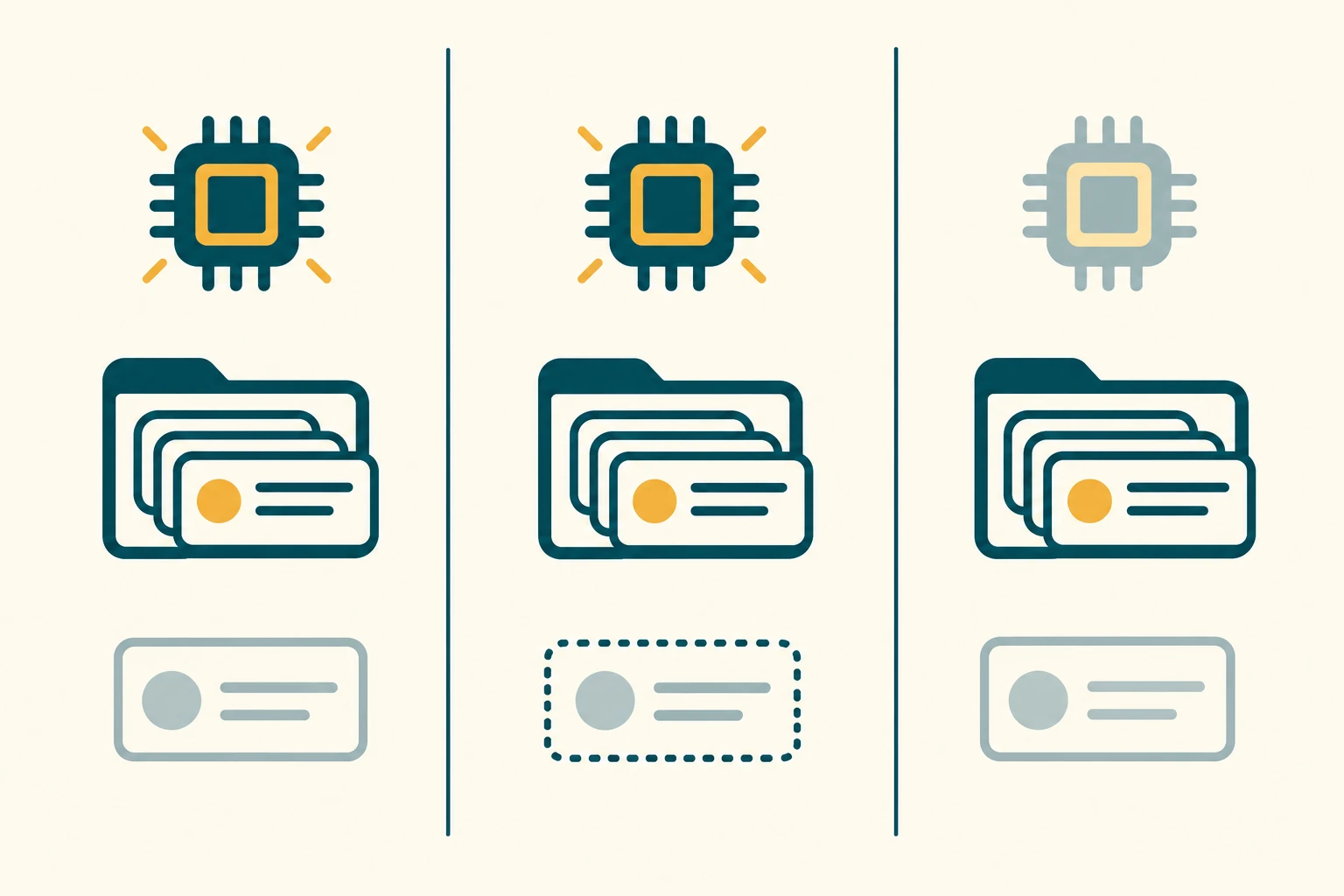
대표 이미지 설명: 프로젝트의 대화, 저장 메모리, 프로젝트 밖 대화는 서로 다른 참조 범위입니다. 실제 설정 화면이나 격리 보증 그림이 아닙니다.
고객별로 ChatGPT 프로젝트를 나눴는데 다른 대화가 답변에 영향을 줄까 걱정되시나요? 프로젝트 이름만 따로 붙여서는 참조 범위를 알 수 없습니다. 계정·워크스페이스, 프로젝트 공유 여부, 메모리 모드를 확인한 뒤 ‘저장된 메모리’와 ‘다른 대화 참조’를 따로 판단하세요. 이 글은 OpenAI 프로젝트 도움말과 릴리스 노트에 따른 안내입니다(2026-09-30 조회). 실제 계정에서 설정을 바꾸거나 응답을 시험한 결과는 아닙니다.
프로젝트를 나누면 다른 대화도 자동으로 분리되나요?
아닙니다. OpenAI가 설명하는 ‘기본 메모리’의 대화 참조 범위는 계정에 따라 다릅니다. 특히 Enterprise·Edu의 기본 모드와 Business를 포함한 기타 요금제의 기본 모드를 같은 것으로 읽으면 안 됩니다. 어떤 자료를 참조할 수 있다는 설정 설명만으로, 지금 받은 특정 답변이 그 자료를 실제로 참조했다고 단정할 수도 없습니다.
먼저 다음을 구분해 두세요.
- 프로젝트 지침: 프로젝트 안에서만 적용되는 작성·응답 지시입니다. OpenAI에 따르면 전역 사용자 지정 지침보다 우선합니다. 지침과 과거 대화 참조는 같은 기능이 아닙니다.
- 저장된 메모리: 계정의 개인화 설정에 저장된 내용입니다. 프로젝트 전용 모드에서는 이전에 저장한 메모리를 프로젝트 대화에서 참조하지 않습니다.
- 프로젝트 대화·파일: 같은 프로젝트 안의 대화는 프로젝트 전용 모드에서도 참조할 수 있습니다. 파일이 매번 답변에 쓰인다거나 모든 내용을 빠짐없이 기억한다는 뜻은 아닙니다.
- 프로젝트 밖 대화: 일반 채팅이나 다른 프로젝트의 대화가 해당 프로젝트의 대화에 참조될 수 있는지는 모드와 계정 유형에 달렸습니다. 사용자가 프로젝트 안에 직접 넣은 자료나 연결 앱·웹 검색은 별도로 살펴야 합니다. 이 메모리 설정만으로 모두 차단되지는 않습니다.
내 계정과 모드에서는 무엇을 참조할 수 있나요?
아래 표는 OpenAI의 Memory in projects 설명을 읽어 만든 참조 가능 범위표입니다. 메모리 기능의 개인·조직 설정이 허용된 경우를 전제로 하며, 실제 답변의 출처 분석표가 아닙니다.
| 프로젝트 상태 | 이전 저장 메모리 | 같은 프로젝트의 다른 대화 | 프로젝트 밖의 대화를 이 안에서 참조 | 이 프로젝트 대화를 밖에서 참조 |
|---|---|---|---|---|
| Enterprise·Edu / 기본 | 사용 가능 | 가능 | 불가 | 불가 |
| Business 포함 기타 요금제 / 기본 | 계정 설정에 따라 사용 가능 | 가능 | 가능할 수 있음¹ | 가능할 수 있음¹ |
| 계정 유형에 관계없이 / 프로젝트 전용 | 참조하지 않음 | 가능 | 불가 | 불가 |
| 공유 프로젝트 | 참조하지 않음(공유 시 자동 전용) | 가능 | 불가 | 불가 |
¹ 다른 쪽 프로젝트가 프로젝트 전용으로 설정된 경우 등의 경계와 계정·워크스페이스 설정이 적용됩니다. ‘가능’은 언제나 그 대화가 응답에 쓰인다는 보장이 아닙니다. Enterprise·Edu 기본 모드도 이전 저장 메모리를 사용할 수 있으므로 ‘프로젝트 밖 대화 참조 불가’와 ‘저장 메모리 미사용’을 혼동하지 마세요. 공유 프로젝트에서는 구성원 개인의 프로젝트 밖 메모리와 맥락에 접근하지 않는다고 공식 도움말이 설명합니다.
[설명용 상황] 프로젝트 A에는 고객 A의 문서, 프로젝트 B에는 고객 B의 문서가 있다고 합시다. Business 계정의 비공유 기본 모드라면 프로젝트 B 바깥 대화를 참조할 수 있는 범위를 먼저 확인해야 합니다. 반면 프로젝트 A를 프로젝트 전용으로 두면 이전 저장 메모리·외부 대화 참조가 제한됩니다. 하지만 A에 직접 잘못 올린 파일이나 A 안의 다른 채팅은 별도로 점검해야 합니다. 이는 실제 혼입 시험이나 비밀 보장 사례가 아닙니다.
기존 프로젝트도 메모리 모드를 바꿀 수 있나요?
네, 적격한 비공유 기존 프로젝트는 바꿀 수 있다고 OpenAI가 2026-08-14 릴리스 노트와 현행 도움말에서 설명합니다. ‘만들 때만 고를 수 있다’는 오래된 안내를 그대로 따르지 마세요. 문서상의 경로는 다음과 같습니다.
- 바꾸려는 프로젝트를 엽니다. 전체 프로젝트를 일괄 변경하는 절차가 아닙니다.
- 더보기(•••)에서 Project settings → Memory로 이동합니다.
- Default memory 또는 Project-only memory를 고르고 Save를 누릅니다.
- 저장한 모드와 변경 시각을 적어 두세요. 도움말에 따르면 반영에 몇 시간이 걸릴 수 있습니다. 저장 직후 특정 답변을 보고 적용 완료 여부를 판정하지 마세요.
공유 프로젝트는 예외입니다. 공유하면 자동으로 프로젝트 전용이 되며 기본 모드로 바꿀 수 없습니다. 공유를 중단한 뒤 기본으로 되돌릴 수 있다고 가정하지 마세요. 전용으로 전환해도 프로젝트 채팅과 파일은 프로젝트 안에 남습니다. 도움말에서 말하는 ‘프로젝트 정보가 프로젝트 밖에서 쓰이는 메모리에서 제거’는 프로젝트 파일을 지운다는 뜻이 아닙니다. 전환 전에 공유 상태와 필요한 자료를 확인하세요.
Memory 옵션이 보이지 않거나 답변이 예상과 다르면?
우선 개인 계정인지 관리형 워크스페이스인지, 프로젝트가 이미 공유 중인지, 현재 개인화 설정을 확인하세요. OpenAI 도움말은 화면에 Enable memory 한 가지가 보이면 이를 켜라고 안내합니다. 메모리·채팅 기록을 분리해 표시하는 계정이라면 Enterprise는 개인 설정의 Reference saved memories와 조직의 Memory 허용, 그 밖의 구독은 개인 설정의 Reference saved memories와 Reference chat history를 요구합니다. 관리형 워크스페이스에는 조직의 메모리 허용도 필요합니다. Edu 등 실제 화면의 문구·가용성은 관리 정책에 따라 다를 수 있으니 메뉴가 없다는 이유만으로 계정 오류라고 단정하지 마세요.
설정이 원하는 범위인데도 답변이 낯설다면 해당 질문, 프로젝트 지침, 프로젝트 안 대화·파일, 사용자가 직접 추가한 자료부터 확인하세요. 기능의 ‘허용 범위’와 답변의 ‘실제 원인’은 다릅니다. 이 표로 연결 앱·웹 검색의 사용 여부나 데이터 유출 여부까지 진단할 수는 없습니다.
나중에도 확인할 수 있게 무엇을 적어 둘까요?
아래는 빈 점검표입니다. 답변·자료를 직접 확인하기 전에는 관측 결과 칸을 ‘미확인’으로 두세요.
| 확인 항목 | 내 기록 |
|---|---|
| 계정 유형 / 관리형 워크스페이스 | (직접 확인) |
| 프로젝트와 공유 여부 | (직접 확인) |
| 현재 모드 / 변경 시각 | (직접 확인) |
| 저장 메모리 / 채팅 기록 / 조직 허용 | (직접 확인) |
| 같은 프로젝트 대화·파일 / 밖의 대화 참조 가능 범위 | (위 표와 계정 설정 대조) |
| 특정 답변의 실제 출처·반영 여부 | 미확인. 자료와 시각을 따로 대조 |
공유 여부를 정하는 단계라면 메모리 경계와 상대에게 보여 주는 자료의 범위는 다른 질문입니다. 공유 전에는 채팅 링크와 프로젝트 전체 초대 중 무엇을 보내는지도 확인해야 합니다.